Schlüsselpunkte
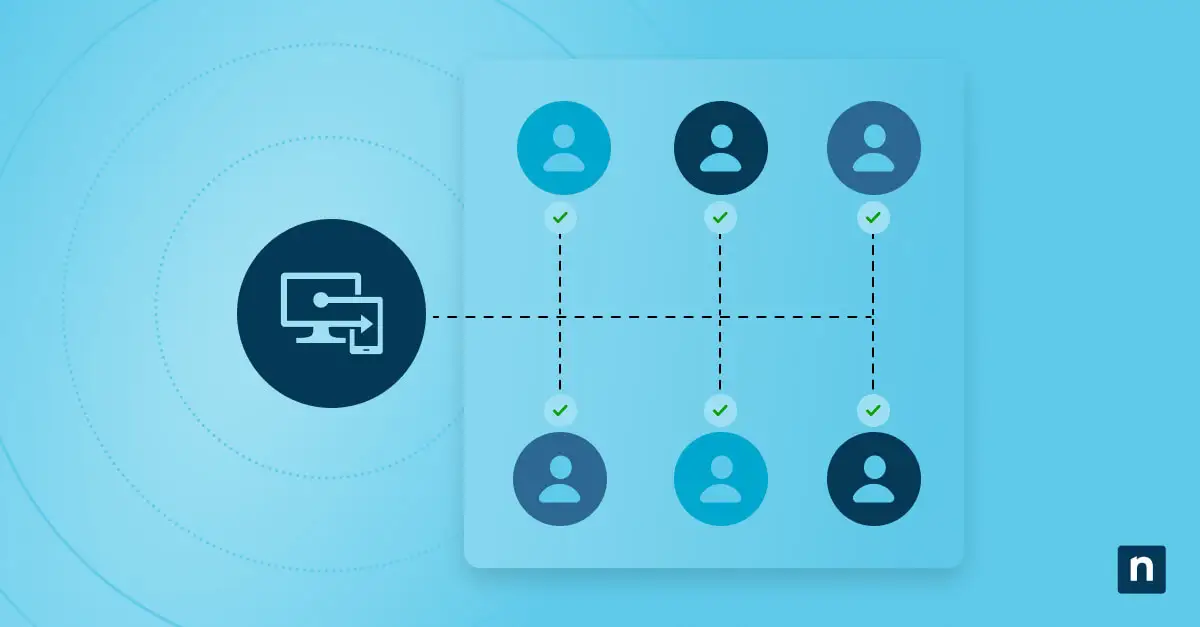
- Delivery Optimization nutzt Peer-to-Peer- und Cache-basierte Updates, um überflüssige Downloads zu vermeiden.
- Mit Intune können MSPs einheitliche DO-Einstellungen über mehrere Kunden und Umgebungen hinweg durchsetzen.
- Eine saubere DO-Konfiguration senkt den Bandbreitenverbrauch und beschleunigt die Bereitstellung von Updates.
- Standardisierte Intune-Vorlagen für Delivery Optimization vereinfachen die Verwaltung in verteilten Netzwerken.
- Mit den Funktionen von NinjaOne für Überwachung und Berichterstattung verfolgen Sie die Caching-Leistung und belegen den Mehrwert gegenüber Ihren Kund:innen.
Mit Windows Delivery Optimization können Endpunkte Update-Inhalte über das Netzwerk hinweg teilen. Das reduziert doppelte Downloads und spart Bandbreite. Die Verwaltung ist zwar lokal oder per Gruppenrichtlinie möglich, Sie können Windows Delivery Optimization aber auch in Intune konfigurieren. So erhalten Sie und Ihr MSP-Team zentrale Kontrolle über Caching, Bandbreitenlimits und Update-Verhalten in allen Kundenumgebungen.
Intune lässt sich als zentrale Management-Plattform nutzen, damit Updates reibungslos ankommen, auch bei begrenzter Bandbreite oder in Umgebungen mit mehreren Standorten. Außerdem vereinfacht es für MSPs die Verwaltung von Richtlinien über Kunden hinweg, entlastet das Netzwerk, verhindert Verzögerungen beim Patching und hält SLAs ein.
Bringen Sie Microsoft Intune und Ihren Endpunkt-Betrieb in einem Workflow zusammen.
So konfigurieren MSPs Delivery Optimization in Intune
📌 Voraussetzungen:
- Sie benötigen Zugriff auf das Microsoft Intune Admin Center mit den passenden administrativen Berechtigungen.
- Sie benötigen Endpunkte mit Windows 10 oder Windows 11, die in Intune registriert und aktiv sind.
- Sie sollten mit den Konzepten von Delivery Optimization vertraut sein, etwa Modi, Cache-Größe und Cache-Alter.
- Erforderlich sind definierte SLAs für das Patch-Management sowie Operational Level Agreements (OLAs), um die Leistung zu verfolgen und sie mit den Patch-Management-Workflows in Intune abzustimmen.
Schritt 1: Ein Delivery-Optimization-Profil in Intune anlegen
Erstellen Sie zunächst ein eigenes Profil für Delivery Optimization (DO) in Intune. Damit sorgen Sie für Einheitlichkeit über alle verwalteten Endpunkte hinweg und können dieselben Einstellungen auf mehrere Mandanten anwenden.
📌 Anwendungsfälle:
- MSPs standardisieren damit die Caching-Richtlinien für Windows-Updates über verteilte Kundenumgebungen hinweg.
- Die Verwaltung wird einfacher, weil die Konfiguration zentral in Intune liegt statt in lokalen Einstellungen oder GPOs.
📌 Voraussetzungen:
- Sie benötigen die Berechtigung für den Zugriff auf das Microsoft Intune Admin Center, um Konfigurationsprofile zu erstellen.
- Sie benötigen vordefinierte Gerätegruppen, die zur Kunden- oder Standortstruktur passen.
So erstellen Sie ein Profil für Delivery Optimization:
- Navigieren Sie zum Intune Admin Center > Geräte > Konfigurationsprofile.
- Wählen Sie Profil erstellen > Plattform: Windows 10/11 > Profiltyp: Vorlagen > Delivery Optimization.
- Benennen Sie die Richtlinie und weisen Sie sie den passenden Gerätegruppen zu.
Schritt 2: Den Downloadmodus von Delivery Optimization konfigurieren
Im nächsten Schritt wählen Sie den richtigen Downloadmodus. Er bestimmt, wie Geräte Updates mit anderen im Netzwerk teilen. Diese Einstellung beeinflusst die Bandbreiteneffizienz, das Caching-Verhalten von Windows und die Geschwindigkeit, mit der sich Updates in der Umgebung verbreiten.
📌 Anwendungsfälle:
- Doppelte Downloads werden reduziert, weil Updates per Peer-to-Peer geteilt werden.
- Dieser Schritt optimiert die Bandbreitennutzung an Standorten mit begrenzter WAN-Kapazität oder in verteilten Netzwerken.
📌 Voraussetzungen:
- Sie benötigen ein bereits in Intune angelegtes Profil für Delivery Optimization (siehe Schritt 1).
- Sie sollten wissen, wie das Netzwerk der Kundschaft aufgebaut ist, also wie Geräte verbunden sind und wie viel Bandbreite zur Verfügung steht.
So konfigurieren Sie den Downloadmodus und wählen den passenden Modus aus:
- Navigieren Sie zum Intune Admin Center und gehen Sie dann zu Geräte > Konfigurationsprofile.
- Wählen Sie anschließend das zuvor erstellte Profil Delivery Optimization aus.
- Wählen Sie unter Einstellungen > Downloadmodus eine der folgenden Optionen:
- LAN (1): Peers teilen Updates innerhalb desselben Subnetzes.
- Gruppe (2): Peers teilen Updates innerhalb von Active Directory oder in Intune definierten Gruppen.
- Internet (3): Peers teilen Updates über externe Netzwerke hinweg, etwa für mobile oder Remote-Geräte.
Hinweis: Intune unterstützt außerdem die Modi HTTP Only, Simple und Bypass für Umgebungen, in denen Peer-Caching vollständig deaktiviert ist.
- Klicken Sie auf Weiter, prüfen Sie die Konfiguration und wählen Sie dann Speichern > Zuweisen, um die Richtlinie bereitzustellen.
- Prüfen Sie über Gerätestatus auf der Detailseite des Profils, ob die Richtlinie korrekt angewendet wurde.
Schritt 3: Caching-Richtlinien für Windows-Updates festlegen
Mit konfigurierten Cache-Richtlinien nutzt Delivery Optimization den lokalen Speicher effizient, ohne die Geräteleistung zu beeinträchtigen. Die richtigen Cache-Einstellungen bringen Geschwindigkeit, Speicherplatzverbrauch und Update-Verfügbarkeit über alle Endpunkte hinweg ins Gleichgewicht.
📌 Anwendungsfälle:
- So verhindern Sie, dass Endpunkte übermäßig viel lokalen Speicherplatz für zwischengespeicherte Updates belegen.
- Die Zuverlässigkeit von Updates steigt, weil aktuelle Update-Dateien für das Teilen unter Peers verfügbar bleiben.
📌 Voraussetzungen:
- Sie müssen den verfügbaren Speicherplatz und die Speicherkonfiguration auf den Kundengeräten prüfen.
- Sie sollten Ziele für die Cache-Aufbewahrung anhand von Patch-Häufigkeit und Update-Größe definieren.
So konfigurieren Sie Caching-Richtlinien in Intune:
- Öffnen Sie zunächst das Intune Admin Center > Geräte > Konfigurationsprofile.
- Wählen Sie anschließend das zuvor erstellte Profil Delivery Optimization aus.
- Konfigurieren Sie unter Einstellungen > Cacheservereinstellungen die folgenden Optionen:
- Cache-Größe: Legen Sie die maximale Cache-Größe fest. Dafür stehen folgende Optionen zur Verfügung:
- Nicht konfiguriert (Standard)
- Absolut – Sie können die absolute maximale Cache-Größe (in Gigabyte) angeben und damit festlegen, wie viel Speicherplatz ein Gerät für DO verwendet. Beim Wert 0 ist die Cache-Größe unbegrenzt, allerdings leert DO den Cache, wenn auf dem Gerät wenig Speicherplatz frei ist.
- Prozentsatz – Statt eines absoluten Werts können Sie den maximalen Speicherplatz für DO prozentual festlegen. DO prüft dann laufend den freien Speicherplatz und leert den Cache, damit die Maximalgröße unter dem festgelegten Prozentsatz bleibt.
- Cache-Alter: Legen Sie fest, wie lange zwischengespeicherte Inhalte aufbewahrt werden, bevor sie ablaufen. Empfohlen wird ein Wert von sieben (7) Tagen. In Intune wird die angegebene Anzahl an Tagen in die entsprechende Anzahl Sekunden umgerechnet. Sieben Tage entsprechen in diesem Fall 604800 Sekunden. Cache-Laufwerk: Geben Sie an, ob Patches auf einem zweiten Laufwerk gespeichert werden sollen, um die Systemleistung zu schonen.
- Klicken Sie auf Weiter, prüfen Sie Ihre Konfiguration und wählen Sie dann Speichern > Zuweisen, um die aktualisierten Einstellungen zu übernehmen.
- Prüfen Sie im Reiter Gerätestatus, ob die Richtlinie erfolgreich bereitgestellt wurde.
Schritt 4: Bandbreite und Hintergrundaktivität steuern
Bandbreitenlimits verhindern, dass Delivery Optimization das Netzwerk bei großen Patch-Rollouts überlastet. Indem Sie Download-Obergrenzen setzen und Zeitfenster für die Bereitstellung planen.
📌 Anwendungsfälle:
- So vermeiden Sie Netzwerküberlastung während der Hauptgeschäftszeiten.
- MSPs steuern damit, wann und wie Updates an den Kundenstandorten heruntergeladen werden.
📌 Voraussetzungen:
- Sie müssen die übliche Bandbreitennutzung und den Wartungsplan der Kundschaft kennen.
- Sie benötigen eine Freigabe für Download-Beschränkungen, die sich auf Patch-Zeitpläne auswirken könnten.
So konfigurieren Sie Bandbreiten- und Aktivitätssteuerung in Intune:
- Gehen Sie zum Intune Admin Center und wählen Sie Geräte > Konfigurationsprofile.
- Wählen Sie anschließend Ihr vorhandenes Profil Delivery Optimization aus.
- Konfigurieren Sie unter Einstellungen > Bandbreiteneinstellungen Folgendes:
- Bandbreite für Hintergrunddownloads begrenzen: Legen Sie einen Maximalwert in KB/s fest, etwa 500–1000 KB/s, um eine WAN-Sättigung zu vermeiden.
- Bandbreite für Vordergrunddownloads begrenzen: Passen Sie diesen Wert an, um Bandbreite für wichtige Updates zu reservieren.
- Planen Sie anschließend unter Einstellungen > Einstellungen für die Übermittlungsoptimierung die Bereitstellungsfenster und konfigurieren Sie Aktive Stunden oder Wartungsfenster.
- Klicken Sie auf Weiter und wählen Sie Speichern > Zuweisen, um die Änderungen bereitzustellen.
- Ob die Bandbreiten- und Aktivitätseinstellungen übernommen wurden, können Sie durch eine Prüfung der Compliance in der Ansicht Gerätestatus Ihres Profils bestätigen.
Schritt 5: Richtlinie zuweisen und überwachen
Sobald Ihre Einstellungen für Delivery Optimization konfiguriert sind, weisen Sie die Richtlinie im letzten Schritt den passenden Gerätegruppen zu und überwachen ihre Wirkung. So stellen Sie sicher, dass Caching von Windows-Updates, Bandbreitenlimits und Update-Zustellung in allen Kundenumgebungen wie gewünscht funktionieren.
📌 Anwendungsfälle:
- So sichern Sie eine gleichbleibende Patch-Management-Leistung an allen Kundenstandorten.
- Die Berichterstattung schafft Transparenz über Compliance und eingesparte Bandbreite.
📌 Voraussetzungen:
- Sie sollten die Zuweisungen der Gerätegruppen in Intune überprüft haben.
- Sie benötigen Berechtigungen für die Berichterstattung, um auf Richtlinien- und Compliance-Daten zuzugreifen.
So weisen Sie Delivery Optimization in Intune zu und überwachen es:
- Navigieren Sie im Intune Admin Center zu Geräte > Konfigurationsprofile.
- Wählen Sie Ihre Richtlinie Delivery Optimization aus. Klicken Sie auf Zuweisungen.
- Wählen Sie anschließend je nach Kunden- oder Standortanforderungen die passenden Azure-AD-Gruppen oder Gerätesammlungen aus.
- Stellen Sie die Richtlinie bereit und überwachen Sie die Compliance über Berichte > Konfigurationsprofile > Gerätestatus.
- Gleichen Sie Patch-Erfolg und Bandbreitenkennzahlen unter Berichte > Windows Update (for Business) ab, um ein verbessertes Caching und eine geringere WAN-Last zu bestätigen.
- Für tiefere Einblicke können Sie die Ergebnisse der Richtlinie mit Dashboards für das Patch-Management in Intune verknüpfen, die Erfolgsquoten von Updates und die Effizienz der Endpunkte messen.
⚠️ Worauf Sie achten sollten
| Risiken | Mögliche Folgen | Gegenmaßnahmen |
| Falsch konfigurierter Downloadmodus | Geräte umgehen womöglich das Peer-Caching, was unnötige WAN-Nutzung verursacht | Prüfen Sie, ob der gewählte Modus zum Netzwerkdesign und Update-Verhalten der Kundschaft passt |
| Cache-Größe zu hoch oder zu niedrig eingestellt | Probleme mit dem Speicherplatz oder zu wenig zwischengespeicherte Inhalte für das Teilen unter Peers | Passen Sie die Cache-Größe an das durchschnittliche Update-Volumen und die Speicherkapazität an |
| Fehlende Überwachung nach der Bereitstellung | Übersehene Compliance-Probleme oder nicht optimierte Bandbreitennutzung | Prüfen Sie regelmäßig die Compliance- und Leistungsberichte in Intune, um die Wirksamkeit der Richtlinie zu bestätigen |
So prüfen Sie, ob Delivery Optimization in Intune erfolgreich ist
Nach der Bereitstellung der Richtlinien für Delivery Optimization können Sie überprüfen, ob sie die Bandbreitennutzung senken und die Update-Effizienz verbessern.
So prüfen Sie den Erfolg von Delivery Optimization in Intune:
- Um zu bestätigen, dass die Richtlinie für Delivery Optimization auf den Zielgeräten angewendet wurde, gehen Sie zu Intune Admin Center > Berichte > Gerätecompliance.
- Prüfen Sie Endpoint Analytics oder Berichte > Windows Update (for Business) auf eine geringere WAN-Nutzung und schnellere Update-Downloads.
- Vergleichen Sie Zeiten und Abschlussquoten der Patch-Bereitstellung vor und nach der Implementierung, um die Einhaltung der SLAs zu belegen.
- Untersuchen Sie Geräte mit Compliance-Fehlern auf schwache Caching-Leistung und passen Sie Downloadmodus oder Cache-Richtlinien bei Bedarf an.
Weitere Überlegungen zu Delivery Optimization in Intune
Einige Konfigurationsdetails helfen MSPs dabei, das Maximum aus Delivery Optimization in Intune herauszuholen. Diese Vorgehensweisen erhöhen die Flexibilität, sichern die Compliance und erleichtern die Skalierung über Kundenumgebungen hinweg.
- Remote-Benutzer:innen: Aktivieren Sie den Internet-Peer-Modus für mobile oder hybride Beschäftigte, damit auch Geräte außerhalb des Netzwerks vom Peer-Caching profitieren.
- Compliance: Dokumentieren Sie alle Einstellungen von Delivery Optimization für die Audit-Bereitschaft, besonders bei Kund:innen, die HIPAA, PCI oder DORA unterliegen.
- Skalierbarkeit: Nutzen Sie standardisierte Vorlagen, um Konfigurationen für Delivery Optimization reibungslos über mehrere Mandanten hinweg bereitzustellen und zu verwalten.
Fehlerbehebung bei Delivery Optimization für effizientes Patch-Management in Intune
Probleme mit Delivery Optimization können verhindern, dass Caching und Peer-Sharing korrekt funktionieren, und so Workflows stören. Diese grundlegenden Schritte zur Fehlerbehebung sorgen dafür, dass Ihre Patch-Management-Prozesse in Intune ohne unnötigen Bandbreitenverbrauch laufen.
| Problem | Lösung |
| Peers teilen keine Updates | Prüfen Sie den konfigurierten Downloadmodus und kontrollieren Sie, ob die Gruppenzuweisungen korrekt sind. |
| Hohe WAN-Nutzung bleibt bestehen | Sehen Sie sich Bandbreitendrosselung und Cache-Aufbewahrung noch einmal an und gleichen Sie sie mit der Netzwerkkapazität ab. |
| Geräte ignorieren Intune-Richtlinien | Stellen Sie sicher, dass die Geräte korrekt in Intune registriert sind und in der erwarteten Frequenz synchronisieren. |
Behalten Sie die Patch-Compliance auch nach der Bereitstellung der Richtlinie im Blick.
Kostenlose Testversion von NinjaOne Endpoint Management starten
Integrationsideen mit NinjaOne als Ergänzung zu Delivery Optimization in Intune
Die vorhandenen Microsoft-Integrationen und Patch-Management-Werkzeuge von NinjaOne ergänzen Delivery Optimization in Intune, indem sie Transparenz, Berichterstattung und Dokumentation verbessern.
- Patch-Überwachung: Mit den Patch-Management-Funktionen von NinjaOne prüfen Sie, ob zwischengespeicherte Updates auf allen Endpunkten erfolgreich bereitgestellt wurden.
- Berichterstattung: Nutzen Sie die integrierte Berichterstattung von NinjaOne und die Compliance-Überwachung in Intune, um Erfolgsquoten beim Patching und Effizienzgewinne darzustellen.
- Dokumentation: In Ninja Docs lassen sich die Konfiguration von Delivery Optimization und die Patch-Management-Richtlinien für Intune in NinjaOne Docs ablegen, damit sie schnell und einfach abrufbar sind.
- Kundenübergreifende Governance: Durch die Kombination der Integrationen für Intune und Microsoft 365 sehen Sie Gerätezustand, Compliance und die Ergebnisse von Delivery Optimization.
Quick-Start-Guide
NinjaOne lässt sich mit Microsoft Intune integrieren und unterstützt die Konfiguration von Delivery Optimization für effizientes Caching von Windows-Updates.
- Delivery Optimization ist eine in Windows 10/11 integrierte Technologie zur Peer-to-Peer-Verteilung von Inhalten, die sich über Intune verwalten lässt.
- Sie senkt den Bandbreitenverbrauch, weil Geräte Updates zuerst lokal teilen, bevor auf das Internet zurückgegriffen wird.
- Die Integration von NinjaOne erlaubt es MSPs, diesen Prozess gemeinsam mit anderen Intune-Konfigurationen zu verwalten und zu überwachen.
So konfigurieren Sie es:
- Delivery Optimization aktivieren in Intune:
- Navigieren Sie zu Gerätekonfiguration > Administrative Vorlagen > Windows-Komponenten > Übermittlungsoptimierung.
- Aktivieren Sie Einstellungen wie Fallback auf HTTP zulassen, Maximale Cachegröße konfigurieren und Cacheablauf festlegen.
- NinjaOne zur Überwachung nutzen:
- Das Dashboard von NinjaOne liefert Einblicke in Patch-Compliance, Update-Status und Gerätezustand.
- Sie sehen, wie viele Geräte zwischengespeicherte Updates nutzen und wie viele aus dem Internet herunterladen.
- Best Practices:
- Einen Connected-Cache-Server bereitstellen (optional), um das lokale Caching in größeren Umgebungen weiter zu optimieren.
- Planen Sie Updates außerhalb der Stoßzeiten, um die Bandbreite möglichst wenig zu belasten.
Delivery Optimization in Intune für effizienteres Patching konfigurieren
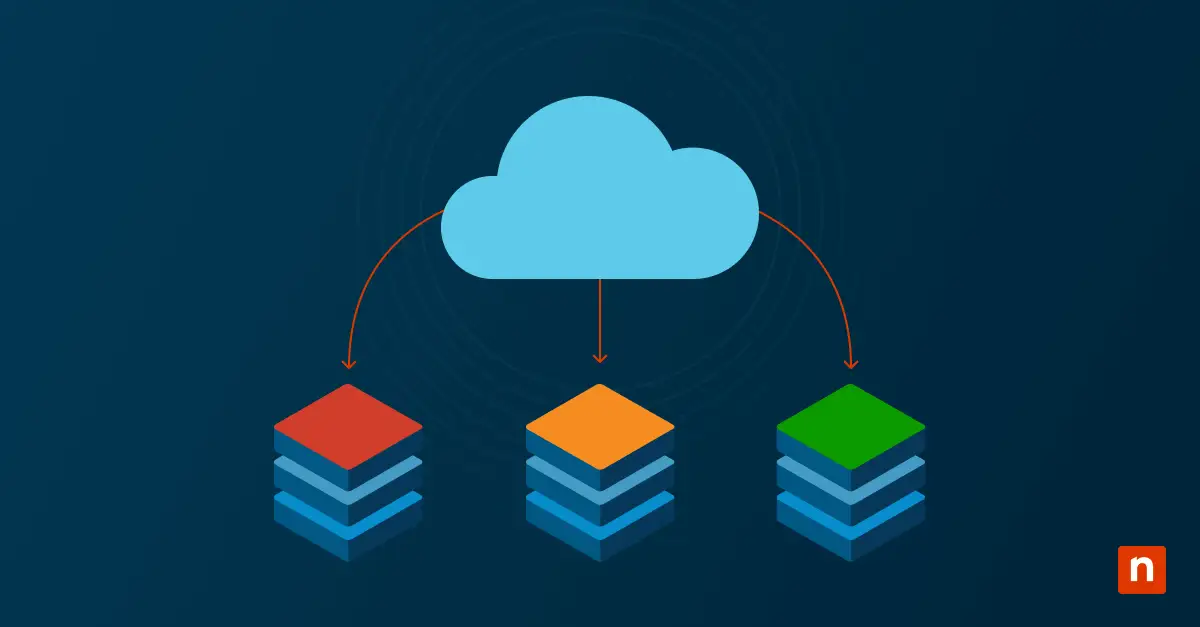
Mit der Konfiguration von Delivery Optimization in Intune haben MSPs ein wirksames Mittel, um doppelte Downloads zu reduzieren und das Patching über alle Endpunkte hinweg zu beschleunigen. Standardisierte Caching-Richtlinien, die auf die Patch-Zyklen abgestimmt sind, sorgen für schnellere und gleichmäßigere Updates und senken über den Cache von Delivery Optimization in Intune zugleich den Bandbreitenverbrauch.
Verwandte Themen: