Schlüsselpunkte
- Ein Backup ist eine separate Kopie Ihrer Daten, die außerhalb Ihres Geräts gespeichert wird und die Sie wiederherstellen können, falls das Original verloren geht oder beschädigt wird.
- Datenverlust durch Hardware-Ausfälle, versehentliches Löschen, Malware oder Diebstahl des Geräts ist ohne Backup in der Regel endgültig.
- iPhone und Android bringen beide Backup-Funktionen mit, die sich in wenigen Minuten aktivieren lassen (beim iPhone über iCloud-Backup, bei Android über Ihr Google-Konto).
- Auch Mac- und Windows-Laptops verfügen über integrierte Backup-Funktionen (Time Machine bei Apple macOS sowie Windows-Sicherung oder Dateiversionsverlauf beim PC), die Ihre Dateien nach der Einrichtung automatisiert schützen.
- Aktivieren Sie automatisierte Backups, damit Ihre Daten im Hintergrund laufend aktualisiert werden und ohne manuelles Eingreifen geschützt bleiben.
Der Begriff „Backup“ schreckt viele Menschen ab, vor allem technisch weniger versierte Benutzer:innen. Im Hinterkopf steckt oft die Vorstellung komplizierter Backup-Verfahren, und so schieben viele die Einrichtung immer weiter auf. Dabei ist ein Backup unverzichtbar, besonders für alle, die mit wichtigen Daten arbeiten.
Backups müssen keine Hürde sein. Viele moderne Geräte unterstützen einfache Backup-Methoden, die sich in wenigen Minuten konfigurieren lassen. Dieser Leitfaden erklärt, was ein Backup ist, was Sie sichern sollten und wie das Ganze funktioniert.
Das bedeutet es, Ihre Geräte zu sichern
Ein Backup bedeutet, eine oder mehrere Kopien Ihrer Daten anzulegen, die sich wiederherstellen lassen, wenn die Originaldaten verloren gehen, beschädigt, gelöscht oder unzugänglich werden. Beim Sichern Ihrer Geräte geht es konkret um:
- Fotos und Videos
- Kontakte und Nachrichten
- Dateien und Dokumente
- Anwendungsdaten
Backups werden entweder lokal auf einem externen Laufwerk oder in der Cloud gespeichert.
Wichtig: Ein Backup ist nicht dasselbe wie eine Synchronisierung. Beim Synchronisieren spiegelt Ihr Gerät seinen aktuellen Zustand in die Cloud. Löschen Sie also eine Datei, wird dieser Löschvorgang überall mit übernommen. Ein Backup bewahrt dagegen einen Snapshot Ihrer Daten zu einem bestimmten Zeitpunkt, sodass Sie diesen jederzeit wiederherstellen können.
Darum ist das Sichern aller Geräte so wichtig
Datenverlust kommt meist unerwartet, er passiert einfach. Man kann sich nicht darauf vorbereiten, und wenn man es bemerkt, lässt sich ohne Backup nichts mehr retten.
Backups schützen Sie vor Situationen, die Sie weder vorhersehen noch verhindern können: Hardware-Ausfälle, versehentliches Löschen, Malware oder Ransomware und sogar Verlust oder Diebstahl des Geräts.
So sichern Sie Ihr Smartphone zum ersten Mal
Vielleicht ist Ihnen das noch nicht bewusst, aber auf Ihrem Smartphone liegen womöglich mehr unersetzliche Daten als auf jedem anderen Gerät, das Sie besitzen. iPhone und Android bringen beide Backup-Funktionen mit, die sich in wenigen Minuten einschalten lassen. So geht’s:
Voraussetzungen:
- iPhone-Benutzer:innen benötigen eine aktive Apple-ID und ein iCloud-Konto
- Android-Benutzer:innen benötigen ein aktives Google-Konto, das mit dem Gerät verknüpft ist
iPhone
- Öffnen Sie die Einstellungen und tippen Sie oben auf Ihren Namen.
- Scrollen Sie ein Stück nach unten und tippen Sie auf iCloud > iCloud-Backup.
- Aktivieren Sie Dieses iPhone sichern.
Damit sichert iCloud Ihr iPhone täglich automatisiert, sobald es mit dem Stromnetz verbunden, gesperrt und im WLAN ist.
- Um das erste manuelle Backup sofort zu starten, tippen Sie auf Backup jetzt erstellen.
Android
- Öffnen Sie die Einstellungen.
- Wechseln Sie zu den Einstellungen unter System oder Konto.
- Wählen Sie Sicherung.
- Aktivieren Sie die Sicherung über Ihr Google-Konto.
- Wählen Sie aus, welche Datentypen einbezogen werden sollen.
- Prüfen Sie, ob die automatisierte Sicherung aktiviert ist, damit Backups im Hintergrund laufen.
Android-Backups umfassen üblicherweise App-Daten, Kontakte, Fotos, Videos und Geräteeinstellungen.
Hinweis: Das ist nur eine von mehreren Möglichkeiten, Ihr Smartphone zu sichern. Die Schritte können je nach Gerät und Android-Version abweichen.
So sichern Sie Ihren Laptop
Auf Laptops liegen meist Arbeitsdateien, über Jahre sortierte Dokumente, Anwendungseinstellungen und manchmal auch Daten, die nie in der Cloud gespeichert wurden. So sichern Sie sie:
Voraussetzungen:
- Eine externe Festplatte oder ein USB-Laufwerk mit ausreichend Speicherplatz (idealerweise genauso groß wie die Speicherkapazität Ihres Laptops oder größer)
- Oder ein Cloud-Speicher-Abo mit genügend Platz (iCloud, OneDrive oder Google One)
Auf einem Mac
macOS nutzt dafür die integrierte Backup-Funktion Time Machine.
- Schließen Sie ein externes Laufwerk an Ihren Mac an.
- Gehen Sie zu Systemeinstellungen > Allgemein > Time Machine.
- Klicken Sie auf Backup-Volume hinzufügen oder auf die Schaltfläche Hinzufügen (+) und wählen Sie dann Ihr externes Laufwerk aus.
- Klicken Sie auf Volume konfigurieren.
- Nach der Einrichtung startet Time Machine sofort das erste Backup.
Auf einem Windows-PC
- Öffnen Sie die Einstellungen.
- Wechseln Sie zu Konten > Windows-Sicherung oder Update & Sicherheit > Sicherung.
- Melden Sie sich mit einem Microsoft-Konto an.
- Wählen Sie aus, was gesichert werden soll (Dateien, Einstellungen, Apps).
- Aktivieren Sie die automatische Sicherung.
Für lokale Datei-Backups können Sie außerdem ein externes Laufwerk anschließen und den Dateiversionsverlauf aktivieren.
So funktionieren automatisierte Geräte-Backups
Das typische Problem bei Backups: Sie werden einmal eingerichtet und dann vergessen. Genau dafür gibt es automatisierte Backups, denn sie laufen im Hintergrund, ganz ohne Ihr Zutun.
- erkennen, wenn sich Dateien oder Daten geändert haben
- planen Sicherungen in regelmäßigen Abständen
- speichern aktualisierte Kopien an einem sicheren Ort
So haben Sie immer eine aktuelle Kopie, ohne daran denken zu müssen.
So oft sollten Sie Ihre Daten sichern
Wie oft Sie Ihre Daten sichern sollten, hängt davon ab, wie oft sich diese Daten tatsächlich ändern. Eine einfache Orientierung:
- Täglich – empfehlenswert, wenn Sie jeden Tag an aktiven Dateien, Dokumenten, Projekten oder kreativen Arbeiten arbeiten
- Wöchentlich – ideal, wenn Sie Ihre Geräte nur mäßig nutzen, etwa privat oder für gelegentliche Dokumentänderungen
- Monatlich oder seltener – reicht aus, wenn sich Ihre Daten kaum ändern
Die Faustregel lautet: Je häufiger Sie Dateien erstellen oder bearbeiten, desto häufiger sollten Sie sichern. Und je kürzer der Abstand zwischen zwei Backups, desto weniger Daten können verloren gehen.
Typische Fehler beim Einstieg in Backups
Diese Fehler sollten Sie beim Einstieg in Backups vermeiden:
Automatisierte Backups nicht aktivieren
Ohne Automatisierung spiegelt Ihr Backup nur den Datenstand des Tages wider, an dem Sie es eingerichtet haben. Aktivieren Sie automatisierte Backups auf jedem Gerät, damit sie von allein aktuell bleiben.
Nur einzelne Dateien sichern
Wer nur ausgewählte Dateien sichert, hinterlässt häufig Lücken: Wichtige Dateien werden übersehen und App-Daten bleiben komplett außen vor. Nutzen Sie die integrierte Backup-Funktion Ihres Geräts, um alles zu erfassen.
Sich auf eine einzige Backup-Methode oder einen einzigen Speicherort verlassen
Ein einzelnes Backup bleibt ein Single Point of Failure. Fällt Ihr einziges Backup zusammen mit Ihrem Gerät aus, stehen Sie wieder am Anfang. Bewahren Sie mindestens zwei Kopien Ihrer Daten an zwei verschiedenen Orten auf: eine lokal, eine in der Cloud.
Den Backup-Status nicht prüfen
Automatisierte Backups können unbemerkt fehlschlagen. Prüfen Sie den Status Ihrer Backups mindestens einmal im Monat.
Quick-Start-Guide
NinjaOne unterstützt Sie dabei, Ihre Geräte zum ersten Mal zu sichern. NinjaOne bietet integrierte Backup-Lösungen mit zwei grundlegenden Ansätzen:
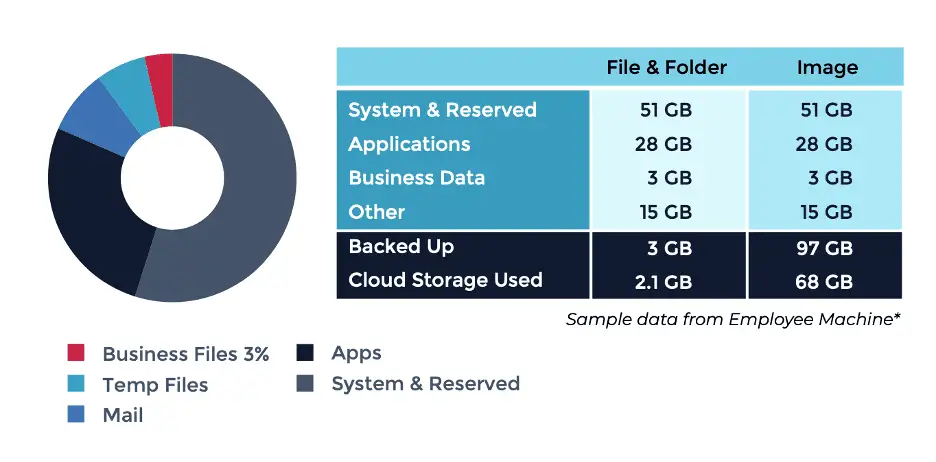
1. Image Backup, vollständige Geräte- bzw. Volume-Backups
- Ideal für die komplette Systemwiederherstellung
- Umfasst Betriebssystem, Anwendungen und sämtliche Dateien
- Besonders geeignet für Server und geschäftskritische Systeme
2. Datei-/Ordner-Backup, selektive Datei-Backups
- Sichern Sie nur bestimmte Dateien und Ordner
- Stellen Sie einzelne Elemente wieder her, ohne das gesamte System zurückzusetzen
- Typisch für Workstations
Sie sind unsicher, welche Backup-Methode die richtige für Sie ist? Dann lesen Sie unseren Leitfaden Datei-Backup vs. Image-Backup: Was wann zum Einsatz kommt und erfahren Sie, wann sich Datei-Backup und wann Image-Backup anbietet.
Verlässliche Backup-Verfahren für Ihre Alltagsgeräte
Sie brauchen keine komplexen Tools und kein IT-Fachwissen, um Ihre Geräte zu sichern. Folgen Sie einfach den Schritten für Ihr Gerät, wählen Sie die richtigen Daten aus und aktivieren Sie automatisierte Backups, damit alles von selbst läuft. Mehr braucht es nicht, um Ihre Daten vor unerwartetem Verlust zu schützen.
Verwandte Themen: