Über den Kontextmenü-Eintrag „Öffnen mit“ können Benutzer:innen Apps im Microsoft Store durchsuchen, um weitere kompatible Werkzeuge zu finden. Zusätzliche Optionen können nützlich sein, doch standardisierte Apps stärken Ihre Sicherheitsrichtlinie und sparen gleichzeitig einen Schritt in komplexen Arbeitsabläufen.
Dieser Artikel zeigt fortgeschrittene Methoden, um „Apps im Microsoft Store durchsuchen“ zu aktivieren oder zu deaktivieren, beantwortet wichtige Fragen und stellt die besten Bereitstellungsstrategien vor.
Lieber ein Video? Sehen Sie sich unsere visuelle Anleitung an: So fügen Sie „Apps im Microsoft Store durchsuchen“ unter „Öffnen mit“ in Windows 11 hinzu oder entfernen es.
Steuern Sie, wann Benutzer:innen nach einer App im Microsoft Store suchen können
Diese Verfahren nutzen fortgeschrittene Werkzeuge, die wichtige Computereinstellungen verändern können. Achten Sie bei der Auswahl einer der folgenden Methoden auf die technischen Rahmenbedingungen, den Geltungsbereich und die Notfallmaßnahmen in Ihrem Unternehmen.
📌 Voraussetzungen:
- Betriebssystem Windows 11
- Administratorrechte (für Registry- und GPO-Änderungen)
📌 Empfohlene Bereitstellungsstrategien:
Klicken Sie, um eine Methode zu wählen | 💻 Am besten für Einzelnutzer:innen | 💻💻💻 Am besten für Unternehmen |
| Methode 1: Registrierungs-Editor | ✓ | |
| Methode 2: Eingabeaufforderung | ✓ | |
| Methode 3: PowerShell | ✓ | ✓ |
| Methode 4: Lokale Gruppenrichtlinie | ✓ | |
| Methode 5: .reg-Datei | ✓ |
Methode 1: Mit dem Registrierungs-Editor
Verwalten Sie Kontextmenü-Einträge auf einer Workstation, indem Sie deren Registry bearbeiten.
⚠️ Wichtig: Diese Methode funktioniert nur auf älteren Builds. Läuft auf Ihrem Gerät Windows 11 Build 25206 oder neuer, greifen diese Methoden nicht.
📌 Anwendungsfälle: Manuelles Testen oder Anwenden von Änderungen an der Benutzeroberfläche, pro Benutzer:in oder systemweit.
Schritte:
- Drücken Sie Win + R, geben Sie regedit ein und drücken Sie Strg + Umschalt + Eingabetaste.
- Navigieren Sie zu: HKLM\SOFTWARE\Policies\Microsoft\Windows\Explorer
- Suchen Sie nach dem Schlüssel NoUseStoreOpenWith.
- Ist er nicht vorhanden, können Sie das Untermenü „Apps im Microsoft Store durchsuchen“ aktivieren, indem Sie den Schlüssel manuell anlegen:
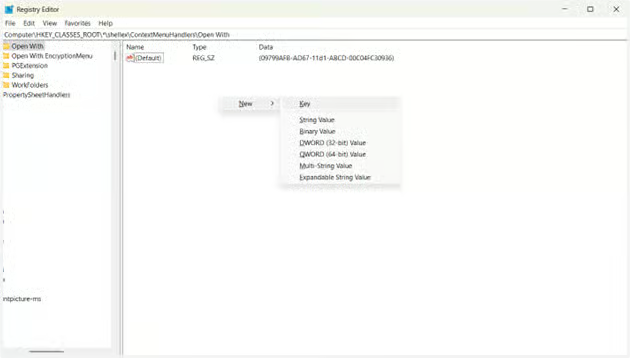
- Klicken Sie mit der rechten Maustaste auf Open With.
- Wählen Sie Neu > Schlüssel
- Benennen Sie ihn NoUseStoreOpenWith
- Klicken Sie auf OK.
- Ist er nicht vorhanden, können Sie das Untermenü „Apps im Microsoft Store durchsuchen“ aktivieren, indem Sie den Schlüssel manuell anlegen:
- Um die Suche im Microsoft Store zu deaktivieren, löschen Sie NoUseStoreOpenWith.
- Schließen Sie den Registrierungs-Editor.
- Starten Sie den Explorer neu, um Ihre Änderungen zu übernehmen.
- Klicken Sie zur Überprüfung mit der rechten Maustaste auf eine Datei und kontrollieren Sie das Untermenü.
- Werden Ihre Änderungen nicht angezeigt, starten Sie den Explorer neu oder melden Sie sich ab und wieder an.
Methode 2: Mit der Eingabeaufforderung
Nehmen Sie Registry-Änderungen über eine schlanke Kommandozeile vor, die in jeder Windows 11 Edition verfügbar ist.
⚠️ Wichtig: Diese Methode funktioniert nur auf älteren Builds. Läuft auf Ihrem Gerät Windows 11 Build 25206 oder neuer, greifen diese Methoden nicht.
📌 Anwendungsfälle: Schnelle Änderungen per Skript oder lokale Bereitstellung über Batchdateien.
Schritte:
- Drücken Sie Win + R, geben Sie cmd ein und drücken Sie Strg + Umschalt + Eingabetaste.
- Um die Store-Option unter „Öffnen mit“ zu deaktivieren, führen Sie Folgendes aus:
reg add "HKLM\SOFTWARE\Policies\Microsoft\Windows\Explorer"/v NoUseStoreOpenWith /t REG_DWORD /d 1 /f - Für die Deaktivierung pro Benutzer:in führen Sie Folgendes aus:
reg add "HKCU\SOFTWARE\Policies\Microsoft\Windows\Explorer"/v NoUseStoreOpenWith /t REG_DWORD /d 1 /f⚠️ Wichtig: Nicht alle Builds berücksichtigen dies.
- Um das Untermenü „Nach App im Store suchen“ zu aktivieren, führen Sie Folgendes aus:
reg delete "HKLM\SOFTWARE\Policies\Microsoft\Windows\Explorer"/v NoUseStoreOpenWith /f - Für die Deaktivierung pro Benutzer:in führen Sie Folgendes aus:
reg delete "HKCU\SOFTWARE\Policies\Microsoft\Windows\Explorer"/v NoUseStoreOpenWith /f⚠️ Wichtig: Nicht alle Builds berücksichtigen dies.
- Starten Sie den Explorer neu, um Ihre Änderungen zu übernehmen.
Methode 3: Mit PowerShell
Nutzen Sie die Integration von PowerShell mit Bereitstellungswerkzeugen, um Patches unkompliziert in Ihrem Unternehmen zu verteilen.
⚠️ Wichtig: Diese Methode funktioniert nur auf älteren Builds. Läuft auf Ihrem Gerät Windows 11 Build 25206, greifen diese Methoden nicht.
📌 Anwendungsfälle: Skriptgesteuerte Automatisierung im gesamten Unternehmen.
Schritte:
- Drücken Sie Win + R, geben Sie powershell ein und drücken Sie Strg + Umschalt + Eingabetaste.
- Um die Suche nach einer App im Microsoft Store zu deaktivieren, führen Sie Folgendes aus:
Set-ItemProperty -Path "HKLM:\SOFTWARE\Policies\Microsoft\Windows\Explorer" -Name "NoUseStoreOpenWith" -Value1 -Type DWord - Für die Deaktivierung pro Benutzer:in führen Sie Folgendes aus:
Set-ItemProperty -Path "HKCU:\SOFTWARE\Policies\Microsoft\Windows\Explorer" -Name "NoUseStoreOpenWith" -Value1 -Type DWord⚠️ Wichtig: Nicht alle Builds berücksichtigen dies.
- Um die Untermenü-Option „Apps im Microsoft Store durchsuchen“ zu aktivieren:
Set-ItemProperty -Path "HKLM:\SOFTWARE\Policies\Microsoft\Windows\Explorer" -Name "NoUseStoreOpenWith" -Value0 -Type DWord - Für die Aktivierung pro Benutzer:in führen Sie Folgendes aus:
Set-ItemProperty -Path "HKCU:\SOFTWARE\Policies\Microsoft\Windows\Explorer" -Name "NoUseStoreOpenWith" -Value0 -Type DWord⚠️ Wichtig: Nicht alle Builds berücksichtigen dies.
- Prüfen Sie das Entfernen oder Wiederherstellen mit einem Rechtsklick auf eine Datei.
- Starten Sie den Explorer neu, um Ihre Änderungen zu übernehmen.
Methode 4: Mit der lokalen Gruppenrichtlinie
📌 Anwendungsfälle: Zugriff auf das Untermenü „Öffnen mit“ auf einzelnen Workstations einschränken.
📌 Voraussetzungen: Windows 11 Pro und Enterprise Edition
Schritte:
- Drücken Sie Win + R, geben Sie gpedit.msc ein und drücken Sie Strg + Umschalt + Eingabetaste.
- Navigieren Sie zu: Computerkonfiguration > Administrative Vorlagen > System > Internetkommunikationsverwaltung > Internetkommunikationseinstellungen
- Doppelklicken Sie im rechten Bereich auf Zugriff auf den Store deaktivieren.
- Damit Benutzer:innen Apps im Microsoft Store durchsuchen können:
- Klicken Sie auf Nicht konfiguriert.
- Klicken Sie auf Übernehmen und dann auf OK.
- So deaktivieren Sie die Store-Option unter „Öffnen mit“:
- Klicken Sie auf Aktiviert.
- Klicken Sie auf Übernehmen und dann auf OK.
Methode 5: Mit einer .reg-Datei
⚠️ Wichtig: Diese Methode funktioniert nur auf älteren Builds. Läuft auf Ihrem Gerät Windows 11 Build 25206 oder neuer, greifen diese Methoden nicht.
📌 Anwendungsfälle: Registry-Änderungen bereitstellen, sichern oder per E-Mail, USB-Stick und Anmeldeskript verteilen.
Schritte:
- Drücken Sie Win + S, geben Sie Notepad ein und drücken Sie die Eingabetaste.
- Um die Möglichkeit zu entfernen, Apps im Microsoft Store über das Untermenü „Öffnen mit“ zu durchsuchen, fügen Sie Folgendes ein:
Windows Registry Editor Version 5.00
[HKEY_CURRENT_USER\Software\Policies\Microsoft\Windows\Explorer]"NoUseStoreOpenWith"=-
[HKEY_LOCAL_MACHINE\SOFTWARE\Policies\Microsoft\Windows\Explorer]"NoUseStoreOpenWith"=dword:00000001 - Um die Funktion „Nach Apps im Store suchen“ zu aktivieren, fügen Sie Folgendes ein:
Windows Registry Editor Version 5.00
[HKEY_CURRENT_USER\Software\Policies\Microsoft\Windows\Explorer]"NoUseStoreOpenWith"=-
[HKEY_LOCAL_MACHINE\SOFTWARE\Policies\Microsoft\Windows\Explorer]"NoUseStoreOpenWith"=- - Speichern Sie die Datei als .reg und vergeben Sie einen passenden Namen (z. B. „SearchMSStoreOption_ON.reg“).
- Doppelklicken Sie auf die Datei, um sie mit der Registry des Geräts zusammenzuführen.
- Wenn die Benutzerkontensteuerung (UAC) nachfragt, klicken Sie auf Ja und dann auf OK.
⚠️ Darauf sollten Sie achten
| Risiken | Mögliche Folgen | Gegenmaßnahmen |
| Der falsche Registry-Schlüssel wurde gelöscht | Unvorhersehbares oder fehlerhaftes Kontextmenü | Wiederherstellung über das .reg-Backup |
| Freigegebene Dateizuordnungen werden mit PowerShell überschrieben | Falsche Apps werden gestartet | Zur Korrektur Remove-Item oder Set-ItemProperty ausführen |
| Domänen-GPOs stehen im Konflikt | Unberechenbares Kontext-Untermenü | Richtlinieneinstellungen zurücksetzen oder Änderungen im Gruppenrichtlinien-Editor rückgängig machen |
🛑 | Standardisieren Sie Apps pro Dateiendung für dauerhafte Stabilität.
Lesen Sie hier den NinjaOne-Leitfaden zum Ändern von Dateizuordnungen.
Wichtige Hinweise zur Funktion „Apps im Microsoft Store durchsuchen“
Mit diesen Punkten optimieren Sie Ihre Bereitstellungen und beheben mögliche Hürden rund um das Untermenü „Öffnen mit“.
Systemweite Änderungen
Denken Sie daran, dass Ihre Registry-Änderungen für alle Benutzer:innen gelten, die sich an einem bestimmten Gerät anmelden. Der Grund: Der Schlüssel, den Sie ändern, liegt in der Struktur HKEY_CLASSES_ROOT, in der die Daten zu Dateityp-Zuordnungen gespeichert sind.
Keine ADMX-Einstellung
Zum Zeitpunkt der Erstellung dieses Artikels gibt es keine dokumentierte ADMX-Einstellung für die Kontextmenü-Option „Apps im Microsoft Store durchsuchen“. Microsoft empfiehlt deshalb ausdrücklich, Gruppenrichtlinieneinstellungen (Group Policy Preferences) zu verwenden.
Die Stabilität bleibt erhalten
StoreLookup ist weniger folgenreich als die meisten Registry-Schlüssel. Wird er gelöscht, verschwindet lediglich der Store-Link aus Ihrem Kontextmenü.
Explorer neu starten für schnellere Änderungen
Wurden Ihre Änderungen nicht sofort übernommen, starten Sie den Explorer neu oder melden Sie sich erneut an. Der Explorer steuert die Prozesse der grafischen Oberfläche (auch das Untermenü „Öffnen mit“). Nach einem Neustart prüft er, welche Flags kürzlich hinzugefügt oder entfernt wurden.
Anmeldeskripte
Verteilen Sie Ihre Änderungen über Start- oder Anmeldeskripte. Das läuft ohne manuelles Zutun und erspart der IT eine Menge Ärger.
Mit der Verwaltung von „Apps im Microsoft Store durchsuchen“ die Benutzererfahrung vereinfachen
Um die Option „Apps im Microsoft Store durchsuchen“ hinzuzufügen oder zu entfernen, sind Registry-Änderungen nötig. Diese lassen sich per Skript automatisiert bereitstellen oder über GPOs auf in die Domäne eingebundene Workstations ausrollen.
Gehen Sie beim Ändern von Einstellungen auf niedriger Systemebene stets vorsichtig vor. Ziehen Sie außerdem eine erstklassige Software zur Überwachung in Betracht, mit der IT-Fachleute mehrere Endpunkte sicher und aus der Ferne verwalten können.
Verwandte Themen:
- So setzen Sie Standard-Apps für Dateitypen in Windows 11 zurück und stellen sie wieder her
- So ändern Sie Dateizuordnungen in Windows 10 und 11
- So erstellen Sie in Windows 11 eine Desktop-Verknüpfung für Microsoft Store Apps
- Was sind App-Ausführungsaliase und wie verwaltet man sie in Windows?
- IT automatisieren: Ein Skript zum Deaktivieren des Microsoft Store im gesamten Netzwerk