Die generative Füllung von Paint wurde in Version 11.2410.28.0 eingeführt und ermöglicht es Anwendern, KI-generierte Bilder in ihre Projekte zu integrieren. In diesem Artikel werden Methoden zum Umschalten der generativen Ausfüllung pro Benutzer und systemweit beschrieben. Außerdem werden wir Ihnen einige Vorsichtsmaßnahmen und Überlegungen vorstellen, die Sie bei einer solchen Umstellung beachten sollten.
Methoden zum Umschalten der generativen Füllung in Paint unter Windows 11
Copilot+ PCs verfügen über eine generative KI-Unterstützung, die das Angebot der Paint-App durch die generative Füllfunktion erweitert. Durch die Auswahl eines bestimmten Bereichs auf einer Leinwand können Benutzer kontextabhängige KI-generierte Bilder durch Eingabeaufforderungen erstellen. Obwohl sie sehr leistungsfähig sind, bevorzugen einige Benutzer und Unternehmen die Kontrolle über ihre kreativen Präferenzen und Arbeitsabläufe.
📌 Voraussetzungen:
- Microsoft Copilot+ PCs mit Snapdragon-Prozessoren der X-Serie.
- Paint Version 11.2410.28.0.
- Microsoft-Konto oder Entra ID.
- Internetverbindung für den Zugriff auf Cloud-Dienste.
- Administrative Berechtigungen für systemweite Konfigurationen.
📌 Empfohlene Einsatzstrategien:
Methode 1: Aktivieren oder Deaktivieren des generativen Ausfüllens über den Registrierungseditor
Die Registrierung enthält Schlüssel und Werte, die sich auf das System- und Anwendungsverhalten auswirken, einschließlich der Steuerelemente für Generative Fill. Durch die Änderung dieser Einstellungen kann der Zugriff auf die Funktion auf Geräteebene aktiviert oder deaktiviert werden, doch sollte dies vorsichtig erfolgen, um Fehlkonfigurationen zu vermeiden.
⚠️ Warnung: Fehlkonfigurationen bei der Bearbeitung der Registrierung können zur Instabilität des Systems führen und die Funktionalität von Anwendungen beeinträchtigen. (Siehe ⚠️ Dinge, auf die man achten sollte. )
📌 Anwendungsfall: Die Registrierung ermöglicht es Administratoren, das generative Ausfüllen in Paint systemweit zu aktivieren, so dass es für alle Benutzer auf einem lokalen Rechner gilt.
📌 Voraussetzung: Sicherung der Windows-Registrierung
- Drücken Sie Win + R, geben Sie regedit ein, und drücken Sie Strg + Umschalt + Enter.
- Gehen Sie zu:
HKEY_LOCAL_MACHINE\SOFTWARE\Microsoft\PolicyManager\Standard\WindowsAI\DisableGenerativeFill
- Suchen Sie in DisableGenerativeFill nach den folgenden DWORD-Werten (32-Bit).
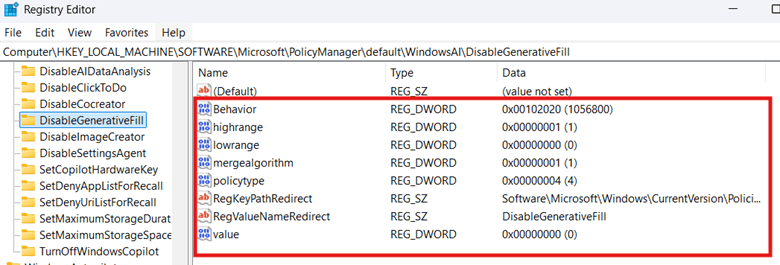
- Wenn DisableGenerativeFill nicht existiert, klicken Sie mit der rechten Maustaste auf WindowsAI, wählen Sie New > Key, nennen Sie ihn DisableGenerativeFill und setzen Sie die folgenden Werte darin:
- Verhalten = 102020
- hoher Bereich = 1
- niedriger Bereich = 0
- zusammenführungsalgorithmus = 1
- policytype = 4
- RegKeyPathRedirect = Software\Microsoft\Windows\CurrentVersion\Policies\Paint
- RegValueNameRedirect = DisableGenerativeFill
- wert = 00000000
- Wenn DisableGenerativeFill nicht existiert, klicken Sie mit der rechten Maustaste auf WindowsAI, wählen Sie New > Key, nennen Sie ihn DisableGenerativeFill und setzen Sie die folgenden Werte darin:
- Nachdem Sie sich vergewissert haben, dass die Schlüssel und Werte in Schritt 3 vorhanden sind, navigieren Sie zum folgenden Pfad:
HKEY_LOCAL_MACHINE\SOFTWARE\Microsoft\Windows\CurrentVersion\Policies\Paint
- Wenn der Pfad nicht vorhanden ist, klicken Sie mit der rechten Maustaste auf den übergeordneten Schlüssel und wählen Sie Neuer > Schlüssel , um den Pfad manuell zu erstellen.
- Suchen Sie DisableGenerativeFill innerhalb des Zielpfads.
- Ändern Sie DisableGenerativeFill entsprechend der von Ihnen bevorzugten Konfiguration:
- Um das generative Ausfüllen zu aktivieren , löschen Sie das DWORD und drücken Sie bei der anschließenden Abfrage auf Ja.
- Um die generative Füllung zu deaktivieren, ändern Sie den DWORD-Wert auf 1 und drücken Sie dann OK.
- Öffnen Sie die Paint-App, um die vorgenommenen Änderungen zu überprüfen.
- Wenn Paint während der Konfiguration geöffnet ist, schließen Sie es und öffnen Sie es erneut, um die Änderungen zu übernehmen.
Methode 2: Automatisieren Sie die Konfiguration der generativen Füllung von Paint über CMD
Die Eingabeaufforderung ermöglicht die Verwaltung von Generative Fill mit Hilfe von Befehlen, wodurch der manuelle Konfigurationsprozess der Registrierung beschleunigt und automatisiert wird.
⚠️ Wichtig: Obwohl sich die Eingabeaufforderung hervorragend für die Automatisierung eignet, ist es aufgrund ihrer eingeschränkten Sicherheitsprüfungen wichtig zu wissen , wie man sie benutzt. (Siehe ⚠️ Dinge, auf die man achten sollte. )
📌 Anwendungsfall: Nutzen Sie die Eingabeaufforderung, um die Konfiguration von Generative Fill für mehrere Geräte einheitlich zu beschleunigen und zu automatisieren.
📌 Voraussetzung: Sicherung der Windows-Registrierung
- Drücken Sie die Tastenkombination Win + R, geben Sie cmd ein, und drücken Sie dann Strg + Umschalt + Enter.
- Geben Sie den Befehl ein, der die von Ihnen bevorzugte Konfiguration widerspiegelt:
- Führen Sie den folgenden Befehl aus, um das generative Ausfüllen zu aktivieren.
REG DELETE "HKLM\SOFTWARE\Microsoft\Windows\CurrentVersion\Policies\Paint" /v DisableGenerativeFill /f
- Führen Sie den folgenden Befehl aus, um die generative Füllung zu deaktivieren.
REG ADD "HKLM\SOFTWARE\Microsoft\Windows\CurrentVersion\Policies\Paint" /v DisableGenerativeFill /t REG_DWORD /d 1 /f
- Starten Sie Paint oder Ihr Gerät neu, um die Änderungen zu übernehmen.
Methode 3: Verwenden von PowerShell-Skripten zum Automatisieren von Generative Fill-Konfigurationen
PowerShell verfügt über fortschrittliche Skriptfunktionen, die sich sowohl für einfache als auch für komplexe Automatisierungen eignen und Aufgaben auf lokalen und Remote-Systemen konsistent rationalisieren.
📌 Anwendungsfälle: PowerShell-Skripts bieten Administratoren die Möglichkeit, manuelle Registrierungskonfigurationen zu automatisieren und so Fehler und Fehlkonfigurationen zu minimieren. Außerdem eignen sich diese Skripte für die Bereitstellung von Änderungen an der Registrierung außerhalb der Domäne durch Remote-Befehle und -Tools.
📌 Voraussetzungen: Sicherung der Windows-Registrierung
- Drücken Sie die Tastenkombination Win + R, geben Sie PowerShell ein, und drücken Sie dann Strg + Umschalt + Enter.
- Geben Sie den Befehl ein, der der gewünschten Änderung entspricht.
- So aktivieren Sie das generative Ausfüllen für alle Benutzer:
Remove-ItemProperty -Path "HKLM:\SOFTWARE\Microsoft\Windows\CurrentVersion\Policies\Paint" -Name "DisableGenerativeFill" -Force
- So deaktivieren Sie das generative Ausfüllen für alle Benutzer:
New-Item -Path "HKLM:\SOFTWARE\Microsoft\Windows\CurrentVersion\Policies\Paint" -ForceSet-ItemProperty -Path "HKLM:\SOFTWARE\Microsoft\Windows\CurrentVersion\Policies\Paint" -Name "DisableGenerativeFill" -Value 1 -Type DWord
- Starten Sie das Gerät oder die Paint-App neu, um die Änderung zu übernehmen.
Methode 4: Bereitstellung von Generative Fill-Konfigurationen über GPO
Durch die Verknüpfung von GPOs mit Active Directory-Containern können Administratoren Computereinstellungen zentral verwalten und konsistent in allen Organisationen mit Domänenanschluss konfigurieren.
⚠️ Wichtig: Testen Sie Konfigurationen auf einem lokalen Rechner, bevor Sie sie in einer Umgebung bereitstellen. (Siehe ⚠️ Dinge, auf die man achten sollte. )
📌 Anwendungsfall: Das Verschieben eines GPO in einer Domäne gewährleistet eine konsistente Generative Fill-Konfiguration innerhalb einer Organisation. Darüber hinaus können Administratoren GPOs nutzen, um Generative Fill-Konfigurationen für die Paint-Anwendung zu erzwingen und so zu verhindern, dass Benutzer die Änderung rückgängig machen können.
📌 Voraussetzungen:
- Admin-Rechte auf Domänenebene.
- Zugriff auf die Gruppenrichtlinien-Verwaltungskonsole.
- Drücken Sie Win + R, geben Sie gpmc.msc ein, und drücken Sie die Eingabetaste.
- Klicken Sie mit der rechten Maustaste auf die Zieldomäne oder -OU und wählen Sie dann Create a GPO in this domain, and Link it here….
- Benennen Sie Ihr GPO mit einem leicht erkennbaren Namen (z. B. „Generative Fill Toggle“ von Paint und drücken Sie dann OK.
- Klicken Sie mit der rechten Maustaste auf das neu erstellte GPO, und wählen Sie Bearbeiten.
- Navigieren Sie zum folgenden Pfad:
Computerkonfiguration > Verwaltungsvorlagen > Windows-Komponenten > Farbe
- Suchen Sie in Paint die Richtlinie „Generative Füllung deaktivieren und doppelklicken Sie darauf.

- Wählen Sie die Richtlinienkonfiguration entsprechend der Präferenz Ihrer Organisation:
- Um die generative Füllung zu aktivieren, wählen Sie das Optionsfeld neben Deaktiviert oder Nicht konfiguriert.
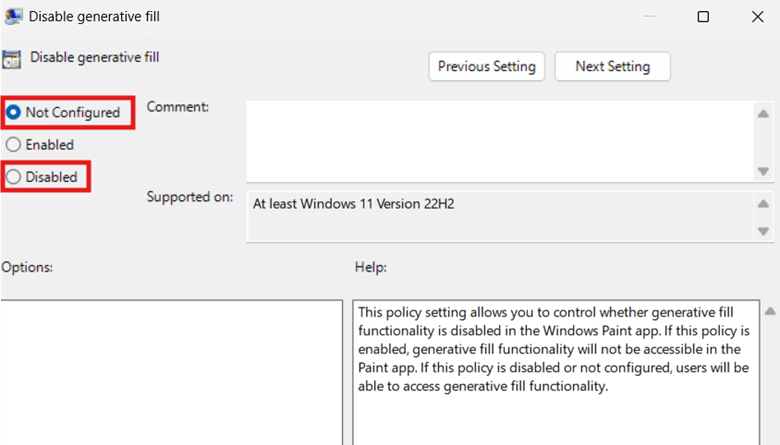
- Um die generative Füllung in Paint zu deaktivieren, wählen Sie das Optionsfeld neben Aktiviert.

- Drücken Sie auf Übernehmen und dann auf OK , um die Richtlinienänderung zu speichern.
- Starten Sie auf dem Zielcomputer PowerShell und geben Sie gpupdate /force ein, um die Änderungen zu übernehmen.
💡Hinweis: Die Richtlinie Generative Füllung deaktivieren kann über den Editor für lokale Gruppenrichtlinien für lokale, systemweite Konfigurationen geändert werden.
⚠️ Dinge, auf die man achten sollte
| Risiken | Mögliche Konsequenzen | Stornierungen |
| Manuelles Bearbeiten von Registrierungsschlüsseln und -werten. | Manuelle Änderungen an der Registrierung sind fehleranfällig und können zur Instabilität des Geräts und zu Funktionsstörungen führen. | Erstellen Sie ein Backup der Windows-Registrierung, bevor Sie manuelle Änderungen vornehmen oder Skripte ausführen, um Fehlkonfigurationen zu vermeiden. |
| Begrenzte Sicherheitsprüfungen auf CMD. | CMD setzt voraus, dass Sie wissen, was Sie tun, und verhindert daher nicht, dass Sie kritische Fehler und Fehlkonfigurationen machen. | Überprüfen Sie Befehle immer doppelt, bevor Sie CMD-Skripte ausführen, da sie nur begrenzte Sicherheitsvorkehrungen bieten, wie z. B. eine integrierte Rückgängig-Funktion, um Fehler rückgängig zu machen. |
| Keine Prüfung der Konfigurationen vor der Bereitstellung. | Hinter scheinbar harmlosen Konfigurationen können sich Fehlkonfigurationen und schädliche Änderungen verbergen, die bei einer groß angelegten Implementierung zu unerwartetem Verhalten der Systeme führen. | Unabhängig von der Bereitstellungsmethode ist es wichtig, die Konfigurationen zunächst lokal zu testen, um ihre Wirkung vor der Massenbereitstellung zu überprüfen. |
| Änderung der falschen Registry-Hive. | Die Hives HKLM und HKCU spiegeln manchmal dieselben Schlüssel und Werte wider, was die Benutzer bei der Bearbeitung der Registrierung verwirrt. | Um zu vermeiden, dass Konfigurationen für den falschen Bereich angewendet werden, sollten Sie den Pfad, den Sie bearbeiten, immer überprüfen. Denken Sie daran, dass der HKLM systemweite Einstellungen enthält, während der HKCU Einstellungen enthält, die für den einzelnen Benutzer gelten. |
Zusätzliche Überlegungen beim Umschalten der generativen Füllung in Paint
Während Microsoft KI-Funktionen in Copilot+ PCs integriert, werden Funktionen wie Generative Fill nach und nach eingeführt. Für eine erfolgreiche Verwaltung dieser neu eingeführten Funktion werden in diesem Abschnitt die wichtigsten Überlegungen aufgezeigt, die zu beachten sind.
Unterstützung von generativen Füllungen auf bestimmten Windows 11-Geräten und Paint-Versionen
Nicht alle Geräte unterstützen die generative Füllung in Paint, da sie nur auf bestimmte Windows-Geräte und bestimmte Paint-Versionen beschränkt ist. Zum jetzigen Zeitpunkt unterstützen nur Copilot+ PCs mit mindestens Paint Version 11.2410.28.0 oder höher diese Funktion. Obwohl die Funktion in nicht unterstützten Builds umgeschaltet werden kann, ändert sich dadurch nichts auf dem Zielgerät.
Auswirkungen der Deaktivierung der generativen Füllung in Paint
Durch die Deaktivierung der generativen Füllung werden lediglich die Oberflächenelemente ausgeblendet und der KI-Prozess, der die Funktion ermöglicht, wird gestoppt. Dies hat keinen Einfluss auf die Funktionalität von Paint oder auf bereits vorhandene Bilder mit generativer Füllung, so dass sie bei Bedarf sicher umgeschaltet werden können.
Einführung von UI-Toggles für die generative Füllung
Da die Funktion „Generative Füllung“ von Paint relativ neu ist, wird sie von Microsoft noch nach und nach eingeführt. Das bedeutet, dass die Einstellungen, die die generativen Fülleinstellungen steuern, nicht garantiert auf allen fähigen Geräten angezeigt werden. Um eine konsistente Konfiguration für alle Benutzer in einer Umgebung zu gewährleisten, sollten Sie bei der Bereitstellung die registry- oder richtlinienbasierte Durchsetzung verwenden.
Mischen Sie AI-Kreativität in Ihre Arbeit, indem Sie die generative Füllung von Paint aktivieren
Generative Fill bietet auf Eingabeaufforderungen basierende KI-Bilder und -Elemente, die die Kreativität des Benutzers fördern können. Einige Unternehmen und Benutzer würden es jedoch vorziehen, die Verwendung von KI in ihrem Arbeitsablauf einzuschränken oder ganz zu deaktivieren.
Die Registry bietet die Möglichkeit, die generative Ausfüllung für alle Benutzer eines lokalen Systems schnell zu aktivieren. Um den manuellen und fehleranfälligen Prozess der Bearbeitung der Registrierung zu vermeiden, kann dies über die Eingabeaufforderung und PowerShell als Skript ausgeführt werden. Für Geräte, die mit einer Domäne verbunden sind, können Administratoren ein GPO veröffentlichen, um die Konsistenz der Einstellungen für alle Benutzer in einer Umgebung sicherzustellen.
Verwandte Themen: