Este guia explica como converter um disco com Tabela de Partição GUID (GPT) para MBR no Windows 10 e no Windows 11. O artigo aborda as diferenças entre cada sistema de particionamento, como utilizar as ferramentas integradas de gerenciamento de disco do Windows e como converter GPT para Master Boot Record (MBR) sem perda de dados, utilizando ferramentas de particionamento de disco de terceiros.
💡Não está com vontade de ler? Clique no botão “Reproduzir” deste vídeo: Como converter um disco GPT em disco MBR no Windows 10/11.
Simplifique o gerenciamento de terminais em todos os seus dispositivos Windows.
→ Experimente o NinjaOne gratuitamente ou assista a uma demonstração
Entendendo a diferença entre GPT e MBR
MBR e GPT são esquemas de particionamento de disco para discos rígidos e dispositivos de armazenamento portáteis. Ambos são compatíveis com o Windows 10 e o Windows 11.
Os principais detalhes do esquema de particionamento GPT são:
- Moderno, 64 bits
- Compatível com o Windows 7 e versões posteriores
- Só é possível inicializar o Windows em sistemas de 64 bits UEFI
- Pode ser lido em todas as versões compatíveis do Windows
- Partições com até 256 TB
- Suporte para até 128 partições em um dispositivo de armazenamento
- Maior confiabilidade e integridade dos dados
Os principais detalhes do esquema de particionamento MBR são:
- Versão antiga, 32 bits
- Compatível com todas as versões do Windows
- Pode ser usado para inicializar o sistema operacional Windows
- Pode ser lido em todas as versões compatíveis do Windows
- Partições com até 2 TB
- Suporte para até 4 partições em um dispositivo de armazenamento
- Maior compatibilidade do que o GPT
O GPT é o mais moderno e confiável dos dois esquemas de particionamento (e a melhor opção para a maioria dos casos de uso) e é mais adequado para uso em sistemas UEFI. O MBR oferece melhor compatibilidade tanto com os sistemas UEFI mais recentes quanto com os sistemas BIOS legados, o que significa que, em alguns casos, é necessário converter entre os dois.
Observe que, no Windows, os dispositivos de armazenamento removíveis utilizam o MBR por padrão para garantir a máxima compatibilidade.
💡Assista a “ : GPT vs MBR”: Qual é a melhor opção ao particionar um disco? para saber mais sobre as diferenças e como decidir qual usar.
Considerações antes da conversão de GPT para MBR
É fundamental que você faça um backup dos dados no disco que você está convertendo de GPT para MBR. Você deve fazer um backup desses dados em um dispositivo físico separado para garantir que eles não sejam perdidos, independentemente do método que você usar para converter seu disco de GPT para MBR.
Embora o primeiro método descrito abaixo tenha como objetivo preservar seus dados, se o processo for interrompido ou ocorrer um erro, seus dados ainda correm o risco de serem perdidos. Antes de começar, é recomendável fazer um backup e também se familiarizar com as ferramentas de recuperação de dados do Windows disponíveis em . Você também deve verificar se o disco e os dados nele contidos são compatíveis com o MBR antes de tentar convertê-lo, incluindo o número de partições e os tamanhos das partições. Não é recomendável tentar converter o disco no qual o sistema operacional Windows 10 ou Windows 11 está instalado, pois é provável que você não consiga inicializar o computador depois disso.
Tutorial: Como converter GPT para MBR no Windows 10 e no Windows 11
Certifique-se de seguir as instruções cuidadosamente e verifique cada passo que estiver realizando — mais uma vez, esses processos colocam seus dados em risco de perda definitiva. Você precisará estar conectado como administrador para converter um disco GPT para MBR.
Antes de começar, verifique se o seu disco já utiliza o esquema de particionamento MBR:
- Clique com o botão direito do mouse no botão Iniciar e selecione“ ” > “Gerenciamento de disco”
- Clique com o botão direito do mouse no dispositivo de armazenamento que deseja converter (Disco 1, Disco 2, etc.) e clique emPropriedades de [Nome do disco]
- Acesse a guia“ (Volumes) e verifique o campo“ ” (Estilo da partição) para determinar se o disco está usando GPT ou MBR
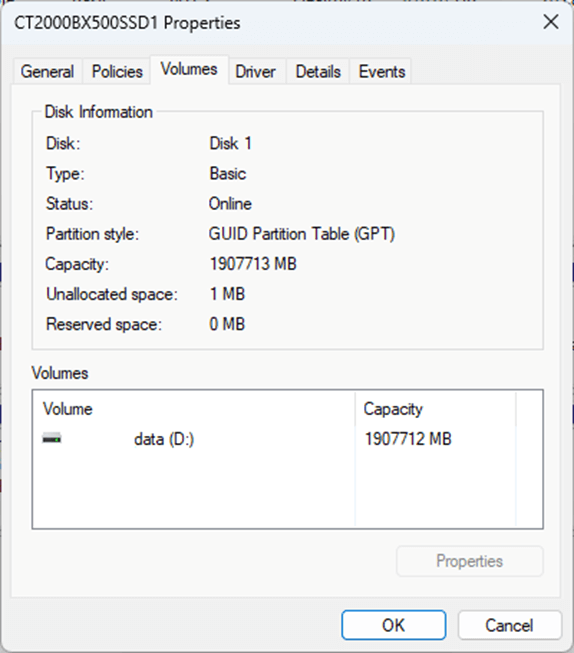
Se o seu disco não aparecer, você pode verificar se ele está conectado corretamente e se aparece na BIOS e no Gerenciador de Dispositivos do Windows.
Conversão de GPT para MBR sem perda de dados
O Paragon Partition Manager Community Edition é uma ferramenta gratuita de gerenciamento de disco para Windows 10 e Windows 11, capaz de converter GPT para MBR sem perda de dados. Veja como usar:
- Baixe e instale o Paragon Partition Manager Community Edition
- Abra o Paragon Partition Manager pelo atalho na área de trabalho
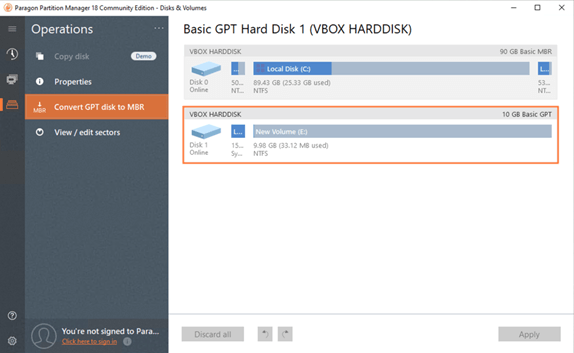
- Clique no disco que você deseja converter do esquema de particionamento GPT para MBR
- Cliqueem na barra lateralpara converter um disco GPT em MBR
- Mantenha as configurações padrão, mas verifique se as alterações correspondem ao que você pretende fazer, comparando as guias “antes” e “depois”
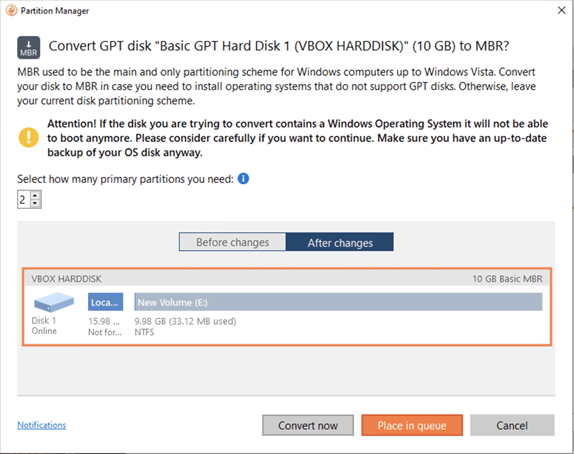
- Cliqueem , selecione “Converter agora” e aguarde até que o processo seja concluído
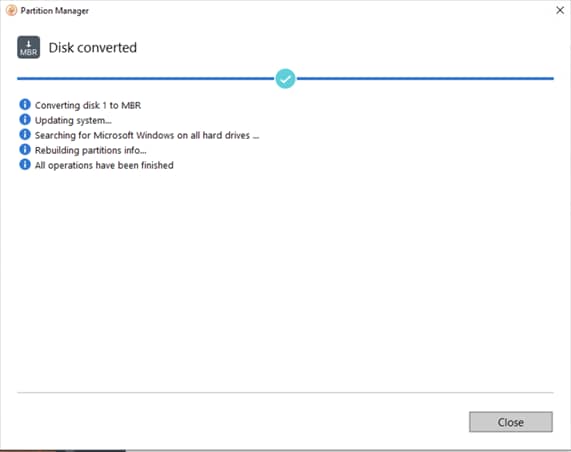
Conversão de GPT para MBR usando o Gerenciamento de Disco (com perda total dos dados)
Aviso: A utilização deste método resultará na destruição de todos os dados no disco de destino.
- Clique com o botão direito do mouse no botão Iniciar e abra Gerenciamento de disco
- Exclua todas as partições do disco que você deseja converter de GPT para MBRclicando com o botão direito do mouseem cada partição no“ ” e selecionando“ Delete”, até que todo o disco seja exibido como“ Unallocated”
- Clique com o botão direito do mouse no disco desejado e selecione“ ” (Converter para disco MBR)
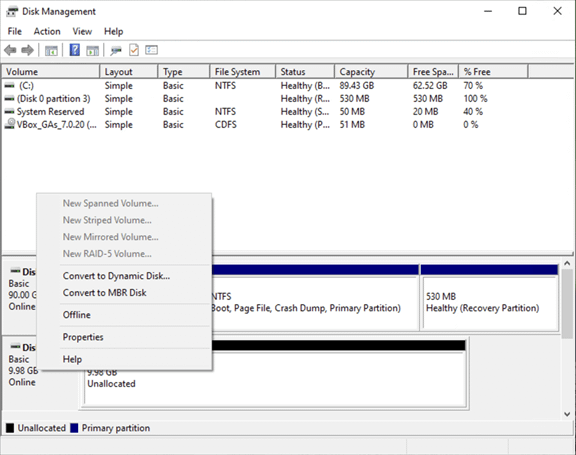
- Clique com o botão direito do mouse no espaço não alocado do disco e crie umnovo volume simples ( ) em e siga as instruçõesem paracriar uma nova partição vazia
Isso apagará completamente todos os dados do disco, converterá o formato de GPT para MBR e criará uma nova partição pronta para uso.
Obtenha uma gestão de TI integrada com ferramentas de nível empresarial para sua organização.
Usando o Prompt de Comando ou o PowerShell (apagando todos os dados)
Aviso: A utilização deste método resultará na destruição de todos os dados contidos no disco de destino.
Para usar a ferramenta de linha de comando`diskpart ` do` ` para apagar todos os dados de um disco e convertê-lo de GPT para MBR, siga estas etapas:
- Abra uma sessãodo Prompt de Comandocom privilégios de administrador , do PowerShell ou
- Digite o comando` diskpart ` e pressione a tecla Enter
- Digite` list disk ` e pressione a tecla Enter para exibir todos os discos disponíveis
- Digite` ` e selecione o disco `X`(substituindo` ` e `X` pelo número do disco que você deseja converter de GPT para MBR) e pressione a tecla Enter
- Execute o comando` clean ` para apagar todos os dados do disco e reinicializá-lo
- Execute o comando ` convert mbr ` para converter o disco para MBR
- Digite` `, digite ` ` e pressione a tecla Enter para sair do programa diskpart
Agora você pode criar uma nova partição na unidade usando a ferramenta Gerenciamento de Discos.
Manutenção de dispositivos com Windows 10 e Windows 11 em ambientes corporativos
A solução de gerenciamento de dispositivos móveis (MDM) da NinjaOne permite configurar dezenas, centenas ou milhares de dispositivos Windows 10 e Windows 11 por meio de uma interface web segura e centralizada. Você pode verificar se todos os discos GPT e MBR estão configurados corretamente e se todos os usuários têm acesso aos dados e às ferramentas de que precisam.