Pontos principais
- Por que permitir o Chrome no seu firewall?
- Evite interrupções na navegação causadas por conexões bloqueadas
- Certifique-se de que sites e aplicativos legítimos sejam carregados corretamente
- Mantenha o bom funcionamento do trabalho, do entretenimento e das tarefas online
- Como permitir que o Chrome acesse a rede no seu firewall
- Identifique o seu software de firewall (por exemplo, Windows Defender, Firewall do macOS ou de terceiros)
- Acesse as configurações do firewall pelo Painel de Controle (Windows) ou pelas Preferências do Sistema (macOS)
- Crie uma nova regra para o executável do Chrome (geralmente
chrome.exe) - Permita o tráfego de entrada e saída para que o Chrome possa enviar e receber dados
- Manter a segurança
- Atualize regularmente o Chrome e seu firewall
- Defina regras específicas em vez de permitir todas as conexões
- Monitorar os registros do firewall em busca de atividades suspeitas
- Utilize ferramentas de segurança adicionais (por exemplo, antivírus, VPNs) para reforçar a proteção
- Benefícios de uma configuração adequada
- Navegação aprimorada, com menos bloqueios de sites ou problemas de carregamento
- Maior produtividade ao evitar solicitações desnecessárias de firewalls
- Maior segurança geral com uma rede equilibrada e bem monitorada
O Google Chrome é um dos navegadores mais utilizados em todo o mundo. O Chrome é preferido por sua velocidade, recursos de segurança e ampla variedade de extensões e aplicativos, o que o torna uma escolha popular entre os usuários. No entanto, algumas configurações de rede podem causar problemas no Chrome. Neste artigo, vamos aprender como permitir que o Chrome acesse a rede no seu firewall.
Resolva conexões bloqueadas em segundos! Assista ao nosso vídeo sobre como desbloquear o Chrome e permitir o acesso à rede através do firewall.
Por que permitir que o Chrome acesse a rede no seu firewall
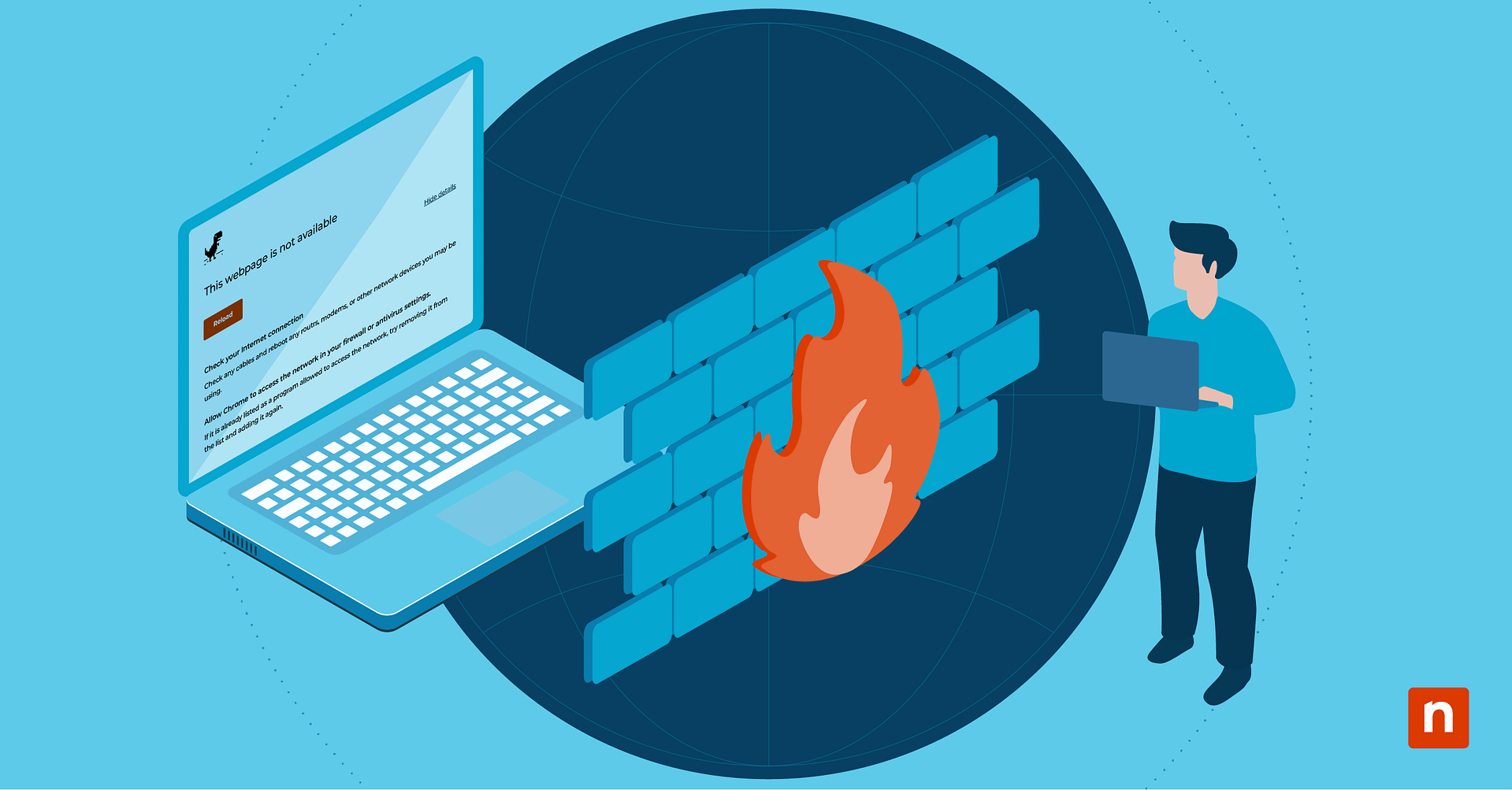
Os firewalls protegem seu sistema contra acessos não autorizados e possíveis ameaças, mas também podem restringir o acesso a aplicativos legítimos, como o Chrome, se não forem configurados corretamente.
Às vezes, as configurações do firewall podem bloquear aplicativos legítimos, incluindo o Chrome. Para empresas e profissionais, isso pode prejudicar a produtividade.
Ao permitir que o Chrome acesse a rede no seu firewall, você poderá navegar na internet sem obstáculos desnecessários, facilitando o trabalho, o entretenimento e outras atividades online.
É seguro desbloquear o Chrome no meu firewall?
Sim. Como o principal objetivo dos firewalls é proteger as redes contra riscos potenciais, não deve haver nenhum problema em permitir que o Chrome acesse a rede. Certifique-se de que seu aplicativo do Chrome esteja atualizado e tenha sido baixado de uma fonte confiável. Antes de permitir que o Chrome acesse a rede através do seu firewall, verifique o navegador Chrome para se certificar de que não há extensões não verificadas instaladas.
Entendendo as configurações do Chrome e do firewall
Compreender a interação do Chrome com as configurações do firewall garante que as configurações corretas sejam definidas. Os firewalls são essenciais para a segurança da rede, monitorando e controlando o fluxo de dados entre o seu computador e a internet. A configuração do firewall do seu sistema impede o acesso não autorizado e protege sua rede contra ameaças cibernéticas. O próprio Chrome possui recursos de segurança integrados, como sandboxing e atualizações automáticas, para aumentar a segurança da navegação. Saber como essas configurações de firewall funcionam ajuda a equilibrar segurança e funcionalidade de maneira eficaz.
Proteja sua rede e seus dispositivos finais utilizando técnicas e ferramentas eficazes de monitoramento de rede
Passos para configurar o acesso ao Chrome através do seu firewall
Siga estas etapas para configurar seu firewall e permitir o acesso do Chrome. Esta seção irá orientá-lo na identificação do seu software de firewall, no acesso às configurações do firewall, na criação de uma nova regra para o Chrome e na configuração das permissões de tráfego de entrada e saída.
Identificando seu software de firewall
O primeiro passo é identificar qual software de firewall você está usando. Entre os programas de firewall mais comuns estão:
- Firewall do Windows Defender: Se você precisar permitir o acessode aplicativos através do firewall do Windows, será necessário configurar o Windows Defender. Integrado aos sistemas operacionais Windows, o Windows Firewall oferece proteção básica e é fácil de configurar.
- Norton Security: Um pacote de segurança completo que inclui um firewall e outros recursos de segurança.
- McAfee Total Protection: Outro pacote de segurança popular que inclui um firewall, um antivírus e outras ferramentas de proteção.
- Firewalls de terceiros: Entre eles estão programas como o ZoneAlarm, o Comodo Firewall e outros.
Para identificar qual é o seu software de firewall, basta verificar as configurações do sistema. Por exemplo, no Windows, você pode acessar o Painel de Controle > Sistema e Segurança > Firewall do Windows Defender.
No macOS, você encontra as configurações do firewall em Preferências do Sistema > Segurança & Privacidade > Firewall.
Você também pode identificar a versão do Windows Defender para ter mais clareza sobre como permitir que o Chrome acesse a rede.
Acessando as configurações do firewall
Depois de identificar o seu software de firewall, o próximo passo é acessar as configurações do firewall. Veja como fazer isso em alguns sistemas comuns:
Firewall do Windows Defender
- Abra o Painel de Controle.
- Acesse “Sistema e Segurança”.
- Clique em Firewall do Windows Defender.
- Selecione “Configurações avançadas” no menu à esquerda para acessar opções de configuração mais detalhadas.
Firewall do macOS
- Abra as Preferências do Sistema no menu Apple.
- Clique em Segurança & Privacidade.
- Vá para a guia Firewall.
- Clique no ícone do cadeado para fazer alterações. Em seguida, clique em “Opções do firewall” ou “Avançado” para acessar configurações mais detalhadas.
Firewalls de terceiros
- Abra o aplicativo do firewall a partir da bandeja do sistema ou do menu Iniciar.
- Acesse a seção de configurações.
- Procure por opções relacionadas a regras de aplicação, controle de programas ou termos semelhantes.
Criando uma nova regra para o Chrome
Você pode criar uma nova regra para o Chrome definindo permissões que permitam ao navegador acessar a rede. Aqui está um guia detalhado para diferentes firewalls:
Firewall do Windows Defender
- Abra “Configurações avançadas”.
- No painel esquerdo, selecione “Regras de saída” ou “Regras de entrada”, dependendo das permissões que você precisa definir.
- Clique em “Nova regra” no painel direito.
- Selecione “Programa” e clique em “Avançar”.
- Selecione “Este caminho do programa” e navegue até o arquivo executável do Chrome (geralmente localizado em C:\Program Files (x86)\Google\Chrome\Application\chrome.exe).
- Selecione “Permitir a conexão” e clique em Avançar.
- Selecione quando a regra se aplica (Domínio, Privado, Público) e clique em “Avançar”.
- Dê um nome à regra e clique em “Concluir”.
Firewall do macOS
- Clique no ícone do cadeado para fazer alterações na guia “Firewall” em Segurança & Privacidade.
- Clique em “Opções do firewall” ou “Avançado”.
- Clique no botão “+” para adicionar um novo aplicativo.
- Selecione o Google Chrome na lista e clique em “Adicionar”.
- Verifique se o Chrome está configurado para “Permitir conexões de entrada”.
Firewalls de terceiros
- Abra o aplicativo do firewall e acesse a seção de regras do aplicativo.
- Adicione uma nova regra para o Chrome, que geralmente se encontra na seção de controle de programas ou nas configurações do aplicativo.
- Defina as permissões para permitir que o Chrome se conecte à rede.
Configurando permissões de entrada e saída
Depois de criar uma regra para o Chrome, é necessário configurar as permissões de entrada e saída. Essas configurações permitem que o Chrome envie e receba dados conforme necessário.
As permissões de entrada controlam os dados que chegam ao seu computador pela rede. Para permitir que o Chrome receba dados, configure a regra de entrada para permitir conexões para o Chrome.
- No Firewall do Windows Defender, selecione “Regras de entrada” e crie uma regra que permita conexões para o executável do Chrome.
- No Firewall do macOS, verifique se o Chrome pode receber conexões de entrada nas Opções do Firewall.
- Em firewalls de terceiros, ajuste as configurações de controle de aplicativos para permitir o tráfego de entrada do Chrome.
As permissões de saída controlam os dados enviados do seu computador para a rede. Para permitir que o Chrome envie dados, configure a regra de saída para permitir conexões para o Chrome.
- No Firewall do Windows Defender, selecione “Regras de saída” e crie uma regra que permita conexões para o executável do Chrome.
- No Firewall do macOS, as conexões de saída geralmente são permitidas por padrão, mas você pode verificar isso nas Opções do Firewall.
- Em firewalls de terceiros, ajuste as configurações de controle de aplicativos para permitir o tráfego de saída do Chrome.
Manter a segurança e, ao mesmo tempo, permitir que o Chrome acesse a rede no seu firewall
Embora seja importante permitir que o Chrome acesse a rede no seu firewall, manter a segurança é igualmente importante. Aqui estão algumas dicas para manter sua rede segura:
- Atualize regularmente seu firewall e o Chrome: Manter seu software atualizado garante que você tenha os patches de segurança e as melhorias mais recentes. Isso ajudará a proteger contra vulnerabilidades e ameaças à segurança.
- Use regras específicas: Em vez de permitir todo o tráfego, defina regras que permitam apenas as conexões necessárias. Isso reduz o risco de acesso não autorizado e possíveis violações de segurança.
- Monitorar os registros do firewall: Verifique regularmente os registros do seu firewall para identificar qualquer atividade incomum ou tentativas de acesso ao seu sistema. Isso pode ajudá-lo a identificar possíveis ameaças antecipadamente e a tomar as medidas adequadas.
- Implemente medidas de segurança adicionais: Considere utilizar ferramentas de segurança adicionais, como softwares antivírus, VPNs e sistemas de detecção de intrusão, para melhorar sua segurança geral.
Manter essas práticas ajuda a equilibrar a acessibilidade da rede com uma segurança robusta, garantindo que seu sistema permaneça protegido e, ao mesmo tempo, permitindo que o Chrome funcione corretamente.
Benefícios de uma configuração adequada do acesso por firewall no Chrome
Configurar corretamente o acesso ao firewall para o Chrome oferece várias vantagens:
- Experiência de navegação aprimorada: Sem interrupções nem conteúdo bloqueado, sua navegação se torna mais eficiente e agradável. Você pode acessar sites, assistir a conteúdos em streaming e usar aplicativos da web sem complicações.
- Maior produtividade: O acesso a todos os sites e serviços necessários, sem problemas relacionados ao firewall, ajuda você a manter a produtividade, seja no trabalho, nos estudos ou na gestão de tarefas pessoais.
- Menos problemas de conectividade: Configurações adequadas do firewall evitam problemas de conectividade que podem surgir devido a firewalls configurados incorretamente. Isso permite que você se conecte à Internet e use o Chrome sem enfrentar obstáculos desnecessários.
- Segurança e eficiência gerais da rede: Com o equilíbrio certo entre acesso e proteção, sua rede permanece segura e funciona de maneira ideal. Uma configuração adequada do firewall ajuda a proteger contra ameaças, permitindo ao mesmo tempo que os aplicativos legítimos funcionem conforme o esperado.
Se você deseja permitir que aplicativos autorizados tenham acesso à rede sem comprometer a segurança, deve considerar a implementação de medidas de segurança adicionais. Isso se aplica especialmente a empresas com vários usuários que utilizam aplicativos e precisam de conectividade de rede. Os profissionais de TI devem considerar a possibilidade de recorrer ferramentas de controle de acesso à rede e ferramentas de proteção antivírus .
Obtenha maior segurança com a integração antivírus em um único painel do NinjaOne.
Aproveitando as ferramentas de monitoramento de rede para melhorar a segurança de TI
Embora seja possível aprender a permitir que o Chrome acesse a rede no seu firewall, equilibrar a segurança da rede com o acesso do usuário a um navegador popular como o Google Chrome pode exigir ferramentas mais avançadas.
A combinação dasmelhores ferramentas de monitoramento de rede pode aprimorar sua estratégia geral de segurança, garantindo proteção abrangente contra uma ampla gama de ameaças. As equipes de TI podem melhorar significativamente sua postura de segurança ao integrar o controle de acesso do Chrome a umaplataforma de operações de TI unificada ( ) , como o NinjaOne.
A plataforma NinjaOne oferece aos especialistas em segurança de TI visibilidade total de toda a sua infraestrutura, incluindo dispositivos de rede como firewalls, ao mesmo tempo em que se integra a líderes do setor emsoftware antivírus . Graças à abordagem de painel único do NinjaOne, os usuários podem monitorar e acessar remotamente todos os seus dispositivos a partir de um único painel. O NinjaOne permite que os técnicos prestem suporte remoto aos usuários, independentemente de eles estarem tentando acessar o Chrome em no Windows ou no macOS.
Saiba mais sobreo monitoramento e gerenciamento de redes NinjaOne da em ou experimente uma abordagem mais prática inscrevendo-sehoje mesmo para umteste gratuito de 14 dias em .