Pontos principais
- O ipconfig é uma ferramenta de linha de comando do Windows usada para exibir, solucionar problemas e gerenciar a configuração de rede.
- O comandobásico`ipconfig ` exibe o endereço IP, a máscara de sub-rede e o gateway padrão dos adaptadores ativos.
- O comando `ipconfig /all` revela todos os detalhes da rede: Endereço MAC, servidor DHCP, servidor DNS e tempos de concessão.
- Os comandos `ipconfig /release`, ` ` e` /renew` ` ` reiniciam as concessões DHCP, resolvendo conflitos de IP e atualizando a conectividade de rede.
- O comando `ipconfig /flushdns` limpa o cache de DNS para corrigir registros desatualizados ou corrompidos.
- O comando `ipconfig /displaydns ` exibe as entradas DNS armazenadas em cache para ajudar na resolução de problemas de resolução de nomes.
- O comando `ipconfig /registerdns ` força o sistema a atualizar seus registros DNS com o servidor.
- Os comandos IPv6 (/release6, /renew6) permitem gerenciar endereços em redes IPv6 modernas.
- Opções avançadas: /showclassid, /setclassid e /allcompartments ajudam a gerenciar configurações DHCP e ambientes com várias redes.
Seja no escritório, em casa ou trabalhando em ambos os locais, sua equipe precisa de uma rede confiável para garantir uma colaboração digital sem interrupções. Os administradores de rede precisam de várias ferramentas para manter a rede funcionando de maneira consistente.
Entre as mais versáteis estão ferramentas de linha de comando. Elas oferecem aos administradores de rede a flexibilidade, a rapidez e a precisão necessárias para configurar, monitorar, solucionar problemas e proteger a infraestrutura de rede de forma eficaz.
O versátil comando` ipconfig ` é uma das ferramentas de linha de comando mais utilizadas. O IPconfig é utilizado para diagnosticar problemas e otimizar o desempenho, ajudando a identificar problemas de conectividade de rede e a coletar informações sobre a configuração do seu computador. Com este guia sobre os comandos do ipconfig, você aprenderá quais são os comandos mais úteis, o que eles fazem e quando usá-los para otimizar a administração de rede.
Assista ao nosso vídeo sobre o IPConfig e por que ele é importante.
🥷 Otimize a aplicação de patches, resolva problemas com muito mais rapidez e controle endereços IP com o NinjaOne.
Para que servem os comandos do ipconfig?
O comando ipconfig, abreviação de Internet Protocol Configuration, é um utilitário de linha de comando que fornece informações detalhadas sobre as configurações de rede do seu computador. Ao digitar comandos específicos do `ipconfig`, você pode obter dados importantes, tais como:
O endereço IP do seu computador Endereço IP: Ajuda a identificar seu dispositivo em uma rede, seja uma rede local (LAN) ou a Internet.
- O endereço IP do seu computador Endereço IP: Ajuda a identificar seu dispositivo em uma rede, seja uma rede local (LAN) ou a Internet.
- A data e a hora em que o seu computador obteve o seu endereço IP: Mostra quando seu IP foi atribuído e quando ele expirará; isso é útil na resolução de problemas do Protocolo de Configuração Dinâmica de Host (DHCP).
- Endereço físico do adaptador de rede: Um identificador exclusivo do seu dispositivo, frequentemente necessário para fins de segurança de rede ou configurações específicas do dispositivo.
- O roteador ao qual sua rede está conectada: Identifica o dispositivo que seu computador usa para se conectar à Internet ou a outras redes.
- O servidorDNS do : Mostra qual servidor DNS o seu computador usa para converter nomes de sites em endereços IP.
Você também pode realizar várias ações para resolver problemas específicos de rede, como conflitos, configurações incorretas ou falhas de conectividade. Aqui estão alguns exemplos comuns de uso do ipconfig:
casos de uso do ipconfig
- Diagnóstico de problemas de conectividade de rede: Quando o computador não consegue se conectar à Internet ou a outro dispositivo, o comando `ipconfig` ajuda a identificar a causa do problema.
- Resolução de conflitos de IP: Em redes que utilizam endereços IP dinâmicos, podem ocorrer conflitos se dois dispositivos receberem o mesmo endereço.
- Atualizando as configurações de DNS: Configurações de DNS desatualizadas podem dificultar (ou impossibilitar) o acesso a determinados sites. Executar o comando `ipconfig` pode limpar o cache de DNS e garantir que o sistema obtenha os registros mais recentes.
- Configuração de IPs estáticos: o comando `ipconfig` pode ajudar a identificar os intervalos de rede existentes, permitindo que você configure facilmente dispositivos como impressoras ou servidores que exigem um IP fixo.
- Monitoramento de conexões VPN: Para usuários que trabalham com VPNs, o comando `ipconfig` fornece detalhes sobre os endereços IP atribuídos pela VPN e pode ajudar no diagnóstico de quedas de conexão.
- Configuração e teste de rede: Durante as configurações iniciais de rede, o comando `ipconfig` garante que os dispositivos tenham as configurações de IP corretas e confirma se os gateways e servidores DNS estão acessíveis.
Como você pode ver, o comando `ipconfig` é confiável e versátil tanto para iniciantes quanto para profissionais de TI, tornando-se indispensável para a manutenção e o gerenciamento eficazes do desempenho da rede.
Como usar o comando ipconfig
- Para usar o ipconfig, é preciso abrirum Prompt de Comand . Para fazer isso, pressione simultaneamente asteclas Windows + R, digite“cmd”e pressione Enter. Como alternativa, você pode digitar “Prompt de Comando” na barra de pesquisa do Menu Iniciar. Para tarefas administrativas, certifique-se de estar executando o Prompt de Comando como administrador.
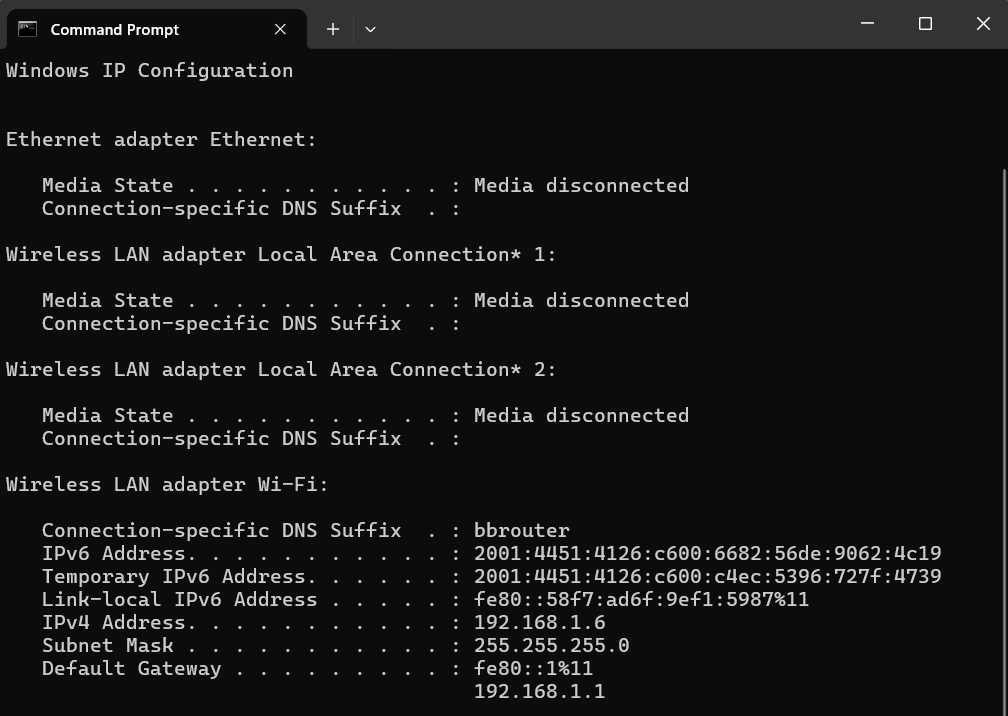
- No Prompt de Comando, digite “ipconfig” e pressione Enter. Isso exibe informações básicas sobre suas interfaces de rede, incluindo o endereço IPv4 do dispositivo, a máscara de sub-rede e o gateway padrão para cada adaptador de rede ativo. Essas informações são essenciais para entender como o seu computador se comunica dentro de uma rede e com a Internet. Aqui está um exemplo:
Vantagens do ipconfig e dos argumentos da linha de comando
Uma das principais vantagens de usar os comandos ipconfig é a capacidade de obter rapidamente informações sobre a configuração de rede sem depender de interfaces gráficas de usuário (GUI). O uso da linha de comando oferece acesso rápido e eficiente às informações, especialmente quando uma interface gráfica não está disponível ou não é prática.
O comando `ipconfig` exibe a configuração completa do sistema, agilizando a resolução de problemas. Isso facilita a identificação de problemas de conectividade ou conflitos de endereços IP e sua correção.
Além disso, os comandos do ipconfig oferecem uma ampla variedade de argumentos de linha de comando que permitem personalizar e ajustar com precisão a configuração da sua rede. Compreender os argumentos da linha de comando ajuda você a gerenciar com eficácia a configuração da sua rede e a resolver facilmente problemas de conectividade.
Comandos ipconfig mais comuns
Vamos explorar o que o comando `ipconfig` pode fazer, examinar alguns dos parâmetros mais comuns usados com os comandos `ipconfig` e rever algumas das informações que você pode acessar com esses comandos.
O que o comando `ipconfig` faz?
Ao executar o comando `ipconfig` sem parâmetros, é possível visualizar as informações básicas de rede dos seus adaptadores de rede. Para executar o comando, siga estas etapas:
- Pressione a tecla Windows ou clique com o botão direito do mouse no menu Iniciar.
- Abra o Prompt de Comando ou o PowerShell.
- Digite ipconfig e pressione Enter.
A tela exibirá informações sobre todos os seus adaptadores de rede, incluindo Ethernet, Wi-Fi e VPN, caso você esteja usando uma.
O que o comando `ipconfig /all` faz?
O comando ipconfig /all é um comando poderoso que fornece informações completas sobre todas as interfaces de rede do seu computador. Siga os mesmos passos descritos acima para acessar o Prompt de Comando e, em seguida, digite:
ipconfig /all e pressione Enter.
Aqui está um exemplo:
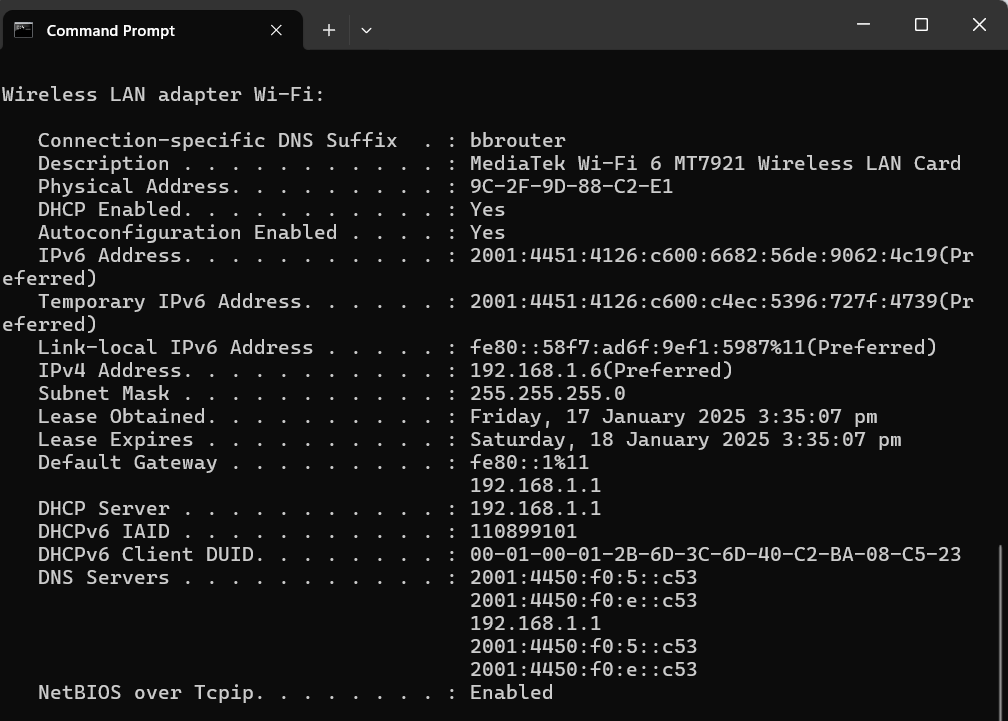
Este comando retorna uma lista detalhada dos adaptadores de rede e suas respectivas configurações, incluindo:
- Endereço físico (endereço MAC) do seu adaptador
- Endereço IP do seu computador
- Gateway padrão: o roteador ao qual o seu computador está conectado
- Servidor DNS: o servidor que converte nomes de domínio em endereços IP
- DHCP Servidor: o roteador ou servidor que distribui endereços IP
- Alocação de endereço IP: a data e a hora em que seu computador recebeu seu endereço IP
A análise do resultado do comando `ipconfig /all` permite verificar se há alguma configuração incorreta ou possíveis problemas que possam afetar a conectividade da sua rede.
Usando os comandos do ipconfig para liberar e renovar seu endereço IP
ipconfig /release
Para liberar o endereço IP atualmente atribuído a uma interface de rede específica, siga as etapas acima para o Prompt de Comando e digite:
ipconfig /release e pressione Enter.
A execução do comando `ipconfig /release` libera o endereço IP e o torna disponível para reatribuição. Isso é útil quando se obtém um novo endereço IP devido a problemas como conflitos de rede.
ipconfig /renew
Para solicitar um novo endereço IP para uma interface de rede específica, acesse o Prompt de Comando e digite:
ipconfig /renew e pressione Enter.
Este comando faz com que o computador envie uma solicitação DHCP ao servidor DHCP da rede, pedindo a atribuição de um novo endereço IP.
O uso conjunto desses comandos do `ipconfig` costuma resolver problemas de conectividade e garantir que sua interface de rede esteja configurada corretamente.
ipconfig /flushdns
O comando `ipconfig /flushdns` limpa o cache do resolvedor DNS do seu computador. Isso ajuda a resolver problemas causados por entradas DNS desatualizadas ou corrompidas, como quando o endereço IP de um site mudou, mas o sistema ainda consulta o endereço antigo.
O que o comando `ipconfig displaydns` faz?
Para visualizar o conteúdo do cache do resolvedor DNS no seu computador, digite o seguinte comando no Prompt de Comando:
ipconfig displaydns e pressione Enter.
O cache do resolvedor DNS armazena informações sobre consultas DNS resolvidas anteriormente, como o endereço IP dos sites visitados. O comando `ipconfig displaydns` fornece uma lista de todos os registros DNS armazenados no cache. Isso é útil para solucionar problemas relacionados ao DNS e permite verificar se o cache do resolvedor de DNS contém informações desatualizadas ou incorretas.
Qual é o efeito do comando `ipconfig registerdns`?
Para atualizar manualmente o cache do resolvedor DNS no seu computador, acesse o Prompt de Comando e digite:
ipconfig registerdns seguido de Enter.
Este comando instrui o computador a enviar uma solicitação de registro ao servidor DNS, atualizando os registros DNS associados ao computador. O comando `ipconfig registerdns` é útil quando você precisa resolver problemas relacionados ao DNS ou quando deseja garantir que os registros DNS do seu computador estejam atualizados. A execução do comando `ipconfig registerdns` permite resolver conflitos de DNS, atualizar registros desatualizados e melhorar a eficiência geral do seu processo de resolução de DNS.
Outros comandos comuns
ipconfig /showclassid
O comando `ipconfig /showclassid` exibe todos os IDs de classe DHCP disponíveis para um adaptador específico. Os IDs de classe DHCP são usados para especificar configurações adicionais para dispositivos em uma rede.
ipconfig /setclassid
O comando `ipconfig /setclassid` permite atribuir um ID de classe DHCP específico ao seu adaptador de rede. Isso é útil na resolução de problemas ou no teste de configurações de rede específicas.
ipconfig /todas-as-interfaces
O comando `ipconfig /allcompartments` fornece informações detalhadas sobre a configuração de todos os compartimentos de rede. Isso é útil para a resolução avançada de problemas em sistemas com vários ambientes de rede virtuais ou físicos.
ipconfig /release [adaptador]
O comando `ipconfig /release [adaptador]` solicita que um servidor DHCP libere o endereço IP atual de um adaptador de rede. Isso é útil quando dois dispositivos recebem o mesmo endereço IP ou quando se transfere uma rede para outro local.
ipconfig /renew [adaptador]
O comando `ipconfig /renew [adaptador]` deve ser usado em conjunto com o comando `/release [adaptador]` para atribuir um novo endereço IP a um adaptador de rede, substituindo o endereço perdido anteriormente.
ipconfig /release6
O comando `ipconfig /release6` libera o endereço IPv6 atribuído ao seu computador. É o equivalente em IPv6 do comando `ipconfig /release` e é essencial para redes que utilizam IPv6.
ipconfig /renew6
O comando `ipconfig /renew6` solicita um novo endereço IPv6 ao servidor DHCP. Isso é particularmente útil para solucionar problemas de conectividade relacionados ao IPv6.
ipconfig /?
O comando `ipconfig /?` exibe uma lista completa de todos os parâmetros disponíveis e suas descrições. É um guia rápido para quem está aprendendo a usar o comando ipconfig.
Desfrute de eficiência, segurança e suporte sem igual.
Saiba mais sobre o NinjaOne Endpoint Management hoje mesmo!
Obtenha informações com o ipconfig
Os comandos IPConfig são amplamente utilizados, e por um bom motivo: Elas fornecem informações sobre problemas de conectividade de rede, permitindo que você os gerencie e resolva. Quando combinados com uma ampla variedade de argumentos de linha de comando, os comandos `config` e ` ` fornecem informações valiosas sobre a configuração da sua rede.
Esses comandos também permitem personalizar e ajustar suas configurações, diagnosticar problemas de rede, liberar e renovar endereços IP, visualizar o conteúdo do cache de DNS e atualizar registros de DNS, entre outras operações.
Além dos comandos do `ipconfig`, outros argumentos de linha de comando também podem economizar tempo e automatizar processos. Ter todas essas ferramentas à sua disposição pode lhe dar uma vantagem na gestão da sua rede.
Para otimizar ainda mais seus recursos de computação, considere o software de gerenciamento de endpoints. Ele suporta argumentos de linha de comando e oferece recursos como monitoramento e alertas, implantação de software e gerenciamento de patches. Inscreva-se para um teste gratuito hoje mesmo.