[pontos-chave]
Você já notou um arquivo surpreendentemente grande chamado pagefile.sys escondido no armazenamento do seu computador? Você não está sozinho. Muitos usuários do Windows ficaram perplexos com a finalidade do pagefile.sys e, mais importante, como gerenciá-lo de forma eficaz sem prejudicar o desempenho do sistema. Este artigo o ajudará a entender o que é o pagefile.sys, por que o pagefile.sys é grande e como você pode controlar seu tamanho com segurança.
Se você preferir assistir em vez de ler, aqui está um vídeo que explica como reduzir ou excluir o pagefile.sys.
O que fazer com um arquivo pagefile.sys grande
Há três estratégias principais que você pode considerar com um arquivo de paginação grande: movê-lo, reduzir seu tamanho ou excluí-lo (com cuidado).
Mover pagefile.sys
Mover o pagefile.sys da unidade do sistema (geralmente a unidade C:) para outra unidade pode liberar espaço na unidade principal. Isso pode levar a um desempenho aprimorado, especialmente se a unidade secundária tiver mais armazenamento ou for mais rápida (como um SSD). Embora a movimentação do pagefile.sys não seja uma solução definitiva, ela pode ajudar a redistribuir o impacto de um arquivo de página grande em seu ecossistema de armazenamento.
Para mover o pagefile.sys, siga estas etapas:
- Abra as “Propriedades do sistema” clicando com o botão direito do mouse em “Este PC” ou “Meu computador” na área de trabalho e selecionando “Propriedades”
- Navegue até “Configurações avançadas do sistema” e clique no botão “Configurações…” na seção “Desempenho”.
- Na janela “Opções de desempenho”, vá para a guia “Avançado” e clique em “Alterar…” em “Memória virtual”
- Desmarque a opção “Gerenciar automaticamente o tamanho do arquivo de paginação para todas as unidades”
- Selecione a unidade do sistema com o arquivo de paginação grande pagefile.sys, escolha “No paging file” e clique em “Set”
- Escolha outra unidade para a qual deseja mover o pagefile.sys.
- Selecione “Tamanho gerenciado pelo sistema” ou “Tamanho personalizado” como preferir e clique em “Definir”
- Clique em “OK” e reinicie o computador para que as alterações tenham efeito.
Observe que, no Windows 11, o caminho na primeira etapa é o seguinte: “Settings” (Configurações) > “System” (Sistema) > “About” (Sobre) > “Advanced system settings” (Configurações avançadas do sistema) Para facilitar as coisas, use a barra de pesquisa e digite “Ajustar a aparência e o desempenho do Windows” para ir diretamente para “Opções de desempenho”
Reduzir o tamanho do pagefile.sys
Se a transferência do pagefile.sys não for uma opção, experimente verificar a quantidade de espaço que o pagefile.sys utiliza. Normalmente, o Windows gerencia essa configuração automaticamente, mas controlá-la manualmente pode ser mais eficiente.
- Acesseas configurações de “Virtual Memory” do site seguindo as etapas de 1 a 4 da seção anterior.
- Na lista de discos rígidos, selecione a unidade do sistema atual.
- Selecione “Custom size” (Tamanho personalizado) e insira manualmente um valor menor do que o definido no momento.
- Confirme suas ações clicando em “Set” (Definir) e depois em “OK”
O redimensionamento excessivo do pagefile.sys pode prejudicar o desempenho do sistema, resultando em instabilidade. Se quiser desfazer as alterações, volte para as configurações de “Memória virtual” e selecione “Tamanho gerenciado pelo sistema”, permitindo que o Windows recalibre o tamanho do arquivo automaticamente.
Excluir pagefile.sys (não)
Primeiro, saiba que o pagefile.sys é necessário para o seu sistema. Ele serve como um buffer crucial para quando sua RAM física estiver cheia. Sem ele, o Windows travará em vez de funcionar com facilidade quando estiver com pouca memória, colocando seus dados em risco. É por isso que você não deve excluí-lo.
O Windows também se baseia no arquivo de paginação para gerar arquivos de despejo de falhas (minidumps e despejos de memória completa). A exclusão completa pode impedir que o Windows registre dados de diagnóstico após uma Tela Azul da Morte, dificultando significativamente a solução de problemas.
Dito isso, alguns cenários podem exigir que você exclua o pagefile.sys. Essa ação deve ser restrita a usuários avançados que tenham um domínio profundo do sistema operacional. Além disso, esteja ciente de que a reinicialização do computador restabelecerá os arquivos obrigatórios, como o pagefile.sys, tornando difícil ou impossível excluir o arquivo de paginação permanentemente.
Se tiver certeza absoluta de que deseja excluir o pagefile.sys, siga estas etapas para visualizar o arquivo e excluí-lo:
- Certifique-se de que todos os arquivos abertos estejam fechados. É melhor fazer backup de seus arquivos antes de prosseguir.
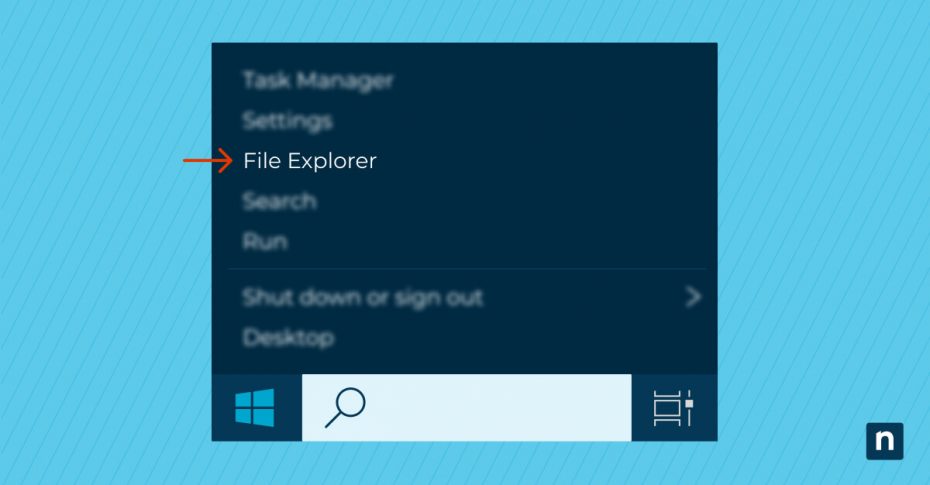
- Abra o “File Explorer” e vá para a unidade C:.
- Clique no menu de três pontos (…) ou na guia “Exibir” na faixa de opções e selecione “Opções”
- Clique em “Alterar opções de pasta e pesquisa”
- Na janela exibida, clique na guia “Exibir” e desmarque a opção “Ocultar arquivos operacionais protegidos do sistema”
- Marque o botão de opção ao lado de “Mostrar arquivos, pastas e unidades ocultas” e clique em “Aplicar” para poder ver o pagefile.sys.
- Clique com o botão direito do mouse em pagefile.sys e selecione “Excluir” Dependendo do tamanho do seu pagefile.sys, ele poderá ignorar a Lixeira e ser excluído imediatamente.
- Reinicie o computador.
Observe que, no Windows 11, o caminho é “Exibir” > “Mostrar” > “Itens ocultos”, e existe uma alternância separada para arquivos de sistema protegidos em “Exibir” > “Mostrar” > “Arquivos de sistema protegidos”, portanto, não há necessidade de entrar em “Opções de pasta” para obter visibilidade básica.
→ Saiba mais sobre como aumentar a eficiência de TI de sua organização
O que é o pagefile.sys?
Nos sistemas operacionais Windows, o pagefile.sys é conhecido como “arquivo de página” ou “arquivo de paginação” Ele funciona como uma extensão da memória física do computador ou RAM (memória de acesso aleatório).
Se você tiver muitos programas abertos ou estiver executando um aplicativo de software particularmente pesado, o Windows poderá ficar sem memória RAM física. Como resultado, o sistema operacional começa a usar o disco rígido oua unidade de estado sólido (SSD) comomemória virtual adicional.
Essencialmente, o pagefile.sys atua como um “tanque de transbordamento” para ajudar a conter os picos de uso da RAM, permitindo que o sistema manipule mais processos do que a memória física normalmente permitiria. Quando a RAM fica cheia, os dados menos usados são tratados como estouro e movidos para o pagefile.sys, abrindo espaço para novas informações na RAM. Embora os sistemas com 16 GB ou mais de RAM acionem o uso do arquivo de paginação com menos frequência, o arquivo de paginação continua sendo importante para picos de memória, determinadas cargas de trabalho corporativas e geração de dump de falhas.
O uso do pagefile.sys tem uma ressalva importante: a leitura e a gravação em um disco rígido ou SSD são significativamente mais lentas do que o acesso à RAM. Dessa forma, o pagefile.sys não pode substituir completamente a memória física, mas funciona bem como uma medida paliativa.
Por que o pagefile.sys está ocupando tanto espaço?
Por que seu pagefile.sys é enorme? Há três motivos principais:
- Alto uso de recursos: A execução de vários programas ou de programas que exigem grandes quantidades de recursos tornará o arquivo pagefile.sys maior, pois será necessária mais memória virtual para suportá-lo.
- Configurações padrão: O Windows gerencia automaticamente o tamanho do pagefile.sys e pode alocar mais espaço do que o necessário com base no espaço disponível em disco e em outros fatores.
- Vazamentos de memória: Ocasionalmente, os aplicativos não liberam corretamente toda a memória que usam após o fechamento, o que faz com que o pagefile.sys aumente de forma não natural ao longo do tempo.
Um pagefile.sys inchado nem sempre significa problemas; pode simplesmente significar que seu computador está fazendo malabarismos com muitas tarefas ao mesmo tempo. No entanto, se você suspeitar que algo não está certo, como um desempenho lento ou grandes quantidades de RAM não utilizadas, é uma boa ideia considerar as etapas para reduzir o tamanho do pagefile.sys.
Para obter mais orientações sobre como proteger e gerenciar sua memória virtual, confira nosso vídeo “How to Enable or Disable Virtual Memory Page File Encryption”
Impacto de um grande pagefile.sys no desempenho do sistema
Quando o pagefile.sys atinge um tamanho excessivo, isso pode indicar problemas subjacentes que podem impedir o desempenho do computador. Veja abaixo algumas maneiras pelas quais um pagefile.sys muito grande pode afetar seu fluxo de trabalho:
- Consumo de armazenamento da unidade: Se o pagefile.sys ocupar continuamente uma grande parte do seu espaço de armazenamento, isso poderá restringir a quantidade de espaço disponível para outros conteúdos, como instalações de software ou mídia pessoal.
- Problemas de desempenho: Quando as tarefas são trocadas da memória física para o arquivo de página, espere atrasos e lentidão no sistema. Mesmo as SSDs mais rápidas ficam significativamente atrás das velocidades da RAM moderna.
- Aumento do desgaste das unidades: Em SSDs mais antigos ou de baixa resistência, as gravações frequentes de arquivos de página podem contribuir para o desgaste ao longo do tempo, embora as unidades NVMe modernas sejam muito mais resistentes, e isso raramente é uma preocupação prática para a maioria dos usuários.
Além disso, você pode receber avisos frequentes de “Out of Memory”, apesar de ter muito espaço em disco não utilizado em seu gigantesco pagefile.sys. Então, o que você pode fazer em relação a esses problemas?
Otimize o desempenho de seu sistema
Está tendo dificuldades com problemas de desempenho do sistema em sua organização? Experimente o NinjaOne gratuitamente e automatize seu gerenciamento de TI, garantindo o desempenho ideal do sistema com facilidade.
Obtenha suporte para o pagefile.sys e muito mais
Navegar pelas complexidades da memória do seu computador, especialmente o pagefile.sys, exige muito conhecimento técnico. Se você precisar de mais suporte para problemas com o pagefile.sys e outros fundamentos de TI, há alguns lugares onde você pode recorrer:
- Fóruns técnicos frequentados por profissionais e entusiastas de TI (como o NinjaOne Discord, o fórum de suporte oficial da Microsoft e as comunidades do Reddit)
- Conteúdo instrucional em várias bases de conhecimento e blogs de tecnologia
- Serviços de suporte técnico remoto que podem orientá-lo passo a passo nas soluções
O gerenciamento do pagefile.sys não precisa ser difícil, nem o gerenciamento do próprio sistema. O NinjaOne é um software de gerenciamento de endpoints avançado, flexível e robusto que ajuda os departamentos de TI a controlar e monitorar os dispositivos que estão sendo usados em uma organização. O NinjaOne pode fazer tudo, desde a implementação de software e o gerenciamento de patches até o monitoramento e a emissão de alertas, ajudando-o a manter o controle de todos os seus dispositivos.