
Pontos principais
- Como atualizar drivers em PCs
- Windows Update: “Settings” → “Update & Security” → “Check for updates”
- Gerenciador de dispositivos: Clique com o botão direito do mouse em Iniciar → “Gerenciador de dispositivos” → Clique com o botão direito do mouse no dispositivo → “Atualizar driver”
- Sites do fabricante: Encontre o número do modelo → Faça o download direto dos drivers mais recentes
- Ferramentas automáticas: Examine o sistema e ofereça atualizações de drivers com um clique
- Problemas comuns de atualização de driver
- Falhas na instalação: Arquivos corrompidos, drivers incorretos ou permissões insuficientes
- Conflitos: Reverter drivers ou restaurar o sistema se o novo driver quebrar algo
- Por que manter os drivers atualizados?
- Garanta um desempenho suave, evite falhas, corrija riscos de segurança e mantenha a compatibilidade do hardware
Você está no meio de uma tarefa importante quando, de repente, seu computador começa a apresentar problemas – talvez seja uma tela piscando ou uma impressora que decidiu não atender aos seus comandos. Seja qual for o caso, manter os drivers do sistema atualizados pode ajudar a evitar e resolver esses problemas.
Mas o que são exatamente os drivers e como atualizá-los? A seguir, ofereceremos orientações sobre como atualizar os drivers nos PCs e eliminar esses problemas incômodos pela raiz.
Simplifique as atualizações de drivers e o gerenciamento de TI com o NinjaOne.
O que são drivers de sistema?
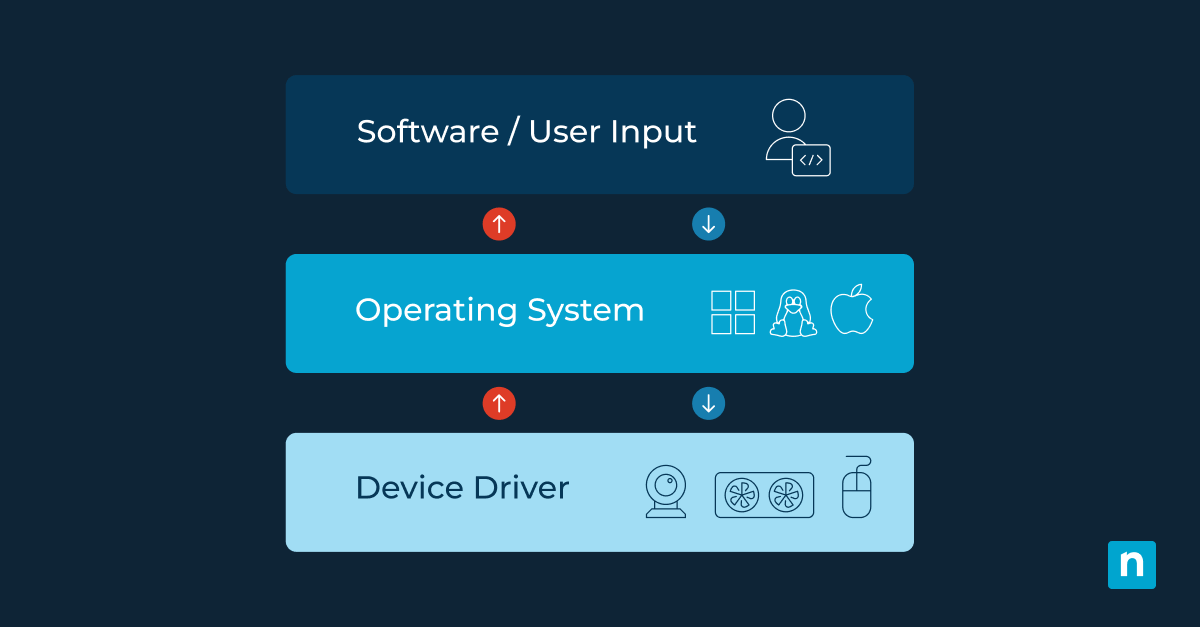
Os drivers são programas pequenos, porém potentes, que facilitam a comunicação entre o hardware do computador e os aplicativos de software que você usa diariamente. Seu principal objetivo é garantir que tudo corra bem quando os aplicativos de software trocam dados com dispositivos de hardware conectados, como impressoras ou câmeras.
Os chamados “drivers de modo de usuário” têm acesso e níveis de privilégio limitados e são executados separadamente do sistema operacional principal. os “drivers no modo kernel”, por outro lado, podem se comunicar diretamente com o sistema operacional principal, o que lhes dá mais poder, mas maior responsabilidade.
O problema dos drivers desatualizados
Como qualquer maquinário complicado, você deve atualizar seu PC regularmente para obter o desempenho ideal. Cada componente de hardware do seu computador – desde a placa de vídeo e os alto-falantes até periféricos como impressoras e webcams – tem sua própria linguagem. Os drivers atuam como “intérpretes” digitais entre o hardware e o sistema operacional do seu PC.
Quando esses intérpretes são fluentes no “idioma” mais recente, tudo corre bem. No entanto, quando os drivers ficam desatualizados, isso pode levar a uma série de problemas que prejudicam significativamente sua experiência de computação:
- O desempenho está defasado: Drivers desatualizados geralmente resultam em desempenho lento em jogos ou aplicativos com muitos recursos.
- Vulnerabilidades de segurança: Drivers desatualizados podem conter brechas de segurança que os hackers podem explorar para obter acesso não autorizado ou danificar seu sistema.
- Instabilidades do sistema: Drivers desatualizados podem causar conflitos, levando a falhas e perda de dados.
- Hardware incompatível: Drivers desatualizados podem impedir que novos dispositivos de hardware sejam reconhecidos adequadamente pelo sistema.
Como atualizar drivers em PCs
Manter os drivers de hardware atualizados é essencial para garantir que seu computador funcione de forma suave e eficiente. Abaixo estão vários métodos diferentes de atualização de drivers em um PC com Windows.
1. Usar o Windows Update
O Windows Update é uma ferramenta para download de correções do sistema operacional e pode ajudá-lo a obter os drivers mais recentes. Saber como atualizar todos os drivers de hardware por meio do Windows Update é relativamente simples:
- Vá para “Configurações” pressionando a tecla Windows + I.
- Clique em “Update & Security” (Atualizar segurança ).
- Escolha “Windows Update” na barra lateral.
- Clique no botão “Check for updates” (Verificar atualizações).
Se houver atualizações de driver disponíveis, elas serão baixadas e instaladas automaticamente. Embora seja conveniente usar o Windows Update, ele nem sempre tem os drivers mais atualizados ou específicos para as necessidades do seu computador.
2. Atualizar manualmente o driver de hardware do Windows com o Gerenciador de Dispositivos
Para aqueles que preferem um toque manual, a atualização de drivers de dispositivos individuais por meio do Gerenciador de dispositivos oferece maior controle:
- Abra o Device Manager clicando com o botão direito do mouse no botão Iniciar e selecionando-o no menu.
- Expanda a categoria que contém o dispositivo que você deseja atualizar.
- Clique com o botão direito do mouse no dispositivo específico e escolha “Atualizar driver”
- Selecione “Search automatically for updated driver software”
Se houver drivers mais recentes disponíveis, siga as instruções para concluir a instalação. Essa abordagem geralmente produz versões mais atuais do que o Windows Update, mas ainda pode ser insuficiente em comparação com a seguinte opção: obter os drivers diretamente dos fabricantes.
3. Faça o download de drivers dos sites dos fabricantes
Para garantir que você esteja recebendo todos os aprimoramentos de driver possíveis dos fabricantes, considere visitar seus sites:
- Identifique o número do modelo de seu componente de hardware. Normalmente, esse número é encontrado na documentação da empresa ou impresso no próprio componente.
- Navegue até a página de suporte oficial do fabricante.
- Procure uma seção intitulada “Drivers”, “Download” ou variantes semelhantes.
- Localize e faça o download dos drivers relevantes com base na versão do seu sistema operacional e no número do modelo do hardware.
- Execute o instalador. Verifique as notas de versão para ver o que a atualização do driver melhora ou corrige.
4. Use ferramentas de atualização automática de drivers
A busca em vários sites de fabricantes pode ser complicada. As ferramentas de atualização automática de drivers examinam seu sistema para identificar drivers desatualizados, fornecendo soluções com um clique para baixar e instalar atualizações. Eles também podem oferecer a funcionalidade de backup antes de fazer alterações.
Problemas comuns de atualização de drivers do Windows
Ocasionalmente, as atualizações de drivers não ocorrem tão bem quanto você gostaria. Se você estiver com dificuldades para atualizar todos os drivers de hardware, veja abaixo alguns insights sobre como superar ou contornar problemas que possam surgir ao longo do caminho.
Falhas na instalação do driver e mensagens de erro
Ao tentar atualizar os drivers de hardware do Windows, você pode se deparar com um obstáculo na forma de notificações de falha ou mensagens de erro desconcertantes. Vários fatores podem causar isso:
- Downloads corrompidos: Quando os arquivos de driver estão incompletos ou danificados durante o processo de download, a instalação provavelmente falhará.
- Drivers incorretos: Se você selecionou o driver errado para o seu dispositivo – um erro surpreendentemente fácil – o sistema não o aceitará.
- Permissões insuficientes: Sua conta de usuário pode não ter as permissões necessárias para instalar novos drivers.
Se esses problemas ocorrerem, siga as etapas abaixo:
- Certifique-se de que esteja baixando drivers compatíveis com as especificações do seu sistema.
- Execute os instaladores de driver com privilégios de administrador para evitar problemas de permissão.
- Verifique a integridade do arquivo após a conclusão dos downloads e, se necessário, faça um novo download de uma fonte confiável.
Conflitos e problemas de compatibilidade
Mesmo após a atualização, os drivers recém-instalados podem entrar em conflito com o software existente. Se você atualizou o driver de hardware do Windows e descobriu que outra peça de hardware está agindo de forma irregular, isso pode ser um sinal de problemas de compatibilidade.
Para resolver esse tipo de problema, siga etapas como:
- Reversão de motoristas: Se surgirem problemas imediatamente após uma atualização, considere a possibilidade de reverter para versões anteriores de drivers que funcionavam sem conflitos.
- Usar pontos de restauração do sistema: Os pontos de restauração do sistema criados antes da instalação de atualizações problemáticas podem ajudar a retornar seu PC ao estado anterior.
Simplifique as atualizações de drivers e o gerenciamento de TI com o NinjaOne.
Fique por dentro das atualizações de drivers
Entender como atualizar os drivers no PC é fundamental para evitar uma série de problemas, desde atrasos no desempenho até vulnerabilidades de segurança. Os drivers do sistema podem ser atualizados por vários métodos, incluindo o uso do Windows Update, a atualização manual por meio do Gerenciador de Dispositivos, o download de sites de fabricantes e a utilização de ferramentas de atualização automática de drivers.
Se estiver com dificuldades para gerenciar a complexidade dos drivers do sistema e de outros softwares, considere o uso de uma ferramenta de gerenciamento de endpoints eficiente, flexível e robusta, como o NinjaOne. O software de gerenciamento de endpoints NinjaOne ajuda os departamentos de TI a controlar e monitorar os dispositivos que estão sendo usados em uma organização. O NinjaOne pode fazer tudo, desde implantação de software e gerenciamento de patches até monitoramento e alertas ajudando você a manter o controle de todos os seus dispositivos. Inscreva-se para um teste gratuito hoje.






