Pontos principais
Maneiras de inicializar o Windows no modo de segurança com rede
- O que é: O Modo de segurança com rede inicia o Windows com drivers essenciais e adiciona acesso à Internet – ideal para diagnosticar problemas ou fazer download de ferramentas e atualizações.
- Principais diferenças: Ao contrário do Modo de Segurança normal, ele inclui drivers de rede; ao contrário do Modo Normal, ele desativa a maioria dos programas de inicialização e gráficos avançados para garantir a estabilidade.
- Como inicializar: Use a tecla F8 na inicialização, a ferramenta de configuração do sistema msconfig ou navegue até Advanced Startup > Troubleshoot > Startup Settings.
- Melhor para solução de problemas: Permite suporte remoto, atualizações de drivers, varreduras de malware e recuperação de arquivos quando seu sistema não funciona normalmente.
Todos nós conhecemos a situação: Você está prestes a começar a trabalhar em sua máquina Windows, mas, em vez do familiar toque de boas-vindas e da área de trabalho, você é recebido por mensagens de erro incansáveis, comportamento imprevisível do sistema ou até mesmo a infame Tela Azul da Morte.
A boa notícia é que há um solucionador de problemas à sua disposição. O Modo de segurança com rede é a maneira mais fácil de solucionar problemas e voltar a ficar on-line rapidamente.
Então, como você pode inicializar o Windows no modo de segurança com rede? Leia abaixo ou confira nosso guia em vídeo sobre Como inicializar o Windows no modo de segurança com rede.
Resolva problemas que forçam seus dispositivos Windows a entrar no modo de segurança com uma ferramenta abrangente de monitoramento e gerenciamento remoto.
Saiba mais sobre como o NinjaOne Windows Endpoint Management pode reduzir os tempos de resolução em 94%.
O que é o modo de segurança com rede?
Em essência, o Modo de segurança com rede é uma maneira específica de iniciar o computador com Windows quando ele estiver apresentando problemas significativos. Esse modo carregará apenas os arquivos e drivers mais básicos necessários para o funcionamento do sistema operacional e, ao mesmo tempo, habilitará os recursos de rede para que você possa acessar a Internet. Isso distingue o Modo de segurança com rede do Modo de segurança padrão, que não inclui esses recursos de rede.
O Modo de segurança com rede oferece uma versão simplificada do Windows sem todos os programas usuais que são iniciados automaticamente quando você liga o computador. O uso do modo de segurança com rede permite identificar se o problema que você está enfrentando tem origem em algo fundamental no Windows ou em um dos programas ou drivers que você instalou no sistema. Essa abordagem minimalista permite que você identifique e resolva problemas que talvez não sejam possíveis em condições normais de operação.
Ao descarregar a “bagagem” desnecessária (software e serviços de terceiros), sua máquina tem a chance de respirar e operar em um modo de diagnóstico em que os problemas se tornam muito mais fáceis de serem detectados e resolvidos. Além disso, como a rede está ativada, você pode tomar medidas como transferir arquivos cruciais para fora do local para fazer backup ou fazer download de atualizações e ferramentas que podem ajudar a resolver o problema.
Modo de segurança com rede vs. Modo de segurança vs. Modo normal
Optar por iniciar o Windows 10 no modo de segurança com rede é apenas uma opção para solucionar e diagnosticar problemas com seu sistema operacional. A seguir, veremos as diferenças entre o Modo de segurança com rede, o Modo de segurança e as operações normais do Windows.
Diferenças entre o Modo de segurança com rede e o Modo de segurança
A diferença fundamental entre o Modo de segurança com rede e o Modo de segurança é o nível de conectividade com a Internet.
- Modo de segurança: Essa é a forma mais básica de inicialização segura, carregando apenas os drivers e componentes mais importantes necessários para a execução do Windows. Quando você inicia seu PC no modo de segurança você não tem acesso à Internet ou a dispositivos de rede.
- Modo de segurança com rede: Esse modo inclui tudo o que o Modo de segurança normal oferece, além dos drivers e das funcionalidades de rede. Isso permite que você se conecte à Internet ou a dispositivos em rede, o que pode ser essencial ao fazer download de atualizações, drivers e patches, ou quando for necessária assistência remota.
Diferenças entre o modo de segurança com rede e o modo normal
- Funcionalidade: No modo normal, o Windows é executado a todo vapor: todos os serviços são iniciados, o multi-threading permite tarefas complexas simultaneamente e as configurações pessoais são carregadas exatamente como você deseja. Basicamente, são negócios como de costume. No Modo de segurança com rede, entretanto, o Windows carrega apenas os drivers e serviços essenciais necessários para a funcionalidade básica.
- Gráficos: O Modo de segurança com rede normalmente usa um driver gráfico básico, o que resulta em uma resolução de tela mais baixa. Isso é feito para garantir a estabilidade e a compatibilidade, especialmente nos casos em que o problema pode estar relacionado ao driver gráfico. No modo normal, o sistema usa os drivers gráficos instalados, fornecendo qualidade de exibição e resolução ideais com base em seu hardware e configurações.
- Casos de uso: O modo de segurança com rede é usado principalmente para fins de diagnóstico e solução de problemas. Quando você suspeitar que um driver ou aplicativo de terceiros está causando problemas no sistema, o Modo de segurança com rede pode ajudá-lo a identificar e resolver o problema. O modo normal é o modo padrão para uso diário regular, dando-lhe acesso a todos os recursos e capacidades do sistema operacional.
Como acessar e usar o Modo de segurança com rede
Definimos o Modo de segurança com rede e o diferenciamos do Modo de segurança e do Modo normal. Então, como ativar o Modo de segurança com rede no Windows?
Está disponível um guia em vídeo sobre 3 maneiras de inicializar o Windows no modo de segurança com rede.
Método 1: Uso da tecla F8 durante a inicialização
Para iniciar o Windows 10 no modo de segurança com rede usando a tecla F8:
- Reinicie o computador.
- Assim que a tela ficar preta, toque repetidamente na tecla F8. O tempo é crucial aqui; se você perder a pequena janela para pressionar F8 antes de o Windows iniciar, basta reiniciar e tentar novamente.
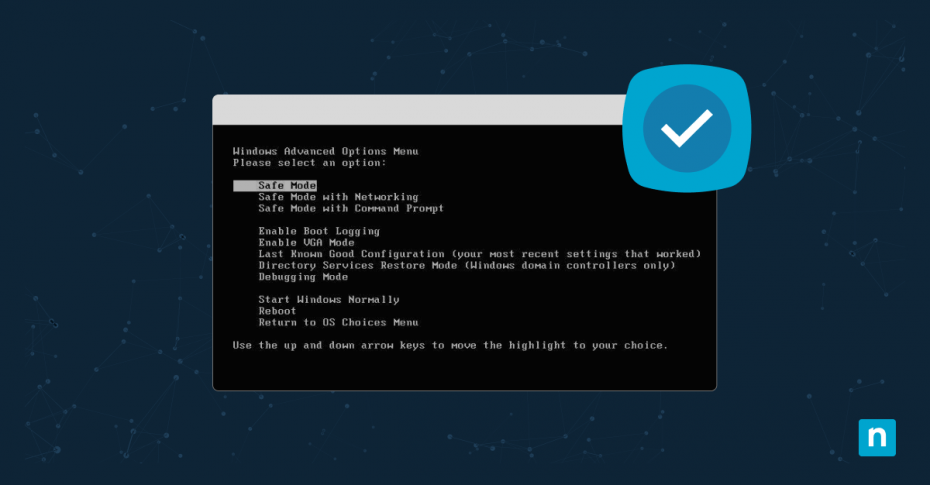
- Após alguns segundos, o menu Advanced Boot Options deverá aparecer.
- Use as teclas de seta para navegar até a opção “Safe Mode with Networking” (Modo de segurança com rede).
- Pressione Enter e veja seu computador reiniciar no modo de segurança com rede.
Esse método pode não funcionar em algumas máquinas devido a tempos de inicialização rápidos ou configurações de sistema que não possuem teclas de função. Se o uso da tecla F8 para iniciar o Modo de segurança com rede não funcionar para você, siga um dos outros métodos abaixo.
Método 2: Usando a ferramenta de configuração do sistema Windows (msconfig)
Para iniciar o Windows 10 no modo de segurança com rede usando a ferramenta de configuração do sistema msconfig, siga as etapas abaixo:
- Abra a barra de pesquisa do Windows e digite “Configuração do sistema”, ou simplesmente “msconfig” Selecione o aplicativo que aparece.
- Quando o aplicativo msconfig for aberto, passe para a guia “Boot”.
- Marque a caixa de seleção intitulada “Inicialização segura” e, em seguida, marque a caixa de seleção abaixo dela, intitulada “Rede”
- Aplique essas opções e reinicie o PC.
O Windоws será reiniciado diretamente no modo de segurança com rede – não é necessário tocar na tecla F8!
Método 3: Usando as opções de inicialização avançada no Windows 10
Se você não se intimida em mexer nos bastidores do Windows, considere a possibilidade de chamar as opções de inicialização avançada:
- Abra Configurações ou pressione as teclas Win+I.
- Acesse “Update & Security” e, em seguida, navegue até “Recovery”
- Abaixo de “Inicialização avançada”, clique em “Reiniciar agora”
- Depois que o computador for reiniciado, vá para Solução de problemas > Opções avançadas > Configurações de inicialização e clique em “Reiniciar”
- Quando o computador for reiniciado, pressionar 5 ou F5 fará com que você entre no Modo de segurança com rede.
Reduza o tempo de inatividade simplificando as operações de suporte remoto com o conjunto abrangente de ferramentas de gerenciamento de TI da NinjaOne.
Inscreva-se para uma avaliação gratuita e simplifique seus processos de TI.
Solução de problemas de seus dispositivos
Agora você concluiu uma reinicialização no modo de segurança com rede de três maneiras diferentes. O Modo de segurança com rede é uma ferramenta crucial de solução de problemas para usuários do Windows que enfrentam erros perturbadores ou mau funcionamento do sistema.
Diferentemente do modo de segurança padrão, o modo de segurança com rede não só carrega os componentes essenciais para a funcionalidade básica, mas também habilita os recursos de rede, permitindo que os usuários se conectem à Internet e aos dispositivos em rede. Isso pode ser de grande valia para tarefas como download de atualizações, transferência de arquivos importantes ou busca de assistência remota.
Você está tendo problemas para lidar com questões técnicas e outros problemas dos dispositivos de TI da sua empresa? Considere o uso de uma ferramenta de gerenciamento de endpoints poderosa, flexível e robusta, como o NinjaOne.
O software de gerenciamento de endpoints NinjaOne ajuda os departamentos de TI a controlar e monitorar os dispositivos que estão sendo usados em uma organização. O NinjaOne pode fazer tudo, desde implantação de software e gerenciamento de patches até monitoramento e alertas ajudando você a se manter no topo de todos os seus dispositivos. Inscreva-se para um teste gratuito hoje.