
Pontos principais
- Confirme os requisitos do sistema: Windows 10/11 Pro, Enterprise ou Education, mínimo de 4 GB de RAM, 32 GB de espaço livre em disco e uma CPU de 1 GHz ou mais rápida antes de prosseguir com a instalação.
- Instale o ADUC ativando a função AD Domain Services e adicionando o recurso por meio do Gerenciador de Servidores ou dos Recursos do Windows.
- Acesse a ferramenta por meio do comando Executar (dsa.msc) ou do menu Ferramentas administrativas após a instalação.
- Use o Remote Server Administration Tools (RSAT) para gerenciar o Active Directory a partir de uma estação de trabalho com Windows 10 ou 11 sem acesso direto ao servidor.
- Verifique a instalação confirmando que a ferramenta aparece em Ferramentas administrativas e se conecta com êxito ao controlador de domínio.
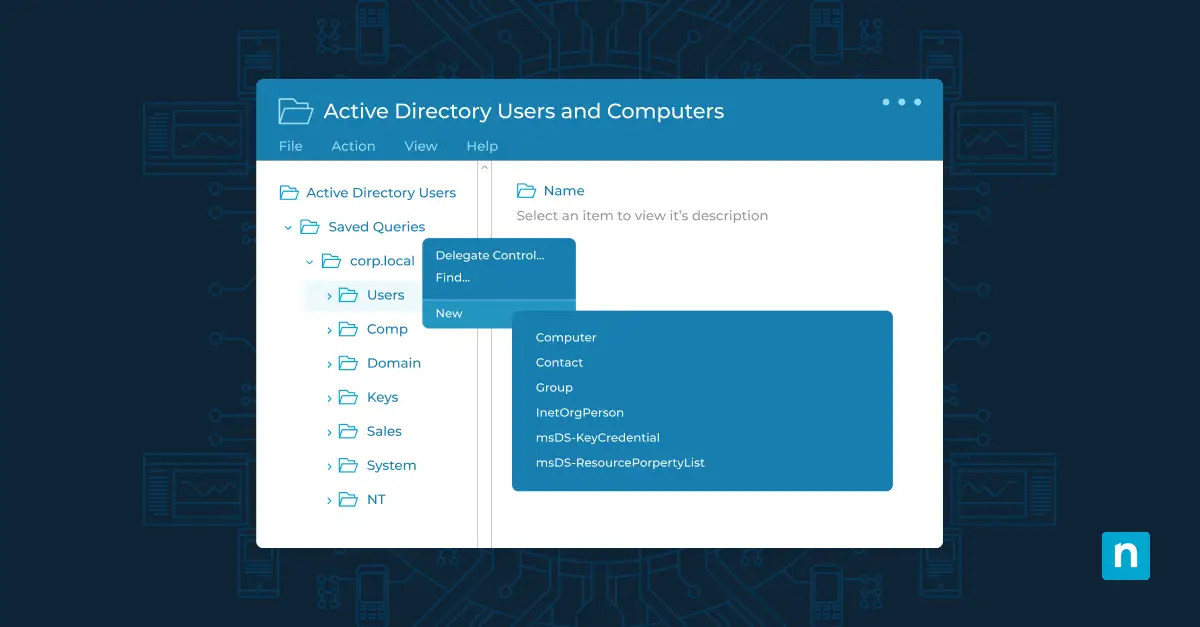
O Active Directory Users and Computers (ADUC) é uma ferramenta de gerenciamento que fornece uma interface gráfica de usuário para gerenciar e organizar os elementos de um diretório Windows Active Directory (AD) do Windows. As principais funções incluem gerenciamento de usuários, grupos, unidades organizacionais e computadores, bem como controle de segurança, permissões e relações de confiança entre domínios. O ADUC fornece aos administradores de sistema uma interface centralizada, simplificando tarefas complexas e aprimorando a segurança dos ambientes Windows.
Este guia tem como objetivo fornecer uma compreensão completa de como instalar o Active Directory Users and Computers (ADUC) com instruções de instalação passo a passo e práticas recomendadas para o gerenciamento eficiente do ADUC nas plataformas Windows 10 e Windows 11 mais recentes, capacitando os profissionais de TI a dominar o ADUC.
O software Active Directory Management da NinjaOne lhe dá visibilidade total da integridade e do desempenho do seu AD.
Etapas preliminares antes da instalação
Antes de iniciar o processo de instalação, é fundamental garantir a compatibilidade do sistema para uma instalação tranquila do ADUC. Tanto o Windows 10 quanto o 11 oferecem suporte ao ADUC, mas a verificação dos pré-requisitos do sistema ajuda a evitar possíveis bloqueios, garantindo uma experiência de usuário tranquila. Verifique se o sistema que você pretende usar atende aos seguintes requisitos mínimos:
- Versão do sistema operacional: Verifique se o seu sistema está executando o Windows 10 ou o Windows 11.
- Processador: Um processador compatível com velocidade de clock mínima de 1 GHz e, de preferência, com recursos de vários núcleos para melhorar o desempenho.
- RAM (memória de acesso aleatório): Recomenda-se um mínimo de 4 GB de RAM para o funcionamento ideal do ADUC.
- Espaço no disco rígido: Aloque espaço em disco suficiente para o sistema operacional, a instalação do ADUC e o armazenamento adicional para os dados do usuário. 32 GB é o mínimo suportado.
- Conexão com a Internet: Uma conexão ativa com a Internet é benéfica para atualizações e acesso a recursos on-line relacionados à ADUC.
Entendendo o papel do RSAT
Remote Server Administration Tools (RSAT), que é essencial para o funcionamento eficaz do ADUC e limpeza do AD o RSAT é um conjunto de ferramentas que permite aos administradores gerenciar remotamente os servidores Windows e o Active Directory. Ao instalar o RSAT em um cliente Windows, os administradores podem executar várias tarefas administrativas sem acessar diretamente o servidor. O RSAT oferece a seguinte funcionalidade:
- Gerenciamento remoto: O RSAT facilita o gerenciamento remoto de servidores, reduzindo a necessidade de acesso físico.
- Inclusão do conjunto de ferramentas: O RSAT inclui várias ferramentas, como ADUC, Group Policy Management, DNS Manager, DHCP Manager, entre outras.
- Simplificação das tarefas administrativas: Com o RSAT, os administradores podem executar com eficiência as tarefas de administração do Active Directory sem estar fisicamente presentes no local do servidor.
- Compatibilidade entre versões: O RSAT foi projetado para ser compatível com diferentes versões do Windows Server, permitindo que os administradores gerenciem diversos ambientes de servidor sem problemas.
Como instalar usuários e computadores do Active Directory no Windows 10 & 11
O processo de instalação para usuários e computadores do AD é acessado por meio dos recursos do sistema operacional no Painel de Controle e é simples de ser realizado:
Processo de instalação passo a passo para Windows 10
- Navegue até o Painel de Controle: Acesse o Painel de Controle em seu computador com Windows 10.
- Clique em “Programs” (Programas): No Painel de controle, localize e clique na seção “Programas”.
- Ativar ou desativar os recursos do Windows: Selecione “Ativar ou desativar recursos do Windows”, abrindo uma nova janela.
- Localize “Remote Server Administration Tools” (Ferramentas de administração do servidor remoto): Role a tela para baixo para localizar e expandir o menu “Remote Server Administration Tools” (Ferramentas de administração do servidor remoto)
- Selecione “Role Administration Tools” (Ferramentas de administração de função): Em “Remote Server Administration Tools” (Ferramentas de administração do servidor remoto), localize e escolha “Role Administration Tools” (Ferramentas de administração de função)
- Escolha “AD DS and AD LDS Tools” (Ferramentas do AD DS e AD LDS): Localize “AD DS and AD LDS Tools” e marque a caixa correspondente.
- Clique em “OK”: Confirme sua seleção clicando em “OK”, iniciando o processo de instalação.
- Aguarde a instalação: Permitir que o sistema instale os recursos selecionados. Esse processo pode levar alguns minutos.
- Acesse o ADUC: Após a conclusão da instalação, acesse Usuários e computadores do Active Directory procurando por “dsa.msc” ou localizando-o nas Ferramentas administrativas.
Ajustes e considerações para o Windows 11
Embora o Windows 11 introduza mudanças sutis na interface do usuário, o processo de instalação principal permanece muito semelhante ao do Windows 10. Se você preferir instalar a ferramenta no Windows 11, siga as etapas descritas para o Windows 10, fazendo ajustes para quaisquer nuances de interface introduzidas no Windows 11.
Usuários e computadores do Active Directory: Recursos avançados
Além do gerenciamento básico de usuários, o ADUC inclui recursos e ferramentas avançados que aprimoram significativamente os recursos administrativos. Esta seção explora essas funcionalidades especializadas e fornece exemplos de sua aplicação no mundo real:
- Gerenciamento de políticas de grupo: O ADUC permite que os administradores criem, editem e gerenciem Políticas de grupo garantindo configurações consistentes em vários usuários e computadores. Uma aplicação real disso seria a implementação de uma política de grupo para impor requisitos de complexidade de senha em toda a organização.
- Gerenciamento de unidades organizacionais (OU): As UOs oferecem uma maneira de organizar e aplicar Políticas de Grupo a conjuntos de usuários e computadores. Na prática, a criação de UOs para diferentes departamentos possibilita a aplicação de diferentes políticas e configurações a cada departamento, atendendo às necessidades de diferentes tipos de usuários.
- Delegação de controle: O ADUC permite a delegação de tarefas administrativas específicas a usuários não administradores. Um exemplo do mundo real pode ser permitir que a equipe de RH redefina as senhas dos usuários sem conceder privilégios administrativos completos.
- Políticas granulares de senha: O ADUC permite a implementação de diferentes políticas de senha para vários grupos de usuários. Na prática, é comum aplicar aplicar políticas de senha mais rígidas a contas de usuários privilegiados.
Simplifique suas políticas de senha com a ferramenta de gerenciamento de AD da NinjaOne.
→ Clique aqui para um gerenciamento de painel único sem esforço.
Dicas para o gerenciamento eficiente do ADUC
A eficiência no gerenciamento de ADUC vai além da instalação; trata-se de otimizar as operações diárias. Aqui estão algumas práticas recomendadas para navegar pelo ADUC e garantir um gerenciamento simplificado:
- Agende backups regulares: Faça backups periódicos das configurações e definições do ADUC para garantir uma recuperação rápida em caso de problemas imprevistos.
- Agrupe os usuários logicamente: Organize estrategicamente os usuários em grupos e UOs para simplificar a aplicação e o gerenciamento de políticas.
- Manter uma documentação precisa: Manter uma documentação abrangente das definições, políticas e configurações do ADUC para referência e solução de problemas.
- Realizar auditorias de segurança regulares: Realizar auditorias de segurança regulares para identificar e solucionar possíveis vulnerabilidades no ADUC.
- Desenvolva as habilidades da equipe de suporte: Ofereça sessões de treinamento para a equipe de TI sobre o gerenciamento eficiente do ADUC para aprimorar as habilidades gerais de administração do sistema.
Simplifique o gerenciamento do Active Directory com o NinjaOne
Embora este guia o oriente na instalação do Active Directory Users and Computers (ADUC), o gerenciamento de um ambiente crescente do Active Directory pode se tornar complexo. O NinjaOne oferece vários recursos que podem simplificar o gerenciamento do AD:
Descoberta contínua de dispositivos AD
Depois de configurar o ADUC, você desejará gerenciar e monitorar seus dispositivos conectados ao domínio. O recurso de descoberta do Active Directory do NinjaOne pode:
- Detecte e registre automaticamente dispositivos Windows no seu domínio
- Fornecer gerenciamento centralizado para dispositivos em toda a organização
- Simplifique a implantação de agentes em máquinas novas e existentes
Gerenciamento centralizado de usuários e dispositivos
Depois de instalar o ADUC, o NinjaOne pode ajudá-lo:
- Monitore a integridade e o status do dispositivo
- Gerenciar funções e políticas de dispositivos
- Rastreie as atribuições de usuários e a propriedade de dispositivos
Solução de problemas e monitoramento
A NinjaOne pode ajudar com os desafios comuns do Active Directory:
- Fornecimento de informações detalhadas sobre o dispositivo
- Oferecer ferramentas de acesso remoto
- Geração de relatórios sobre o status e as configurações do dispositivo
ADUC para gerenciamento de usuários do Windows
O Active Directory Users and Computers é a ferramenta padrão de gerenciamento de usuários em ambientes Microsoft, oferecendo um hub centralizado para tarefas administrativas diárias.
Indo além das ferramentas integradas, Gerenciamento do Active Directory do NinjaOne oferece visibilidade dos seus controladores de domínio, permitindo o gerenciamento de usuários a partir de um único painel e o controle total da família mais ampla de dispositivos gerenciados. Gerencie objetos do Active Directory de forma rápida e fácil, sem a necessidade de se conectar remotamente a dispositivos individuais, maximizando Eficiência da TI.
Tópicos relacionados:






