

Pontos principais
- Alterar o nome de exibição no Windows 11 atualiza a forma como seu nome aparece em todo o sistema, sem afetar seu nome de usuário, suas credenciais de login ou a pasta do seu perfil de usuário.
- Use o Netplwiz, o Painel de Controle, “Usuários e Grupos Locais”, o Prompt de Comando ou o PowerShell para alterar o nome de exibição das contas locais, dependendo da sua edição do Windows e de sua preferência.
- Atualize o nome de exibição das contas da Microsoft pelo site da Conta da Microsoft para sincronizar as alterações em todos os dispositivos e serviços vinculados.
- Certifique-se de ter privilégios administrativos e verifique o tipo da sua conta antes de fazer alterações, a fim de evitar erros ou métodos não suportados.
- Lembre-se de que alterar o nome de exibição não renomeia a pasta do perfil do usuário em C:Users e pode exigir etapas adicionais caso seja necessário renomear a pasta.
No Windows 11, o nome de exibição da conta do usuário aparece na tela de login, no menu Iniciar e nas configurações do sistema. Ele difere do nome de usuário, que o Windows utiliza para o login e nos caminhos dos arquivos. Você pode alterar o nome de exibição para personalizar seu aparelho. Isso também ajuda a manter uma nomenclatura consistente em dispositivos compartilhados ou de trabalho. Você pode corrigir erros ortográficos ou de formatação.
Os passos dependem do tipo da sua conta. O processo é diferente para contas da Microsoft e contas locais. É importante lembrar que alterar o nome de exibição não afeta a pasta do seu perfil de usuário nem suas credenciais de login.
Este guia irá orientá-lo sobre os diferentes métodos para alterar o nome de exibição no Windows 11, de acordo com o tipo da sua conta e a edição do Windows. Para um passo a passo visual rápido, assista ao nosso vídeo-guia sobre “Como alterar o nome de exibição de uma conta no Windows 11”
Como alterar o nome de exibição do usuário no Windows 11
Antes de prosseguirmos com os métodos, eis alguns pontos essenciais a serem considerados:
- Certifique-se de terprivilégios de administrador d no sistema, pois a alteração de nomes de exibição requer acesso com privilégios elevados.
- Verifique se a conta é uma conta da Microsoft ou uma conta local , pois as etapas variam dependendo do tipo.
- Embora alterar o nome de exibição seja, em geral, seguro, é recomendável fazer backup de todos os dados importantes antes de fazer alterações no sistema.
Método 1: Usando o Netplwiz (interface gráfica)
Esse método é ideal para usuários que preferem uma interface visual simples.
Observação: Isso se aplica apenas a contas locais.
- Pressione Win + R para abrir acaixa de diálogo “ ”.
- Digite“ “netplwiz”“ ” e cliqueem “ ”. Digite“ ” para abrir as“ User Accounts”.
- Na guia“Usuários” ( ) do , selecione a conta cujo nome de exibição você deseja alterar.
- Clique em“ ” e selecione “Propriedades”.
- Na guia“ (Geral) , insira o novo nome de exibição no campo“ Full name” (Nome completo) .
- Toqueem “ ” e, em seguida, em “OK” para aplicar as alterações.
- Saia de e e entre novamente em para ver o nome de exibição atualizado.
Método 2: Como usar usuários e grupos locais (GUI)
Essa abordagem oferece maior controle administrativo e é excelente para gerenciar vários usuários ou configurações avançadas.
Observação: Esse método está disponível apenas nasedições do Windows 11 Pro, Enterprise, e Education.
- Pressione Win + R para abrir acaixa de diálogo “ ”.
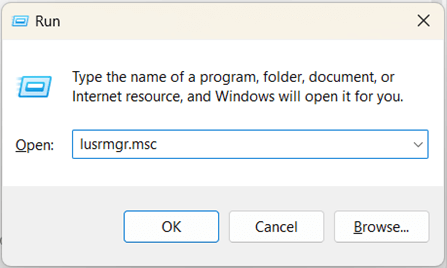
- Digite lusrmgr.msc e cliqueem Digite para abrir a janela“Usuários e Grupos Locais” do .
- No painel esquerdo, clique em“ Users” (Usuários do ) na seção“ ” (Usuários e grupos locais).
- No painel do meio, clique duas vezes na conta cujo nome de exibição você deseja alterar.
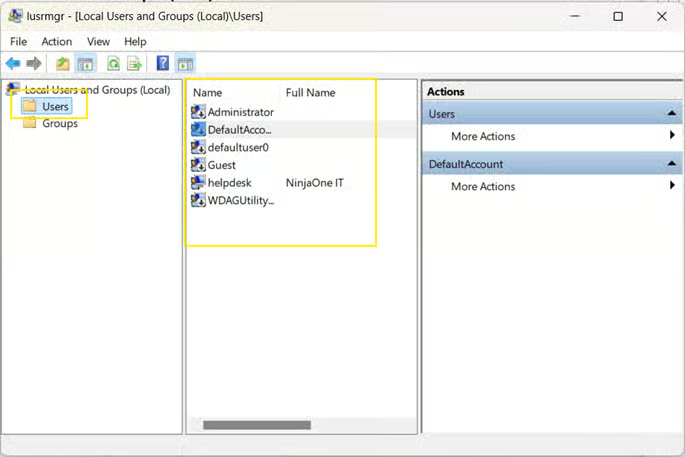
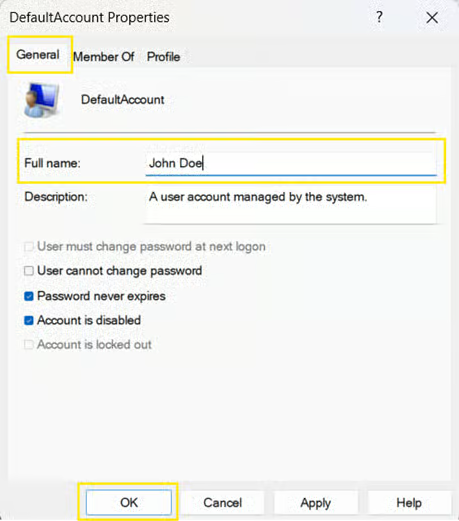
- Na guia“ (Configurações gerais) , acesse o campo“ Full name” (Nomecompleto) .
- Digite onovo nome de exibição que você deseja usar.
- Cliqueem “ ” e, em seguida, em“ ” para aplicar as alterações.
- Saia de e e entre novamente em para ver o nome de exibição atualizado.
Método 3: Usando o Prompt de Comando (CMD)
Esse método é rápido e pode ser automatizado por meio de scripts, sendo ideal para usuários avançados e profissionais de TI.
Observação:O funciona apenas comcontas locais do tipo e deve ser executado como administrador.
- Pressione Win + S para abrir a barra de pesquisa.
- Digite cmd e clique com o botão direito do mouse Prompt de Comando nos resultados da pesquisa.
- Selecione“ ” e execute como administrador.
- Para verificar as contas de usuário atuais e seus nomes completos, execute o seguinte comando:
- wmic useraccount get name,fullname
- Isso exibirá uma lista de todas as contas de usuário locais no seu sistema.
- Para alterar o nome de exibição, execute o seguinte comando:
- wmic useraccount where name=”CurrentUsername” call rename “NewDisplayName”
- Substitua CurrentUsername pelo nome de usuário existente e NewDisplayName pelo nome de exibição desejado.
- Reinicie o computador para aplicar as alterações.
Método 4: Usando o PowerShell
Esse método oferece uma maneira eficaz de gerenciar nomes de exibição, ideal para quem tem familiaridade com scripts ou com a automação de alterações em contas.
Observação:O funciona apenas comcontas locais do tipo e deve ser executado como administrador.
- Pressione Win + S para abrir a barra de pesquisa.
- Digite “powershell” e clique com o botão direito do mouse Windows PowerShell nos resultados da pesquisa.
- Selecione“ ” e execute como administrador.
- Para verificar as contas de usuário atuais, execute o seguinte comando:
- Get-LocalUser
- Isso exibirá uma lista de todas as contas de usuário locais no seu sistema.
- Para alterar o nome de exibição, execute o seguinte comando:
- Rename-LocalUser -Name “NomeDeUsuárioAtual” -NewName “NovoNomeDeExibição”
- Substitua CurrentUsername pelo nome de usuário existente e NewDisplayName pelo nome de exibição desejado.
- Saia de efaça login novamente em , acesse ou reinicie o computador para ver o nome de exibição atualizado.
Método 5: Usando as configurações da Conta da Microsoft (para Contas da Microsoft)
Este é o único método compatível para contas da Microsoft para alterar seu nome de exibição. As alterações feitas aqui serão sincronizadas em todos os serviços da Microsoft e dispositivos vinculados à conta.
Observação: As alterações podem levar algum tempo para serem aplicadas em todos os serviços da Microsoft.
- Abra onavegador e acesse https://account.microsoft.com (página da Conta da Microsoft)
- Faça login com sua conta da Microsoft.
- Clique em“ ” (Sua conta) e em “ ” (Informações) na parte superior da página.
- Selecione“ ” (Opções de conta) e clique em “Edit name” (Editar nome) abaixo do seu nome de exibição atual.
- Digiteo nomeque você deseja usar como , o nome do primeiro eo sobrenome .
- Preencha oCAPTCHA do e clique em Salvar.
- Saia de e e faça login novamente em para ver o nome de exibição atualizado.
Método 6: Usando o Painel de Controle (para conta local)
Esse método tradicional é uma das opções mais fáceis de usar para usuários ocasionais.
Observação: Isso se aplica apenas àscontas locais do .
- Pressione Win + S para abrir a barra de pesquisa.
- Digite“ no painel de controle, acesse e cliqueem “ ”. Ao encontrar o site,digite .
- Acesse Contas de usuário > Contas de usuário.
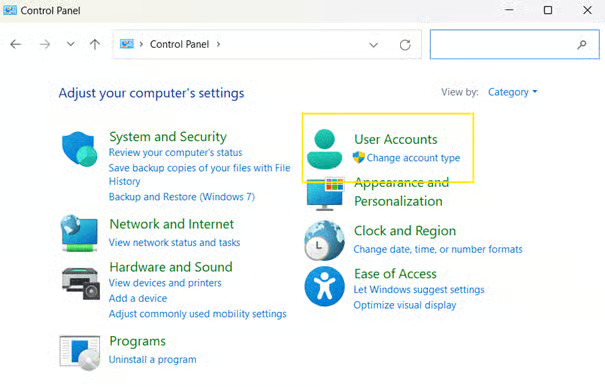
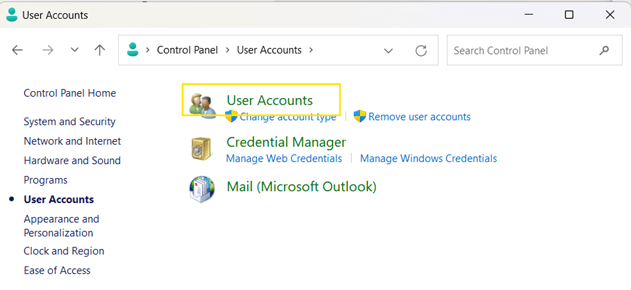
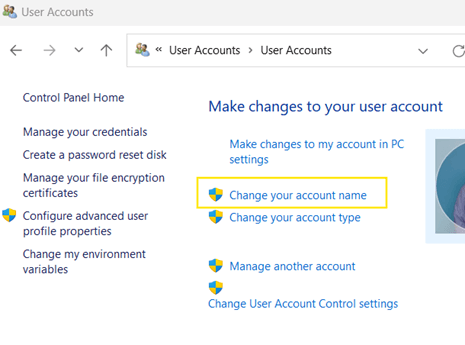
- Selecione“ ” (Alterar o nome da sua conta).
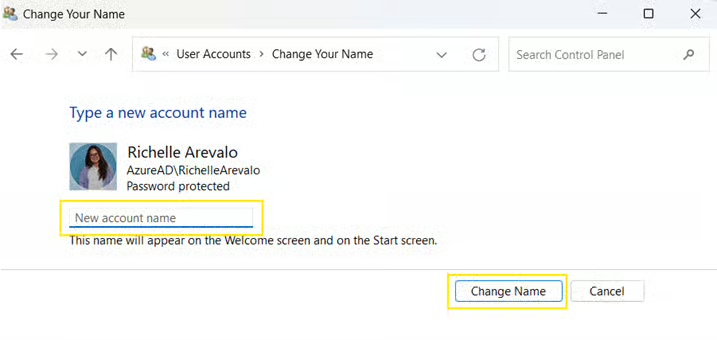
- Digite onovo nome que você deseja usar no .
- Cliqueem “ ” e altere o nomepara “ ” para salvá-lo.
- Reinicie o computador para aplicar as alterações.
Considerações adicionais ao alterar o nome de exibição de uma conta
Leve em consideração os seguintes aspectos técnicos e administrativos antes de alterar o nome de exibição de um usuário no Windows 11:
Pasta de perfil do usuário
Alterar o nome de exibição não renomeia a pasta do perfil do usuário em C:\Users. O Windows associa essa pasta ao nome de usuário original criado durante a instalação.
Para renomear a pasta de perfis, é necessário seguir etapas adicionais. Isso inclui editar o Registro, migrar a conta ou criar uma nova conta de usuário. Esse processo está fora do escopo deste guia.
Política de Grupo
Não háconfiguraçõesdiretasda Política de Grupo do para alterar os nomes de exibição dos usuários. No entanto, os administradores podem gerenciar contas de usuário em ambientes de domínio e aplicar convenções de nomenclatura por meio de scripts, ferramentas de provisionamento ou políticas de gerenciamento de contas.
Impacto no sistema
Alguns sistemas podem depender de nomes de usuário ou nomes de exibição consistentes em ambientes corporativos para fins de identificação, permissões ou auditoria. Antes de fazer alterações, certifique-se de que a modificação do nome de exibição não entre em conflito com políticas internas ou com softwares que dependam de convenções específicas de nomenclatura de usuários.
Como alterar o nome de exibição no Windows 11 de forma segura e eficaz
Alterar o nome de exibição no Windows 11 é fácil e prático, especialmente para usuários que buscam personalização, maior privacidade ou uma aparência mais profissional, como em dispositivos compartilhados ou de trabalho. O método a ser utilizado depende do tipo de conta e da edição do Windows.
Use o netplwiz, o lusrmgr.msc ou o Painel de Controle para alterar o nome de exibição de uma conta local. Essas ferramentas oferecem acesso direto às configurações da conta.
Para uma conta da Microsoft, atualize seu nome no site da Conta da Microsoft. O Windows sincroniza o nome atualizado em todos os seus dispositivos.
Você também pode usar o Prompt de Comando ou o PowerShell para fazer alterações avançadas ou automatizadas. Esses métodos oferecem suporte ao gerenciamento por meio de scripts.
Lembre-se de que onome de exibição é diferente do nome de usuário , que o Windows utiliza para caminhos de arquivos e logins. Por fim, em ambientes organizacionais, certifique-se sempre de que as mudanças estejam alinhadas com as políticas de TI e as dependências do sistema, a fim de evitar interrupções.






