

Ao executar um aplicativo no Modo de Eficiência (anteriormente chamado de “Modo Eco”), o Windows exibe uma mensagem de confirmação para evitar a ativação acidental. Isso ajuda a proteger seu sistema contra possíveis erros de configuração, mas algumas organizações podem se beneficiar mais ao remover o aviso para agilizar os fluxos de trabalho.
Nosso artigo sobre o Modo de Eficiência do Windows 11 , abaixo, explica como ativar com segurança o modo “Eco” em estações de trabalho modernas.
Como gerenciar a caixa de diálogo de confirmação do Modo de Eficiência para tarefas simplificadas
Gerenciar as janelas pop-up do Modo de Eficiência do Windows 11 pode ser tão simples quanto clicar em alguns botões. Além disso, os administradores de TI podem utilizar métodos escaláveis voltados para alterações específicas do usuário (por meio de HKEY_CURRENT_USER).
📌 Pré-requisitos:
- Qualquer edição do Windows 11 (Build 22621.1344 e posteriores)
- O Gerenciador de Tarefas precisa ser atualizado para oferecer suporte aos controles do Modo de Eficiência
📌 Estratégias de implantação recomendadas:
| Clique para escolher um método | 💻 Ideal para usuários individuais | 💻💻💻 Ideal para empresas |
| Método 1: Gerenciador de Tarefas | ✓ | |
| Método 2: Prompt em tempo real | ✓ | |
| Método 3: Editor do Registro | ✓ | |
| Método 4: arquivo .reg | ✓ | ✓ |
Método 1: Desativar a caixa de diálogo de confirmação pelo Gerenciador de Tarefas
Você pode ativar ou desativar facilmente a caixa de diálogo de confirmação do Modo de Eficiência do Windows 11 por meio do Gerenciador de Tarefas, que exibe todos os aplicativos em execução.
📌 Caso de uso: Assistência orientada para o apoio
- Pressione Ctrl + Shift + Esc para abrir o Gerenciador de Tarefas.
- Clique em “Configurações”, no canto inferior esquerdo.
- Na seção “Outras opções”, desmarque a caixa ao lado de “Perguntar antes de ativar o Modo de Eficiência”.
- Feche o Gerenciador de Tarefas.
Método 2: Desativar a caixa de diálogo de confirmação por meio de um aviso exibido dinamicamente
📌 Casos de uso: Desative rapidamente as solicitações de confirmação assim que a primeira aparecer.
- Abra um aplicativo que esteja no Modo de Eficiência.
- Na caixa de diálogo de confirmação, marque a opção ao lado de “Não perguntar novamente”.
- Clique em OK para desativar todas as futuras solicitações de confirmação.
Método 3: Ativar ou desativar por meio do Editor do Registro
⚠️ Aviso: A edição do Registro pode causar problemas no sistema. Faça um backup antes de continuar.
📌 Caso de uso: Mudanças em todo o sistema
📌 Pré-requisitos: Privilégios de administrador
- Pressione Win + R, digite regedit e pressione Enter.
- Acesse:
HKEY_CURRENT_USER\Software\Microsoft\Windows\CurrentVersion\TaskManager
- Se você não encontrar a tecla do Gerenciador de Tarefas, faça o seguinte:
- Clique duas vezes em CurrentVersion.
- Clique com o botão direito do mouse no painel à direita.
- Selecione “Nova chave de > ”.
- Nomeie a nova chave como “TaskManager”.
- Se você não encontrar a tecla do Gerenciador de Tarefas, faça o seguinte:
- Clique duas vezes no valor ShowEcoModeDialog .
- Se essa chave não existir, faça o seguinte:
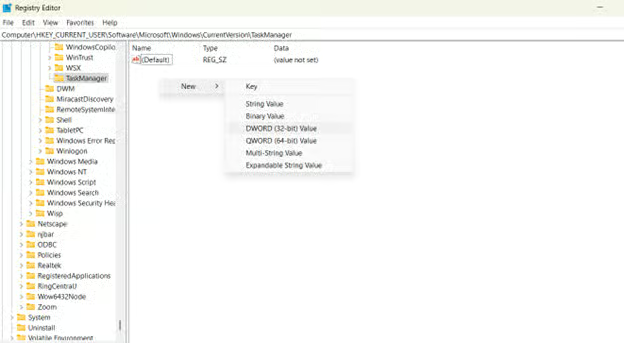
- Clique com o botão direito do mouse no painel à direita.
- Selecione o novo valor DWORD (32 bits) “ > ”.
- Nomeie o novo valor como “ShowEcoModeDialog”.
- Se essa chave não existir, faça o seguinte:
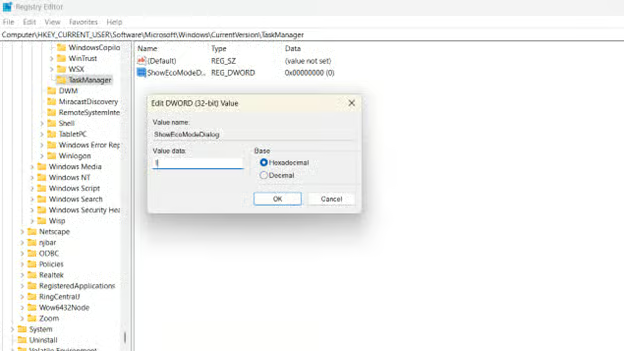
- Altere o valor.
- Para ativar a caixa de diálogo de confirmação, digite 1.
- Para desativar a caixa de diálogo de confirmação, digite 0.
- Feche o Editor do Registro.
- Reinicie o computador ou abra novamente o Gerenciador de Tarefas (taskmgr.exe) para aplicar as alterações.
Método 4: arquivo .reg
Simplifique as alterações no Registro criando arquivos .reg leves que armazenam os comandos necessários para ativar ou desativar a confirmação do Modo de Eficiência do Windows 11.
📌 Casos de uso: Linhas de base de configuração e implantação automatizada de alterações no Registro em todo o seu ambiente de TI.
📌 Pré-requisitos: Privilégios de administrador.
- Pressione Windows + S, digite “bloco de notas” e pressione Enter.
- Crie seu arquivo .reg.
- Para ativar a caixa de diálogo de confirmação, cole o seguinte:
Editor do Registro do Windows, versão 5.00
[HKEY_CURRENT_USER\Software\Microsoft\Windows\CurrentVersion\TaskManager]
"ShowEcoModeDialog"=dword:00000001
- Para desativar a caixa de diálogo de confirmação, cole o seguinte:
Editor do Registro do Windows, versão 5.00
[HKEY_CURRENT_USER\Software\Microsoft\Windows\CurrentVersion\TaskManager]
"ShowEcoModeDialog"=dword:00000000
- Salve o arquivo com a extensão .reg (por exemplo, EMConfirmationOn.reg).
- Abra o arquivo e confirme a fusão.
- Reinicie o computador ou faça login novamente para aplicar as alterações.
⚠️ Pontos a serem observados
| Riscos | Possíveis consequências | Reversões |
| Configurar acidentalmente processos críticos do sistema para o Modo de Eficiência | Falta de resposta e instabilidade do sistema | Abra o Gerenciador de Tarefas > Clique com o botão direito do mouse nos processos essenciais > Desmarque a caixa ao lado de “Modo de eficiência” |
| Exclusão de chaves do Registro relacionadas à limitação de potência | O Modo de Eficiência deixa de funcionar em todos os aplicativos | Recrie a chave manualmente ou restaure o Registro a partir do backup |
| Ativando o Modo de Eficiência globalmente, em vez de por processo, por meio de um arquivo .reg | Problemas de desempenho (por exemplo, limitação de velocidade) em todos os aplicativos | Substitua a entrada do arquivo .reg pelo script correto e reinicie o sistema |
Considerações adicionais sobre como ativar e desativar o Modo de Eficiência do Windows 11
Conhecer os detalhes da confirmação do Modo de Eficiência pode ajudá-lo a lidar com possíveis situações de solução de problemas no futuro. Aqui estão os pontos principais:
Mensagem de confirmação
Embora a remoção da mensagem de confirmação possa agilizar suas tarefas, observe que o aviso ajuda a manter a estabilidade, preservando os processos essenciais do sistema. Colocar esses itens em risco pode, possivelmente, causar uma configuração incorreta das estações de trabalho e prejudicar o desempenho.
O Modo de Eficiência do Windows 11 é configurado individualmente para cada usuário
Lembre-se de que o recurso “Modo de Eficiência” é definido por usuário e por sessão. Isso significa duas coisas: um aplicativo deixará de ser executado no Modo de Eficiência após uma reinicialização, e outros usuários conectados poderão utilizar uma instância separada dos aplicativos no Modo de Eficiência.
Não há Objeto de Política de Grupo
No momento da redação deste artigo, não existe nenhuma configuração de GPO para o Modo de Eficiência no Windows 11. Isso pode limitar sua capacidade de gerenciar aplicativos de forma centralizada dentro da sua empresa. Em vez disso, você pode implantar arquivos .reg por meio do PowerShell como uma solução alternativa para alterações mais abrangentes e em grande escala.
Controle as solicitações de confirmação do Modo de Eficiência para um fluxo de trabalho mais fluido
O gerenciamento da caixa de diálogo “Modo de Eficiência” simplifica o fluxo de trabalho da sua empresa, evita possíveis erros de configuração e melhora a capacidade de resposta do sistema.
Com isso em mente, adapte a forma como você executa aplicativos importantes de acordo com suas políticas. Por exemplo, ambientes de produção que exigem disponibilidade constante podem priorizar a integridade dos dados em detrimento da velocidade, enquanto processos de trabalho confiáveis podem ser aprimorados com a remoção de avisos desnecessários.
Tópicos relacionados:






