
Pontos principais
- Escolha o método certo: Ative ou desative dispositivos de saída de áudio no Windows 11 por meio das Configurações do Windows, do Gerenciador de Dispositivos, do Painel de Controle de Som ou do PowerShell.
- Alteração rápida no nível do usuário: Acesse Configurações > Sistema > Som, selecione seu dispositivo de saída e ative ou desative sua permissão na seção Geral > Áudio.
- Controle em todo o sistema: Abra o Gerenciador de Dispositivos e acesse “Entradas e saídas de áudio” para desativar ou ativar um dispositivo de saída de áudio, desativando seu driver.
- Gerenciamento detalhado da reprodução: Abra o Painel de Controle de Som (mmsys.cpl) para ativar ou desativar dispositivos de reprodução sem desinstalar os drivers.
- Automação do PowerShell: Use os comandos “Disable-PnpDevice” e “Enable-PnpDevice” para automatizar ou gerenciar remotamente dispositivos de áudio do Windows 11 em grande escala.
- Aplicação das normas nas empresas: Padronize e restrinja o roteamento de áudio usando a Política de Grupo, o Intune ou soluções de MDM.
O Windows 11 permite a conexão simultânea de vários dispositivos de saída de áudio, como alto-falantes, monitores com alto-falantes embutidos e fones de ouvido. Além disso, os usuários têm à disposição ferramentas integradas de gerenciamento de áudio, que os ajudam a redirecionar facilmente a saída de som para o dispositivo de áudio de sua preferência.
Ao utilizar um computador com vários dispositivos de saída de som instalados, o mau funcionamento de um único dispositivo pode causar problemas de áudio. No entanto, esse problema pode ser facilmente resolvido isolando e desativando as saídas problemáticas. Você também pode otimizar as saídas de áudio em ambientes compartilhados desativando todos os dispositivos de saída não essenciais e imprevisíveis, garantindo configurações de som consistentes para todos os usuários.
Se você está tendo problemas com drivers de áudio ou quer saber como ativar um dispositivo de áudio desativado, então você está no lugar certo. Este guia mostrará como ativar ou desativar dispositivos de áudio no Windows 11 e destacará considerações adicionais que devem ser levadas em conta antes de fazer qualquer alteração.
Para um guia visual, assista ao nosso vídeo sobre“Como ativar ou desativar um dispositivo de saída de som no Windows 11”.
Diferentes métodos para desativar dispositivos de saída de som no Windows 11
Antes de prosseguir, verifique se você atende aos seguintes pré-requisitos para garantir que o processo de desativação do seu dispositivo de saída de áudio ocorra sem problemas:
- Conta administrativa. Você precisará de privilégios administrativos para implementar a configuração do dispositivo de som para todos os usuários de um sistema ou para implantá-la em todo um ambiente. Por outro lado, você pode usar uma conta de usuário padrão se quiser aplicar essa alteração apenas à conta atual que está gerenciando.
- Dispositivos conectados. Para desativar corretamente um dispositivo de saída de som, você deve primeiro verificar se ele está conectado ao sistema e se este o reconhece. Você pode verificar isso pressionando Win + Ctrl + V e conferindo se o dispositivo de som que deseja desativar está listado na seção “Dispositivo de saída”. Como alternativa, acesse Configurações > Sistema > Som ou clique com o botão direito do mouse no ícone do alto-falante na barra de tarefas e selecione Configurações de som para confirmar isso.
- Reinicialização do dispositivo. Alguns métodos descritos neste guia exigem uma reinicialização para serem aplicados. Recomenda-se salvar primeiro qualquer trabalho inacabado antes de prosseguir.
Método 1: Ativar ou desativar dispositivos de saída de som nas Configurações do Windows
A maneira mais fácil para os usuários comuns direcionarem o som é configurando o dispositivo de saída de som por meio do aplicativo “Configurações” do Windows. Além disso, o aplicativo oferece uma interface gráfica de usuário (GUI) intuitiva para desativar ou ativar dispositivos de saída de som.
- Pressione Win + I para abrir as Configurações e, no painel à direita, selecione Som.
- Na seção “Saída”, localize e clique no dispositivo de saída desejado.
- Se você quiser direcionar a saída para outro dispositivo, marque o ponto ao lado dele.
- Encontre a opção “Áudio” em “Geral” e use o botão de ativação/desativação ouacesse . Não habilitea opção “ ” (dependendo da versão do Windows 11)
- Para reativar o dispositivo, pressione o botão de alternância mais uma vez ou defina-o para“ ” (Permitir).
- Essa alteração entra em vigor imediatamente; portanto, você pode sair do aplicativo “Configurações” quando terminar.
📝 Anote aqui: A configuração dos dispositivos de saída de som por meio desse método se aplica apenas individualmente a cada usuário.
Método 2: Use o Gerenciador de Dispositivos para desativar um dispositivo de saída de áudio
Se você deseja implementar essa alteração em todo o sistema, pode desativar o dispositivo de áudio de destino usando o Gerenciador de Dispositivos. Esse método desativa o driver do dispositivo de hardware em questão, permitindo que a alteração permaneça mesmo após reinicializações. Lembre-se de que grandes atualizações de recursos ou a reinstalação de drivers podem reativar dispositivos que haviam sido desativados anteriormente
São necessários direitos de administrador para realizar essa alteração. Você pode verificar se possui os privilégios de conta adequados abrindo o aplicativo Configurações e acessando Contas > Suas informações. Se sua conta tiver direitos de administrador, a palavra “Administrador” aparecerá abaixo do seu nome.
- Pressione Win + X e, em seguida, M para abrir o Gerenciador de Dispositivos.
- Selecione o menu suspenso ao lado de “Entradas e saídas de áudio”.
- Clique com o botão direito do mouse no dispositivo de saída de som desejado (por exemplo, Alto-falantes, Áudio HDMI).
- Selecione “Desativar dispositivo” para interromper imediatamente o funcionamento do dispositivo.
- Para reativar o dispositivo, clique com o botão direito do mouse nele e selecione “Ativar”.
- Será exibida uma mensagem solicitando que você confirme o processo de desativação; selecione “Sim”.
- Saia do Gerenciador de Dispositivos.
⚠️ Importante: É recomendável evitar desativar os drivers de áudio principais na seção guia “Som, Vídeo e Controladores de Jogo” , pois isso pode fazer com que seu dispositivo perca todas as suas funcionalidades de áudio.
Método 3: Desativar dispositivos de áudio pelo Painel de Controle de Som do Windows 11
Suponha que você precise de um controle mais detalhado sobre seus dispositivos de áudio, especialmente aqueles mais antigos que não aparecem no aplicativo “Ajustes”. Nesse caso, você deve usar o Painel de Controle de Som legado integrado ao Windows 11. Este painel de controle ativa ou desativa rapidamente os dispositivos de áudio do Windows sem afetar seus drivers, oferecendo a todos os usuários um método de gerenciamento de dispositivos que não causa danos.
- Pressione Win + R, digite mmsys.cpl e, em seguida, pressione Enter.
- Na guia “Reprodução” , clique com o botão direito do mouse na saída de áudio de destino.
- No menu de contexto que aparecerá, selecione “Desativar dispositivo ” para desativar a saída.
- Para ativá-lo novamente, clique com o botão direito do mouse e selecione “Ativar”.
- Clique em OK para salvar as alterações.
Método 4: Use o PowerShell para ativar ou desativar dispositivos de áudio do Windows 11
Configurar manualmente as saídas dos dispositivos de som para todos os dispositivos em um ambiente é uma tarefa tediosa. Felizmente, você pode optar por usar o PowerShell para automatizar essa tarefa, o que permite desativar seus dispositivos de áudio em computadores com Windows 11 com um único comando.
Esse método utilizará cmdlets para modificar os estados dos dispositivos de hardware no nível do sistema. Dito isso, você precisará ter acesso a uma conta de administrador, pois a execução desses comandos usando uma conta de usuário comum resultará em erros.
- Pressione Win + R, digite powershell e, em seguida, pressione Ctrl + Shift + Enter.
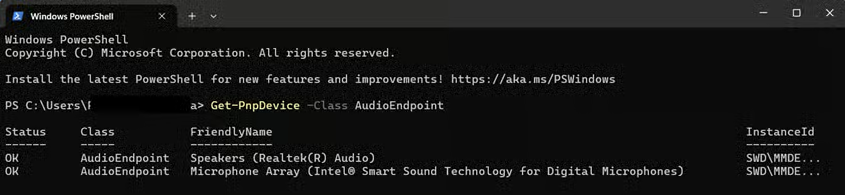
- Para listar todos os dispositivos de áudio em um dispositivo de destino, digite o seguinte comando:
Get-PnpDevice -Class AudioEndpoint
Get-PnpDevice -Class AudioEndpoint | Select-Object -ExpandProperty InstanceId
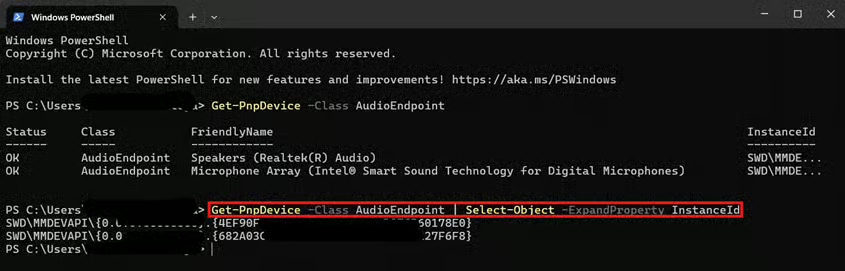
- Encontre o dispositivo de áudio no qual você deseja realizar a ação e faça o seguinte:
- Para desativar um dispositivo de áudio do Windows, digite o seguinte comando:
Disable-PnpDevice -InstanceId "DEVICE_ID_HERE" -Confirm:$false
- Para ativar um dispositivo de áudio do Windows, digite o seguinte comando:
Enable-PnpDevice -InstanceId "DEVICE_ID_HERE" -Confirm:$false
📝 Nota: Substitua DEVICE_ID_HERE pelo ID de instância correspondente à sua saída de destino.
- Feche o prompt do PowerShell .
💡 Lembre-se: O ID da sua instância identifica especificamente o seu dispositivo e o distingue de outros dispositivos idênticos conectados ao mesmo dispositivo ou ambiente.
Desativando dispositivos de áudio do Windows por meio da Política de Grupo e de soluções de Gerenciamento de Dispositivos Móveis (MDM)
Existem várias maneiras de implementar uma configuração de dispositivos de saída de nível corporativo em um ambiente. Dependendo do caso de uso do seu ambiente gerenciado, você pode utilizar o Console de Gerenciamento de Política de Grupo caso esteja gerenciando um Active Directory ou uma solução de MDM para implantar scripts do PowerShell.
Como desativar um dispositivo de áudio no Windows usando o Console de Gerenciamento de Política de Grupo
No Windows 11, não há uma opção direta na Política de Grupo que permita aos administradores desativar um dispositivo de saída de som específico. A exceção é que, no Microsoft Intune (Endpoint Manager), os administradores podem usar o Catálogo de Configurações ou as políticas de Controle de Dispositivos para gerenciar a instalação e as restrições dos dispositivos de forma mais detalhada do que apenas com os GPOs tradicionais.
De qualquer forma, os administradores de TI podem utilizar as Restrições de instalação de dispositivos para bloquear a instalação de dispositivos com base em suas
- IDs de hardware,
- IDs de instância,
- classe do dispositivo e
- status do dispositivo removível.
✅ Pré-requisito: Certifique-se de ter acesso ao Console de Gerenciamento de Política de Grupo do seu domínio antes de prosseguir.
Veja como fazer:
- Abra o Gerenciador de Dispositivos em um terminal, clique com o botão direito do mouse no dispositivo de destino e acesse Propriedades > Detalhes.
- Clique no menu suspenso abaixo de “Propriedade”, localize e clique em “IDs de hardware”.
- Copie a linha superior do ID de hardware do dispositivo de destino na seção “Valor”.
- Em um controlador de domínio, abra o Gerenciamento de Política de Grupo.
- Clique com o botão direito do mouse na unidade organizacional ou no domínio ao qual você deseja aplicar a política.
- Selecione “Criar um GPO neste domínio” e “Vinculá-lo aqui…” e nomeie o GPO.
- Clique com o botão direito do mouse no GPO recém-criado, selecione “Editar” e acesse o seguinte caminho:
Configuração do computador > Modelos administrativos > Sistema > Instalação de dispositivos > Restrições à instalação de dispositivos
- Em “Restrições de instalação de dispositivos ”, ative a política “Impedir a instalação de dispositivos que correspondam a qualquer um desses IDs de dispositivo ”, clique em “Mostrar…” e, em seguida, cole o ID de hardware que você copiou na Etapa 3.
Como desativar a saída de som do Windows 11 com uma solução MDM
Uma solução de MDM pode ajudar os administradores a padronizar o roteamento de áudio em seu ambiente, proporcionando uma saída de som consistente em diferentes locais dentro de uma organização, como salas de conferência, desktops compartilhados e outros. Por exemplo, é possível usar um MDM para implantar scripts do PowerShell que interajam com dispositivos de áudio no nível do sistema, garantindo um roteamento de áudio estável para todos os usuários de um dispositivo.
Envie scripts para todos os dispositivos a fim de garantir configurações consistentes dos dispositivos de saída de som.
→ Saiba como executar scripts do PowerShell remotamente e em grande escala utilizando o NinjaOne MDM.
Você pode combinar a implantação do seu script de MDM com políticas do AppLocker para impor um bloqueio mais persistente das saídas de áudio. Isso impedirá que os usuários anulem suas políticas ao executar ferramentas como o Painel de Controle de Som e o Gerenciador de Dispositivos.
Considerações adicionais ao desativar dispositivos de áudio do Windows
Antes de encerrar, aqui estão alguns pontos adicionais, mas úteis, a serem considerados ao gerenciar o comportamento de saída dos dispositivos de áudio:
- Dispositivos multiusuário: Ao gerenciar dispositivos de saída por meio das Configurações do Windows ou do Painel de Controle de Som, a alteração se aplica apenas à conta de usuário que está conectada no momento. Para alterações em todo o sistema, você deve utilizar o Gerenciador de Dispositivos ou os métodos do PowerShell.
- Saídas de áudio do monitor: Alguns dispositivos de exibição, especialmente aqueles compatíveis com as interfaces de áudio/vídeo HDMI ou DisplayPort, podem, sem querer, direcionar o áudio para seus alto-falantes embutidos. Desativá-los para evitar o roteamento duplicado da reprodução.
- Dispositivo de áudio padrão: Se você desativar seu dispositivo de áudio padrão, o Windows selecionará automaticamente outro dispositivo detectado no seu sistema. Reconfigure seu dispositivo padrão para evitar que o áudio seja redirecionado para um dispositivo indesejado.
Desativar os dispositivos de áudio do Windows para um roteamento de saída eficaz
A configuração dos dispositivos de saída de som no Windows 11 permite um roteamento de som mais controlado, tanto em contextos pessoais quanto profissionais. Você pode gerenciar essa alteração por meio de
- Configurações do Windows, Gerenciador de Dispositivos ou
- o Painel de Controle de Som para definir quais dispositivos podem ser acessados em um computador.
Além disso, você pode usar o PowerShell para automatizar esse processo caso pretenda implementar essa alteração por meio de um script em vários terminais. Para implantações em maior escala, é possível combinar isso com a Política de Grupo ou ferramentas de MDM, especialmente se você quiser adequar os requisitos de áudio de um ambiente para otimizar a experiência do usuário final.
Quer saber mais sobre gerenciamento de dispositivos móveis? Acesse a páginade perguntas frequentes sobre o NinjaOne MDM em para descobrir como funciona o gerenciamento centralizado e como o NinjaOne ajuda você a implementar políticas em todos os terminais.
Tópicos relacionados:






