

Já percebeu que, às vezes, o sistema parece ocupar uma parte do seu disco rígido que você não consegue usar? É o armazenamento reservado do Windows 11 trabalhando a seu favor. Ele reserva cerca de 7 GB de espaço de armazenamento para tarefas críticas do sistema, como atualizações e arquivos temporários. Funciona como uma rede de segurança para garantir o bom andamento das operações. Este guia irá orientá-lo sobre como gerenciar esse recurso.
Para uma versão visual deste guia, assista ao vídeo “Como ativar ou desativar o armazenamento reservado no Windows 11”.
Como configurar o espaço reservado do Windows 11
Gerencie o armazenamento reservado do Windows 11 para liberar espaço em disco (por exemplo, em tablets) ou habilite o armazenamento reservado para garantir atualizações confiáveis. Observe que os procedimentos deste guia só podem ser realizados no Windows 11 Pro, Enterprise ou Education.
📌 Pré-requisitos: Certifique-se de que o armazenamento reservado esteja habilitado por padrão em instalações novas e de que você tenha privilégios de administrador para usar ferramentas como o DISM, o Registro ou o PowerShell.
Se você pretende desativar o armazenamento reservado, é necessário reiniciar o computador e executar a limpeza de disco para liberar espaço. Recomendamos verificar ⚠️O que você deve observar antes de prosseguir.
📌 Estratégias de implantação recomendadas:
| Clique para escolher um método | 💻 Ideal para usuários individuais | 💻💻💻 Ideal para empresas |
| Método 1: Prompt de Comando (DISM) | ✓ | |
| Método 2: Editor do Registro | ✓ | ✓ |
| Método 3: PowerShell | ✓ | |
| Método 4: arquivo .reg | ✓ |
Como verificar o status do armazenamento reservado
Primeiro, verifique se o armazenamento reservado está ativo usando o DISM.
📌 Caso de uso do: Siga este procedimento caso não tenha certeza se o armazenamento reservado está ativado ou desativado. Isso evita etapas desnecessárias no seu processo.
- Abrir o Prompt de Comando como Administrador:
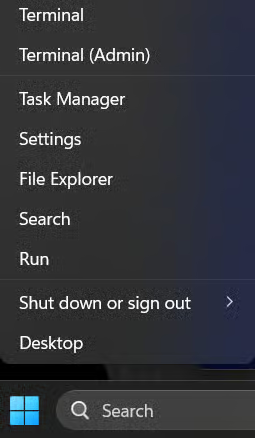
- Pressione Win + X e, em seguida, selecione Terminal (Admin).
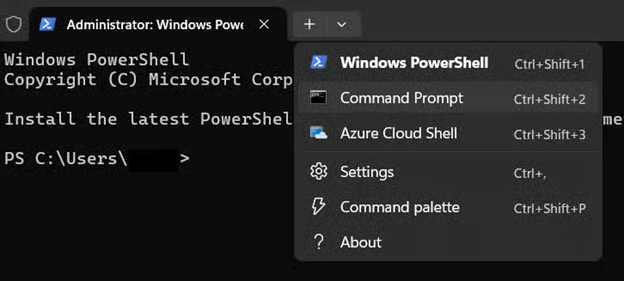
- Clique na seta do menu suspenso ▼ nas guias acima e, em seguida, selecione “Prompt de Comando” ( se necessário).
- Execute o comando status:
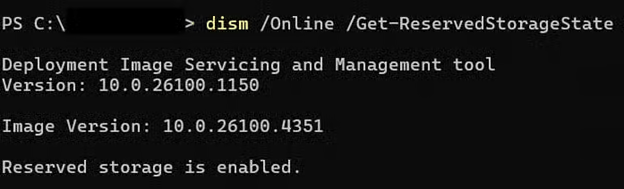
dism/Online /Get-ReservedStorageState
- Veja os resultados:
- O armazenamento reservado está ativado: O armazenamento reservado está ativo.
- O armazenamento reservado está desativado: Você já desativou isso.
Método 1: Ativar ou desativar o armazenamento reservado por meio do DISM
O DISM é a ferramenta oficial de implantação da Microsoft para modificar as configurações do sistema do Windows, tanto offline quanto online. Ele se comunica diretamente com o gerenciador de armazenamento reservado do Windows para alterar o estado do recurso.
📌Caso de uso: Use isso quando precisar da solução mais rápida e programável, sem precisar editar manualmente o Registro.
- Abrir o Prompt de Comando (Administrador):
- Pressione Win + X e, em seguida, selecione Terminal (Admin).
- Clique na seta do menu suspenso ▼ nas guias acima e, em seguida, selecione “Prompt de Comando” ( se necessário).
- Execute os comandos do DISM:
- Para desativar o armazenamento reservado:
dism /Online /Set-ReservedStorageState /State:Disabled
- Para habilitar o armazenamento reservado:
dism /Online /Set-ReservedStorageState /State:Enabled
- Reinicie imediatamente:
- Reinicie o seu dispositivo para que as alterações entrem em vigor.
💡Observação: O espaço em disco poderá ficar totalmente livre ou ser recuperado após 1 ou 2 reinicializações.
Método 2: Configurar por meio do Editor do Registro
O Editor do Registro permite modificar o valor DWORD ShippedWithReserves, que controla diretamente se o Windows reserva espaço para tarefas do sistema.
📌 Caso de uso do : Utilize isso para o controle direcionado do armazenamento reservado do seu sistema, para automatizar o suporte e para a implantação em vários dispositivos.
⚠️ Aviso: Erros na inserção do código podem levar a uma possível perda de dados. Verifique ⚠️ O que você deve observar para saber como resolver isso.
- Abra o Editor do Registro como administrador:
- Pressione Win + R para abrir a caixa de diálogo “Executar”.
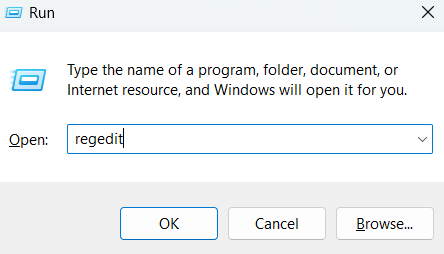
- Digite regedit e, em seguida, pressione Ctrl + Shift + Enter para abrir o Editor do Registro como Administrador.
- Confirme a solicitação do UAC, caso ela apareça.
- Acesse a chave:
- Cole ou acesse este endereço: Computer\HKEY_LOCAL_MACHINE\SOFTWARE\Microsoft\Windows\CurrentVersion\ReserveManager

- Modifique o valor DWORD:
- Clique duas vezes no valor DWORD “ShippedWithReserves ”.
- Se ele não existir, clique com o botão direito do mouse no painel direito e selecione “Novo” > “Valor DWORD (32 bits) > ”.
- Dê a ele o nome de ShippedWithReserves.
- Clique duas vezes no valor DWORD “ShippedWithReserves ”.
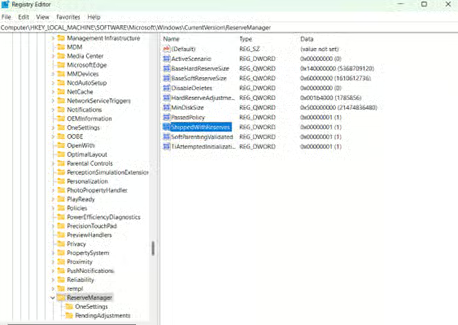
- Defina o valor como:
- 1 para ativar o armazenamento reservado
- 0 para desativar o armazenamento reservado
- Defina o valor como:
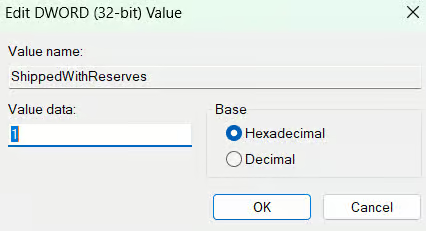
- Confirmar alterações:
- Reinicie o seu dispositivo para que as alterações entrem em vigor.
Método 3: Script do PowerShell para automação
Automatize a configuração do seu armazenamento reservado para implantações escaláveis usando o PowerShell.
📌 Caso de uso do : Utilize esse método quando pretender automatizar implantações em massa, provisionar ferramentas ou criar imagens personalizadas do sistema operacional Windows 11, nos casos em que a edição manual não seja viável.
- Abra o PowerShell como administrador:
- Pressione Win + X e, em seguida, selecione Terminal (Admin).
- Se o PowerShell não for a ferramenta de linha de comando padrão, clique na seta do menu suspenso “ ▼ e selecione “Windows PowerShell”.
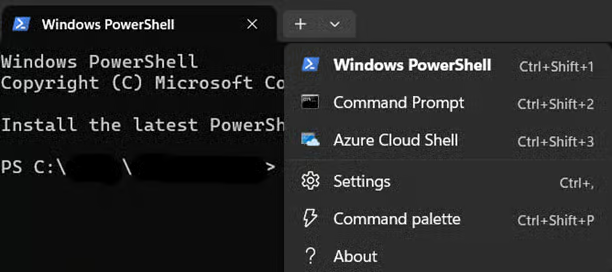
- Execute estes comandos:
- Para desativar o armazenamento reservado:
Start-Process dism -ArgumentList "/Online /Set-ReservedStorageState /State:Disabled" -Verb RunAs
- Para habilitar o armazenamento reservado:
Start-Process dism -ArgumentList "/Online /Set-ReservedStorageState /State:Enabled" -Verb RunAs
- Reinicie o seu dispositivo:
- Você pode reiniciar o dispositivo manualmente ou executar este script no PowerShell:
Reiniciar-Reiniciar o computador -Forçar
Método 4: Configuração com um clique por meio de um arquivo .reg
Implemente alterações no Registro instantaneamente usando arquivos . reg. Ele modifica diretamente o valor DWORD “ShippedWithReserves” do Registro por meio de importações programadas, funcionando exatamente da mesma forma que as edições manuais no Registro.
📌 Caso de uso do : Utilize isso em situações de suporte técnico, pacotes de provisionamento ou para usuários que precisem desativar o armazenamento reservado em vários dispositivos sem ter conhecimento de CLI.
- Crie o arquivo .reg:
- Pressione Win + S, procure por “Bloco de Notas” e, em seguida, abra o aplicativo.
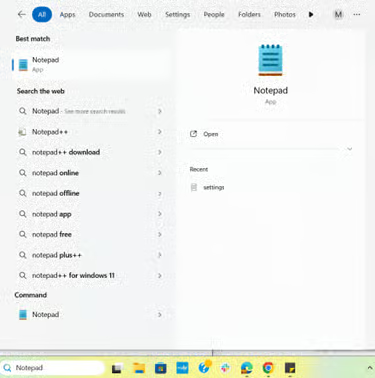
- Cole/digite o código relevante:
- Para desativar o armazenamento reservado:
Editor do Registro do Windows, versão 5.00[HKEY_LOCAL_MACHINE\SOFTWARE\Microsoft\Windows\CurrentVersion\ReserveManager]"ShippedWithReserves"=dword:00000000
- Para habilitar o armazenamento reservado:
Editor do Registro do Windows, versão 5.00[HKEY_LOCAL_MACHINE\SOFTWARE\Microsoft\Windows\CurrentVersion\ReserveManager]"ShippedWithReserves"=dword:00000001
⚠️Aviso: Erros na inserção do código podem levar a uma possível perda de dados. Confira ⚠️ O que você precisa saber sobre como resolver isso.
- Salve e execute:
- Salve o arquivo como Disable_Reserved_Storage.reg ou Enable_Reserved_Storage.reg (tipo de arquivo: Todos os arquivos).
- Clique com o botão direito do mouse no arquivo . reg, selecione “Executar como administrador ” e confirme as solicitações.
- Reinicie e verifique:
- Reinicie o sistema.
- Use o Como verificar o status para verificar.
⚠️ Pontos a serem observados
Esta seção destaca os possíveis desafios que devem ser levados em consideração ao seguir este guia.
| Riscos | Possíveis consequências | Reversões |
| 1. Desativando o armazenamento reservado quando o espaço em disco estiver baixo | O espaço em disco insuficiente, quando o armazenamento reservado está desativado, pode causar falhas na atualização do Windows (erro 0x80070070). | Reative imediatamente o armazenamento reservado usando o comando dism /Online /Set-ReservedStorageState /State:Enabled |
| 2. Alterações acidentais ou incorretas no Registro | Sistema operacional corrompido, falhas na inicialização, instabilidade do sistema | Sempre faça um backup do Registro primeiro: Exporte o arquivo “ > ” no Regedit. Use a Restauração do Sistema para recuperar o sistema. Assista Como fazer backup e restaurar o Registro do Windows para obter mais detalhes. |
| 3. Sintaxe incorreta do DISM/PowerShell | Falha no comando, configuração parcial | Verifique a sintaxe com o comando dism /?. Verifique o estado com o comando `dism /Online /Get-ReservedStorageState`. |
| 4. Arquivos .reg não confiáveis | Alterações maliciosas no Registro, perda de dados | Verifique os arquivos .reg no Bloco de Notas antes de executá-los. Certifique-se de que o código não contenha erros. Faça a instalação apenas a partir de fontes confiáveis. |
| 5. Ignorando a reinicialização | Alterações não aplicadas, estado inconsistente do sistema | Reinicie sempre o sistema após a configuração. Reinicializações por script: shutdown /r /t 0 (CMD) ou Restart-Computer-Force (PowerShell). |
| 6. Ignorando a Limpeza de Disco | O espaço em disco pode não ser recuperado após a desativação | Execute o cleanmgr após desativar + reinicie o computador. Selecione “Arquivos do sistema” > “Limpeza do Windows Update”. |
Principais considerações ao configurar o armazenamento reservado
Aqui estão alguns pontos adicionais a serem observados ao ativar ou desativar o armazenamento reservado no Windows 11. Esses fatores podem afetar o bom funcionamento e o gerenciamento do seu sistema.
Válido por instalação
A nova configuração de armazenamento reservado afeta apenas o dispositivo Windows ativo. Configurações de inicialização dupla, máquinas virtuais ou instalações em várias unidades exigem ajustes individuais.
Por exemplo, desativar esse recurso em uma instalação no C:\ Windows não afetará uma instalação separada no D:\ ou uma máquina virtual. Reinstale cada sistema usando o DISM ou o PowerShell.
Sem controle de GUI nativo
Conforme projetado pela Microsoft, o armazenamento reservado foi intencionalmente excluído do aplicativo “Configurações” para evitar interferências acidentais por parte de usuários que não sejam administradores. O controle direto desse recurso está restrito aos métodos mencionados acima.
Estratégia de gerenciamento de imagens corporativas
Desative o armazenamento reservado nas imagens definitivas do Windows 11 (por exemplo, para VDI/clientes thin) para economizar cerca de 7 GB durante o provisionamento. Reative-o após a implantação em sistemas críticos para garantir atualizações confiáveis.
Para quiosques ou o Azure Virtual Desktop (AVD), desative o Armazenamento Reservado, mas aplique cotas de disco ou habilite a expansão automática do armazenamento para garantir a segurança das atualizações.
[início rápido]
Controle o espaço reservado do Windows para um melhor gerenciamento do espaço em disco
O “Armazenamento Reservado” no Windows 11 protege as atualizações, mas ocupa 7 GB ou mais de espaço em disco. É possível desativar o armazenamento reservado por meio do DISM (/State:Disabled), do Registro (ShippedWithReserves=0 ou de scripts para liberar espaço. Sempre reinicie o computador depois e execute a Limpeza de Disco (cleanmgr) para liberar espaço de armazenamento.
Para empresas, desative durante a criação de imagens (por exemplo, modelos de VDI e, em seguida, reative em sistemas críticos por meio de ferramentas de automação. A maioria dos usuários deve mantê-lo ativado para garantir atualizações confiáveis, mas, em caso de espaço de armazenamento limitado, desativá-lo oferece um pouco mais de espaço.
Tópicos relacionados:






