

O Sistema de Design Fluent do Windows 11, especialmente os efeitos de transparência, aprimora visualmente a interface do usuário, proporcionando uma estética elegante e moderna ao sistema operacional. No entanto, esses efeitos consomem mais recursos e podem sobrecarregar computadores de baixo desempenho, enquanto alguns usuários simplesmente preferem uma interface de usuário simples.
Seja para otimizar o desempenho ou simplesmente para encontrar maneiras de personalizar seu aparelho, você está no lugar certo. Continue lendo para descobrir como ativar ou desativaros efeitos de transparência do “ ” em dispositivoscom o Windows 11 , além de precauções, considerações importantes e soluções para problemas comuns.
Métodos para ativar ou desativar efeitos de transparência no Windows 11
Ao ativar os efeitos de transparência, os usuários podem escolher entre os materiais Acrílico, Mica e Fumaça, cuja renderização requer aceleração por GPU. No entanto, o uso mais intensoda GPU sobrecarrega a CPU, o que acaba reduzindo a duração da bateria e colocando os computadores de gama baixa em desvantagem.
📌 Pré-requisito: Qualquer dispositivo com Windows 11
📌 Estratégias de implantação recomendadas:
Clique para escolher um método | 💻 Ideal para usuários individuais | 💻💻💻 Ideal para empresas |
| Método 1: Como ativar ou desativar os efeitos de transparência nas Configurações | ✓ | |
| Método 2: Ative ou desative os efeitos de transparência modificando o Registro | ✓ | |
| Método 3: Gerenciar automaticamente efeitos de transparência pelo Prompt de Comando | ✓ | ✓ |
| Método 4: Configurar efeitos de transparência automaticamente por meio do PowerShell | ✓ | ✓ |
🎥 Assista ao vídeo e confira os quatro métodos na tela — Diferentes maneiras de ativar ou desativar efeitos de transparência no Windows 11.
Método 1: Como ativar ou desativar os efeitos de transparência nas Configurações
As configurações do Windows permitem que os usuários finais ativem ou desativem os efeitos de transparência com um clique.
📌Caso de uso do : Os usuários comuns podem utilizar esse método para ativar ou desativar os efeitos de transparência em suas próprias contas.
Etapas:
- Pressione Win + I para abrir o aplicativo Configurações do Windows.
- Acesse“ ” (Personalização) > “ ” (Aparência) e, em seguida,“ ” (Cores).
- Como alternativa, você pode acessar , na seção“Acessibilidade”( ) e, em seguida, , na seção “Configurações visuais”.
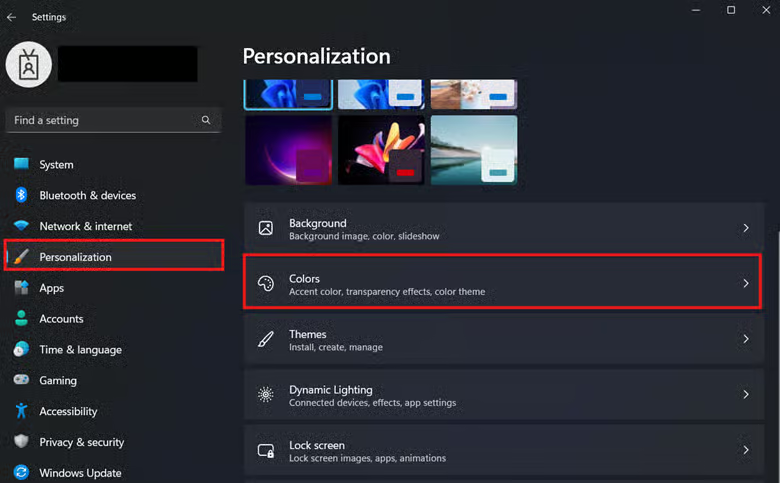
- Como alternativa, você pode acessar , na seção“Acessibilidade”( ) e, em seguida, , na seção “Configurações visuais”.
- Encontre“ ” (Efeitos de transparência ) e ative ou desative o botão ao lado.
- Em: Ativa os efeitos de transparência para o usuário atual.
- Desligado: Altera a interface do usuário para um visual mais simples e despojado.
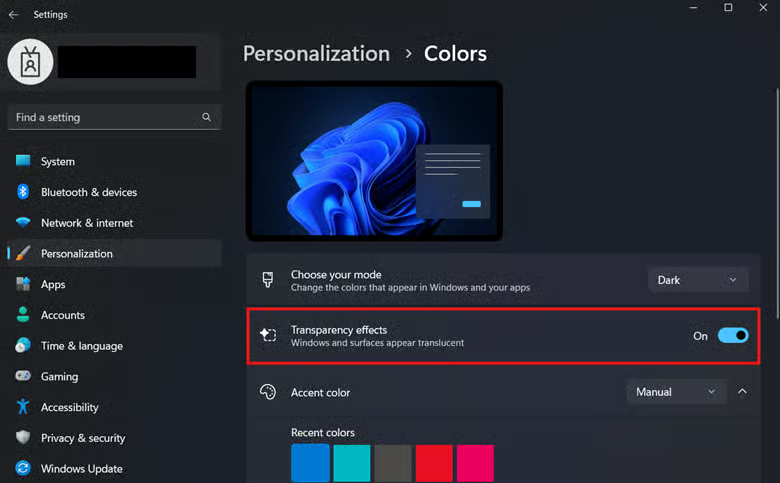
- Feche as Configurações do Windows.
💡 Observação: A alteração entra em vigor imediatamente após ativar ou desativar o botão.
Método 2: Ative ou desative os efeitos de transparência modificando o Registro
O Registro oferece uma maneira direta de modificar as chaves e os valores que afetam os efeitos de transparência em dispositivos com Windows 11.
⚠️ Aviso: Configurações incorretas no Registro podem causar falhas no funcionamento do sistema. (Veja ⚠️ Pontos a serem observados. )
📌Casos de uso do : Ideal para configurações por usuário, caso o aplicativo “Configurações” esteja inacessível devido a perfis de usuário corrompidos ou erros do aplicativo. Esse método também serve como ponto de partida para a implementação de efeitos de transparência em contas que não pertencem ao domínio, por meio de scripts.
📌Pré-requisitos do :
- Acesso ao Editor do Registro
- Backup do Registro do Windows
Etapas:
- Pressione Win + R, digite regedit e pressione Enter.
- Siga o caminho a seguir: HKEY_CURRENT_USER\Software\Microsoft\Windows\CurrentVersion\Themes\Personalize
- Localize e clique duas vezesem “ ” (Ativar transparência).
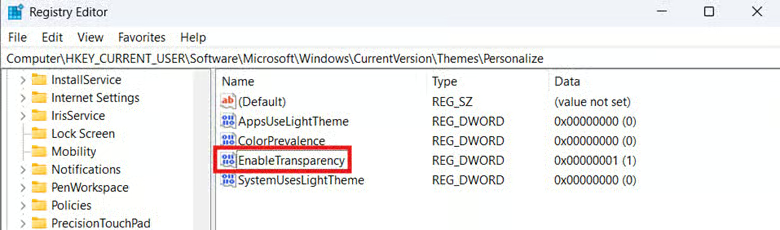
- Defina os dados de valor em Ative a transparência de acordo com sua preferência:
- 1: Ativa os efeitos de transparência para o usuário atual
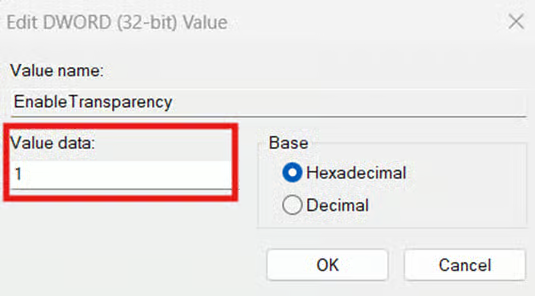
- 0: Desativa os efeitos de transparência para o usuário atual

- 1: Ativa os efeitos de transparência para o usuário atual
- Cliqueem “ ” (OK), feche o Registro e reinicie o dispositivo para aplicar a alteração.
Método 3: Gerenciar automaticamente efeitos de transparência pelo Prompt de Comando
Embora não exista uma linha de comando que ative ou desative diretamente os efeitos de transparência, os administradores ainda podem configurar o Registro por meio do Prompt de Comando.
📌Casos de uso do : Utilize esse método para automatizar o processo do Registro por meio do Prompt de Comando. Os administradores também podem usar esse método para aplicar configurações de efeitos de transparência aos usuários por meio de scripts de logon oud ar o PsExec.
⚠️ Importante: Sempre teste uma configuração localmente antes de implementá-la. (Veja ⚠️ O que você deve observar. )
📌Pré-requisitos do :
- Acesso ao Prompt de Comando
- Backup do Registro do Windows
Etapas:
- Pressione Win + R, digite cmd e, em seguida, pressione Enter.
- Digite o comando que melhor se adequa à configuração de efeitos de transparência de sua preferência:
- Para ativar os efeitos de transparência para o usuário atual:
reg add “HKCU\Software\Microsoft\Windows\CurrentVersion\Themes\Personalize” /v EnableTransparency /t REG_DWORD /d 1 /f - Para desativar os efeitos de transparência para o usuário atual:
reg add “HKCU\Software\Microsoft\Windows\CurrentVersion\Themes\Personalize” /v EnableTransparency /t REG_DWORD /d 0 /f
- Para ativar os efeitos de transparência para o usuário atual:
- Reinicie o seu dispositivo para aplicar a alteração.
💡 Observação: Imprecisões na sintaxe ao criar scripts levam a erros. (Veja ⚠️ O que você deve observar. )
Método 4: Configurar efeitos de transparência automaticamente por meio do PowerShell
O PowerShell também pode ser utilizado para gerenciar o valor do Registro que controla os efeitos de transparência por usuário.
📌Casos de uso do : O PowerShell automatiza o processo manual de edição do Registro, reduzindo erros e a repetitividade em grande escala. Além disso, isso também pode ser implantado em terminais que não pertencem ao domínio como um script de logon ou com a ajuda de uma ferramentaremota do PowerShell , disponível em .
📌Pré-requisitos do :
- Acesso ao PowerShell
- Backup do Registro do Windows
Etapas:
- Pressione Win + R, digite PowerShell e pressione Enter.
- Digite o script que melhor se adapta aos efeitos de transparência de sua preferência.
- Para ativar os efeitos de transparência:
Set-ItemProperty -Path “HKCU:\Software\Microsoft\Windows\CurrentVersion\Themes\Personalize” -Name EnableTransparency -Value 1 - Para desativar os efeitos de transparência:
Set-ItemProperty -Path “HKCU:\Software\Microsoft\Windows\CurrentVersion\Themes\Personalize” -Name EnableTransparency -Value 1
- Para ativar os efeitos de transparência:
- Reinicie o dispositivo para aplicar a alteração.
⚠️ Pontos a serem observados
Riscos | Possíveis consequências | Reversões |
| Configurações incorretas no Registro | A modificação incorreta dos valores do Registro pode causar instabilidade no sistema, afetando a usabilidade geral de um dispositivo. | Sempre faça um backup do Registro antes de fazer qualquer alteração, para garantir uma recuperação fácil em caso de erros de configuração. |
| Implantação de configurações sem testes locais | Sem testes locais abrangentes, as configurações incorretas podem passar despercebidas, gerando problemas maiores para um ambiente. | Teste as configurações em uma máquina local para identificar e corrigir possíveis problemas antes da implantação. |
| Os efeitos de transparência se aplicam individualmente a cada usuário | Os administradores podem aplicar efeitos de transparência individualmente para cada usuário por meio de scripts de logon, mas os usuários finais podem reverter a alteração em “Configurações”. | Abra o Editor de Política de Grupo Local, acesse“ ”>“Configuração do Computador” > “ > ”>“Modelos Administrativos”>“ > ”>“Painel de Controle” e configure“ ” > “Visibilidade da Página de Configurações” > “ para impedir que os usuários acessem as configurações de efeitos de transparência. |
| Erros de sintaxe ao utilizar scripts para configurações | Os scripts do PowerShell e do Prompt de Comando geram um erro. | Verifique a sintaxe e a lógica de um script antes da execução para evitar erros e configurações incorretas. Como alternativa, você pode copiar e colar os scripts descritos neste guia para evitar erros. |
Considerações sobre os efeitos da transparência no Windows 11
Ativar ou desativar os efeitos de transparência terá um impacto significativo nos pontos finais, na experiência do usuário e no ambiente que você está gerenciando. A seguir, apresentamos algumas considerações importantes que você deve ter em mente ao fazer essa mudança.
Implicações no desempenho
Os efeitos de transparência exigem que a GPU aloque mais recursos para renderizar materiais, aumentando a carga sobre a CPU e resultando em maior consumo de energia. Embora isso seja insignificante para computadores modernos, sistemas com especificações mínimas para o Windows 11 podem sofrer uma queda significativa no desempenho. Dito isso, desativar os efeitos de transparência em computadores de baixo desempenho pode ajudar a melhorar a capacidade de resposta do dispositivo e aumentar a duração da bateria.
Alterações na interface do usuário (UI)
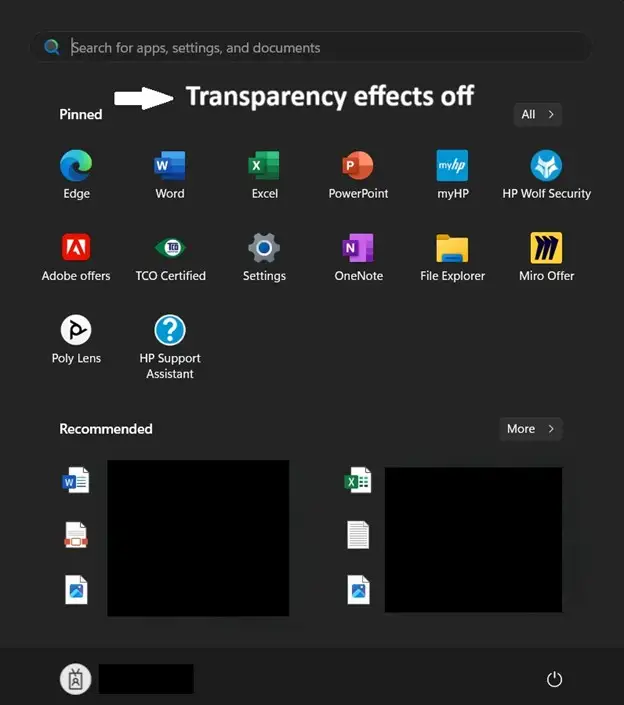
Quando ativados, os materiais Mica, Acrylic e Smoke conferem aos menus Iniciar, às barras de tarefas, às barras de título e aos menus de contexto uma aparência transparente, semelhante à do vidro. Por outro lado, desativar os efeitos de transparência substitui esses elementos da interface do usuário por fundos de cor sólida, o que é ideal para manter a simplicidade.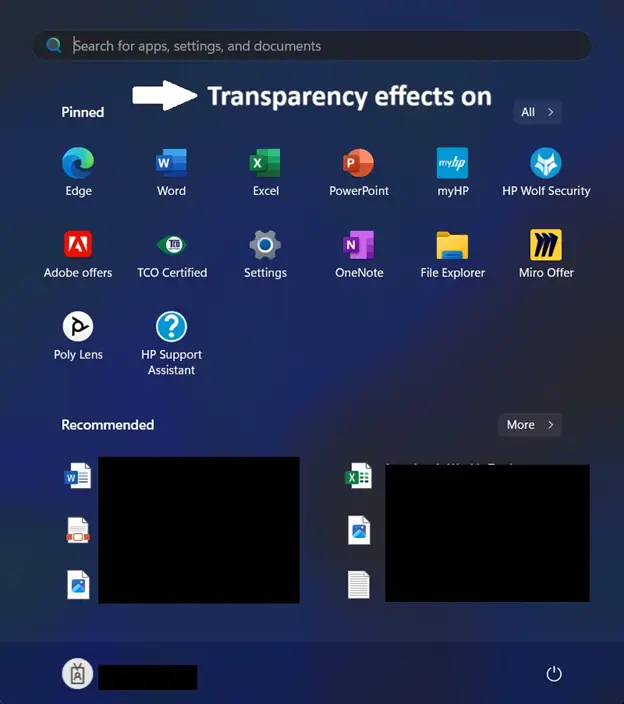
Considerações organizacionais
Antes de aplicar as configurações de transparência aos usuários em todos os ambientes, é importante verificar se a alteração está de acordo com os padrões da sua organização e com as preferências dos usuários. Além disso, teste a configuração que você está implantando localmente para verificar as alterações antes da implantação.
Solução de problemas comuns ao gerenciar efeitos de transparência
Edição nº 1: O efeito de transparência não está funcionando no Windows 11
O Windows desativa automaticamente os efeitos de transparência quando está no modo de economia de energia, a fim de economizar a carga da bateria. Se esse não for o seu caso, siga as etapas abaixo.
- Altere novamente o valor da opção“ (EnableTransparency) para“ ” 1 (Ativado) ou“ ” 0 (Desativado),
- Clique em “OK” e reinicie o seu dispositivo.
- Se isso não funcionar, verifique se você está alterando o valor correto e o caminho adequado no Registro, conforme descrito no Método 2.
Edição nº 2: A opção “Efeitos de transparência” está desativada em “Configurações”
Existem várias razões possíveis pelas quais a opção de efeitos de transparência aparece desativada nas Configurações do Windows.
As opções desativadas podem ser causadas por uma cópia não ativada do Windows 11, o que pode limitar o acesso às configurações de personalização.
Para verificar o status da ativação do Windows:
- Acesse Configurações > Sistema > Ativação e verifique se o estado da ativação está Ativo.
- Arquivos de sistema corrompidos também podem ser a causa do problema, e isso pode ser corrigido abrindo o Prompt de Comando e digitando sfc /scannow.
Se as etapas acima não funcionarem, é provável que as configurações de personalização tenham sido bloqueadas pelos administradores do seu ambiente. Ainda assim, se você tiver acesso ao Registro, poderá configurar EnableTransparency para ativar ou desativar os efeitos de transparência.
Edição nº 3: Os efeitos da transparência afetam o desempenho no Windows 11
Os efeitos da transparência podem afetar significativamente o desempenho, especialmente em dispositivos com poucos recursos. No entanto, se o seu dispositivo continuar lento mesmo depois de desativar os efeitos de transparência, considere desativar outros efeitos visuais em “Configurações”. Também é recomendável desativar processos em segundo plano que consomem muitos recursos para reduzir o uso da CPU e manter a estabilidade do desempenho.
[início rápido]
Use efeitos de transparência para personalizar rapidamente a interface do usuário do Windows 11
Os usuários finais e os administradores podem ativar ou desativar os efeitos de transparência para ajustar a interface do usuário de acordo com suas preferências ou com as políticas da organização. Além disso, o gerenciamento desse recurso pode ajudar na otimização do desempenho, especialmente para quem utiliza dispositivos com Windows 11 com poucos recursos.
Para configurações específicas de cada usuário, basta modificar as Configurações do Windows ou editar os valores do Registro específicos do usuário. No entanto, se você precisar de configurações automatizadas para uma implantação rápida, o Prompt de Comando e o PowerShell são as melhores opções.
Tópicos relacionados:






