
Pontos principais
Como alterar o formato da hora na tela de bloqueio no Windows 11:
- Como usar as configurações: Abra “Configurações” e acesse“ ” “Hora” & “Idioma” > “Idioma” & “Região” > “Formato regional” > “Alterar formatos”.
- Painel de Controle: Acesse Painel de Controle > Relógio e Região > Região > Formatos para selecionar seu formato de hora preferido.
- Editor do Registro: Abra o Editor do Registro e acesseHKEY_CURRENT_USERControl PanelInternational
- Para o formato de 12 horas: Defina sTimeFormat como h:mm: ss tt e sShortTime como h: mm tt.
- Para o formato de 24 horas: . Use HH:mm:ss e HH:mm , respectivamente.
- PowerShell: Modifique os formatos indiretamente usando os seguintes scripts:
- Para o formato de hora abreviado: Set-ItemProperty -Path “HKCU:Painel de ControleInternacional” -Name “sShortTime” -Value “HH:mm”
- Formato “Há muito tempo”: Set-ItemProperty -Path “HKCU:Painel de ControleInternacional” -Name sTimeFormat -Value “HH:mm:ss”
No Windows 11, a configuração padrão do relógio da tela de bloqueio é o formato de 12 horas, mas algumas pessoas podem preferir o formato de 24 horas por uma questão de clareza. De qualquer forma, um desses formatos atende às preferências do usuário. As alterações no formato da hora na tela de bloqueio também afetam o relógio na barra de tarefas.
Embora seja simples atualizar o formato do relógio para usuários individuais por meio de ferramentas como as Configurações do Windows, alterar o formato em todo o sistema exigiria ferramentas com privilégios de administrador. Neste guia, você aprenderá como alterar o formato da hora na tela de bloqueio do Windows 11 usando ferramentas integradas, como Configurações e Painel de Controle.
Para um guia visual, assista ao nosso vídeo sobre como alterar o formato da hora na tela de bloqueio para o formato de 12 ou 24 horas no Windows 11.
Simplifique o gerenciamento de terminais do Windows com as poderosas ferramentas do NinjaOne.
Método 1: Como usar as configurações (configuração por usuário)
Com o aplicativo “Configurações” do Windows 11, você pode ajustar o formato da hora na tela de bloqueio de forma rápida e fácil.
- Abrir Configurações:
- Pressione Win + I para abrir as Configurações do Windows.
- Acesse a seção “ & ” Idioma:
- Selecione“ (Hora) “ & ” (Data) “Language” (Idioma “ ” (Região) no lado esquerdo do menu; em seguida,selecione “ ” (Idioma) “ & ” (Região).
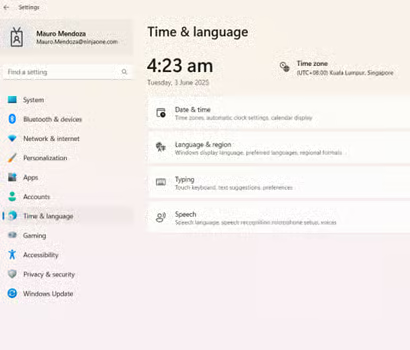
- Selecione“ (Hora) “ & ” (Data) “Language” (Idioma “ ” (Região) no lado esquerdo do menu; em seguida,selecione “ ” (Idioma) “ & ” (Região).
- Modificar o formato regional:
- Em“ (Formato regional), cliqueem “ ” (Alterar formatos).
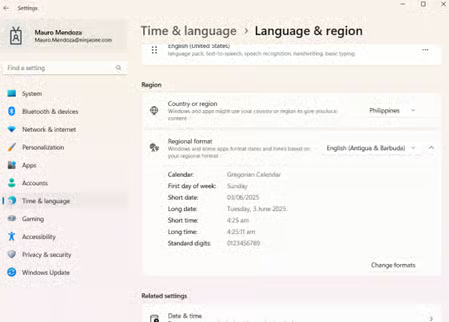
- Em“ (Formato regional), cliqueem “ ” (Alterar formatos).
- Defina o formato da hora:
- No menu suspenso“ ” (Há muito tempo) :
- Escolha umrelógio de 12 horas com formato “ ” para as indicações de horário AM/PM (por exemplo, 3:00:00 PM).
- Escolha umrelógio de 24 horas em para o formato militar (por exemplo, 15:00:00).
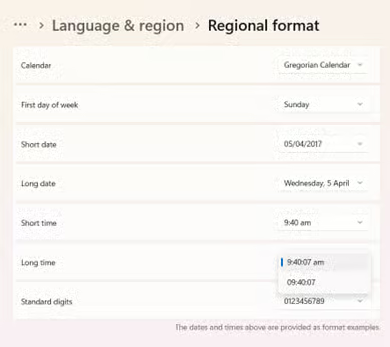
- Salvar e reiniciar:
- Feche as Configurações; a tela de bloqueio e o relógio da barra de tarefas serão atualizados automaticamente. Caso contrário, reinicie o seu PC.
Observação: Essa opção se aplica apenas à sua conta de usuário atual e não requer direitos administrativos. Para todos os usuários, siga o procedimento a seguir.
Método 2: Usando o Painel de Controle (configuração para todo o sistema)
O Painel de Controle é uma solução centralizada para quem precisa aplicar formatos de hora a todas as contas em um dispositivo com Windows 11.
- Abrir o Painel de Controle:
- Pesquise“ ” no menu Iniciar, em“Painel de Controle” .
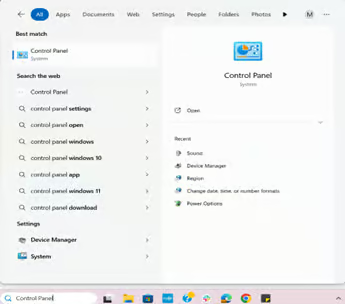
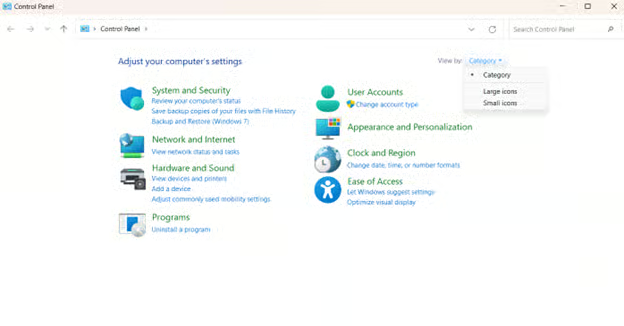
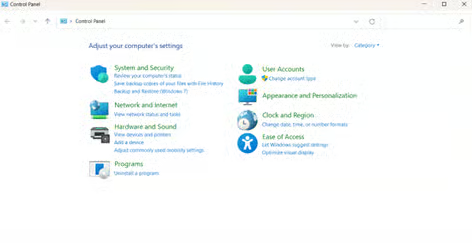
- Definaa visualização “ (por no canto superior direito comoa categoria “ ”.
- Pesquise“ ” no menu Iniciar, em“Painel de Controle” .
- Acessar as configurações regionais:
- Cliqueem “ ” (Relógio e região) e, em seguida, em “ > ” (Região).
- Será aberta uma nova janela paraa Regi . Selecione a guia“ ” (Formatos) .
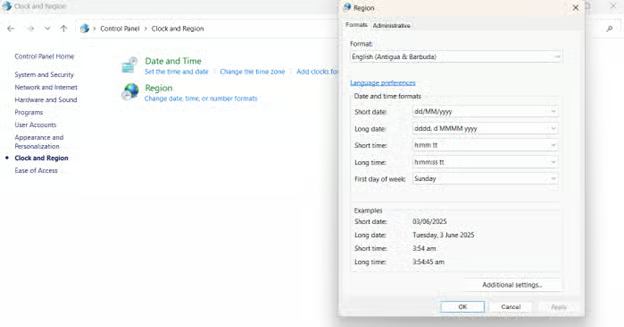
- Cliqueem “ ” (Relógio e região) e, em seguida, em “ > ” (Região).
- Personalizar o formato da hora:
- Em“ ” (Formatos de data e hora):
- Em (período curto) ou (período longo):
- Use o formato h: mm tt ou hh: mm: ss tt para o formato de 12 horas (por exemplo, 3:00 PM).
- Use o formato HH: mm ou HH: mm: ss para o formato de 24 horas (por exemplo, 15:00).
- Aplicar alterações em todo o sistema:
- Cliqueem “ ” e em “ para salvar as alterações.
- Acesse a guia“Administrative” (Administrativo) do site e, em seguida, clique em“ ” (Copiar configurações).
- Verifiquea tela de boas-vindas do “ e as contas do sistemae, em seguida, clique em“ ” OK.
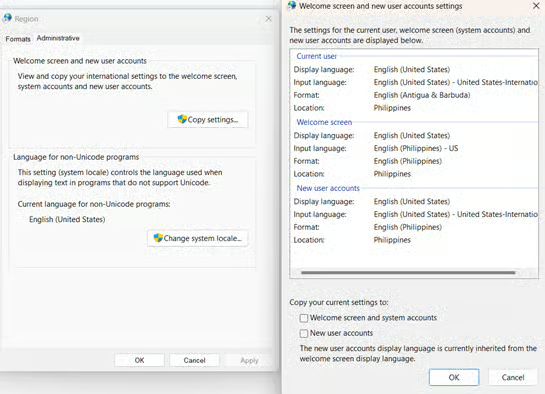
- Reiniciar o dispositivo
- Reinicie o sistema para garantir que as atualizaçõesdo formato de hora da tela de bloqueio sejam aplicadas a todos os usuários.
Observação: Esse método requerdireitos de administrador d . Certifique-se de estar usando uma conta de usuário administrador ao fazer alterações.
Métodos alternativos (proceda com cautela)
A maioria dos usuários deve optar pelos métodos das Configurações ou do Painel de Controle. As equipes de TI e os usuários avançados podem explorar esses métodos menos comuns.
Observação: Certifique-se de fazer um backup do seu sistema para o caso de possíveis erros que possam prejudicá-lo. Acesse Configurações > Contas > Backup do Windows e, em seguida, ative a opção “Lembrar minhas preferências”.
Utilizando a Política de Grupo
O Windows 11 não possui uma política nativa para alterar o formato da hora na tela de bloqueio na Política de Grupo, mas os administradores podem aplicar ajustes no Registro por meio de:
- Modelos ADMX personalizados: Implemente uma política personalizada para modificar as configurações regionais.
OU;
- Scripts: Use scripts de logon para aplicar alterações no Registro (consulte o método do Registro abaixo).
Como usar o Editor do Registro
Esse método deve ser utilizado com cautela. Alterações acidentais no Registro podem causar falhas no sistema. Certifique-se de fazer um backup do Registro antes de fazer alterações. Você pode ler Como fazer backup e restaurar o Registro do Windows para obter mais detalhes.
- Pressione Win + R para abrir a caixa de diálogo“ ” (Executar) .
- Digite “regedit” no campo “ e, em seguida, pressione “ Digite “ para abrir oEditor do Registro do .
- Acesse esta chave de registro: HKEY_CURRENT_USER\Painel de Controle\Internacional.
- Altere estes valores:
- Para o formato de 12 horas: Defina sTimeFormat como h:mm: ss tt e sShortTime como h: mm tt.
- Para o formato de 24 horas: . Use HH:mm:ss e HH:mm , respectivamente.
- Reinicie o seu PC.
Usando o PowerShell
O PowerShell não possui cmdlets nativos para definir diretamente o formato de 24 horas, mas você pode:
- Modifique os formatos indiretamente por meio do Registro (semelhante ao Método 2):
- Para o formato “Short Time”, execute este script:
- Set-ItemProperty -Path “HKCU:\Painel de Controle\Internacional” -Name “sShortTime” -Value “HH:mm”
- Para o formato “Long Time”, execute :
- Set-ItemProperty -Path “HKCU:\Painel de Controle\Internacional” -Name sTimeFormat -Value “HH:mm:ss”
- Para o formato “Short Time”, execute este script:
- Reinicie o computador para aplicar as alterações.
Aplique configurações em todos os seus dispositivos Windows com facilidade.
Ajustando o relógio da tela de bloqueio no Windows 11 para se adequar às rotinas diárias
Alterar o formato da hora na tela de bloqueio do Windows 11 — seja para o formato de 12 horas ou de 24 horas — ajuda seu PC a se adaptar às suas necessidades diárias, desde tarefas de trabalho até hábitos pessoais.
Use o aplicativo “Configurações” para ajustes pessoais rápidos ou o “Painel de Controle” para alterações em todo o sistema (são necessários direitos de administrador). Sempre reinicie o seu dispositivo para garantir que o novo formato seja exibido corretamente.
Um horário claro e consistente reduz a confusão, especialmente em equipes ou em ambientes globais. Com apenas alguns cliques, você pode tornar sua tela de bloqueio mais prática para você. Seu tempo, do seu jeito.






