

Por padrão, os vídeos são salvos em %USERPROFILE%\Videos dentro da unidade de inicialização do sistema, o que consome muito espaço. Vamos mostrar como alterar o local padrão da pasta de vídeos no Windows 11, além dos cuidados e pontos de atenção durante a configuração.
Para uma visão geral rápida, assista ao nosso guia em vídeo Como alterar o local padrão da pasta Vídeos no Windows 11
Formas de alterar o local da pasta de vídeos no Windows 11
Os vídeos podem lotar a unidade de inicialização, principalmente em resoluções maiores e gravações longas, o que deixa o desempenho do dispositivo mais lento. Por isso, vale a pena transferir o local de salvamento padrão dos vídeos para outro lugar. Além disso, mover arquivos de vídeo importantes para uma unidade com backup regular facilita a recuperação de dados.
📌 Pré-requisito: qualquer sistema operacional Windows 11
📌 Estratégias de implantação recomendadas:
| Clique para escolher um método | 💻 Melhor para usuários individuais | 💻💻💻 Melhor para empresas |
| Método 1: mover ou restaurar a pasta Vídeos pelo Explorador de Arquivos | ✓ | |
| Método 2: alterar o local de salvamento dos vídeos pelo Editor do Registro | ✓ | |
| Método 3: usar o Prompt de Comando para automatizar a alteração no Registro | ✓ | ✓ |
| Método 4: usar scripts do PowerShell para automatizar ou implantar a alteração | ✓ | ✓ |
Método 1: mover ou restaurar a pasta Vídeos pelo Explorador de Arquivos
Usuários comuns podem usar as configurações do Explorador de Arquivos para mudar o local de salvamento dos vídeos para outro caminho.
📌 Caso de uso: usuários finais podem mover o local de salvamento dos vídeos das próprias contas pelo Explorador de Arquivos.
- Pressione Win + E para abrir o Explorador de Arquivos.
- Crie uma pasta no caminho para onde quer transferir a pasta de vídeos e nomeie-a como Vídeos.
- Neste exemplo, vamos transferir a pasta de vídeos de C:\Users\UserName\Videos (padrão) para D:\Videos (caminho de destino).
- Clique com o botão direito na pasta Vídeos e selecione Propriedades.
💡 Onde fica a pasta Vídeos no Windows 11?
Você encontra a pasta Vídeos abrindo o Explorador de Arquivos (Win + E) e rolando o painel de navegação.
- Em Propriedades de Vídeos, clique na guia Local.
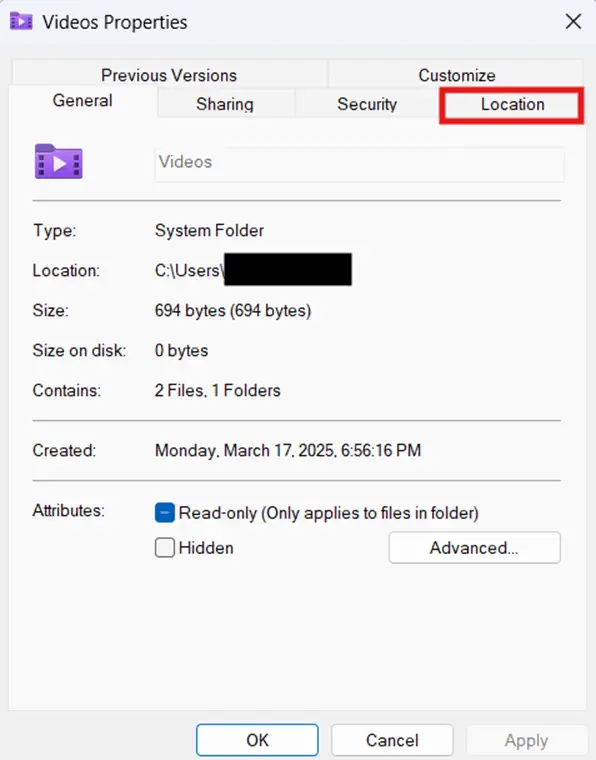
Passos para mover a pasta Vídeos para outro local:
- Na guia Local, encontre e clique em Mover….
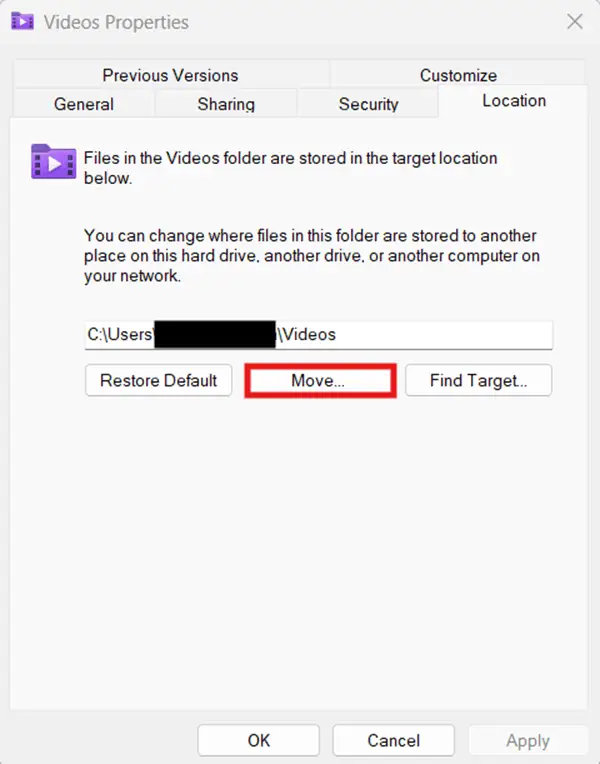
- Vá até o caminho de destino, clique na pasta e pressione Selecionar Pasta.
- Selecione Aplicar e depois OK.
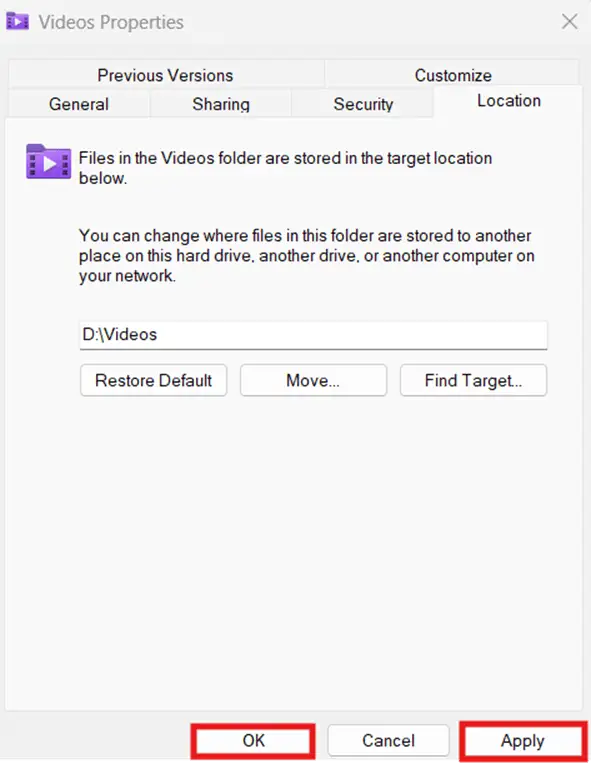
- Se aparecer a solicitação, selecione Sim para alterar o local padrão da pasta Vídeos e mover todos os arquivos do local antigo.
Passos para restaurar o local padrão da pasta Vídeos:
- Clique com o botão direito na pasta Vídeos dentro do painel de navegação e selecione Propriedades.
- Clique na guia Local, selecione Restaurar Padrão, clique em Aplicar e depois em OK.
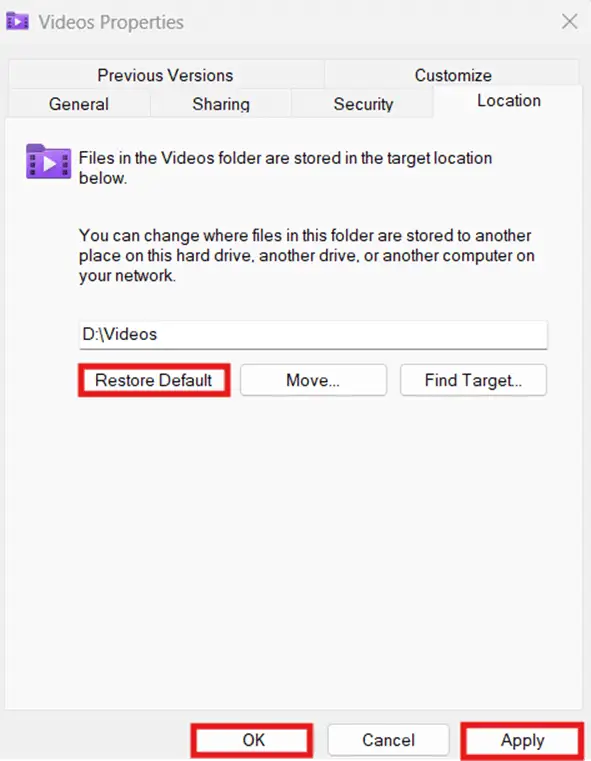
- Se aparecer a solicitação, selecione Sim para aplicar a alteração.
💡 Observação: a alteração é aplicada na hora depois da confirmação.
Método 2: alterar o local de salvamento dos vídeos pelo Editor do Registro
O Registro contém valores que controlam configurações do sistema e afetam o comportamento geral do sistema operacional.
⚠️ AVISO: editar o Registro manualmente é sujeito a erros, e configurações incorretas podem comprometer o funcionamento do dispositivo. (Veja ⚠️ Pontos de atenção)
📌 Caso de uso: usar o Registro para modificar o valor que define o caminho padrão de salvamento dos vídeos.
📌 Pré-requisitos: backup e acesso ao Registro do Windows.
- Pressione Win + R, digite regedit e pressione Enter.
- Vá até o seguinte caminho:
HKEY_CURRENT_USER\SOFTWARE\Microsoft\Windows\CurrentVersion\Explorer\User Shell Folders
- Em User Shell Folders, encontre e dê um duplo clique no valor de cadeia de caracteres My Video.
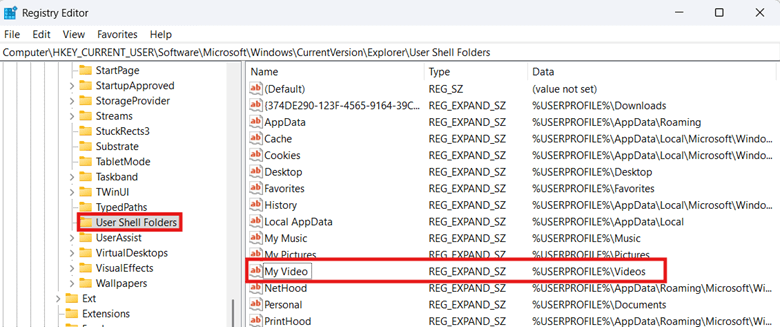
Para alterar o local padrão da pasta de vídeos:
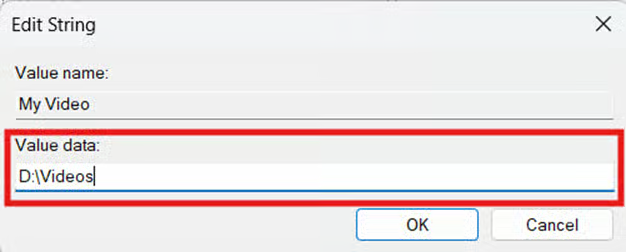
- Informe o caminho desejado no campo Dados do valor.
- Digite o caminho para onde quer redirecionar a pasta Vídeos (por exemplo, D:\Videos).
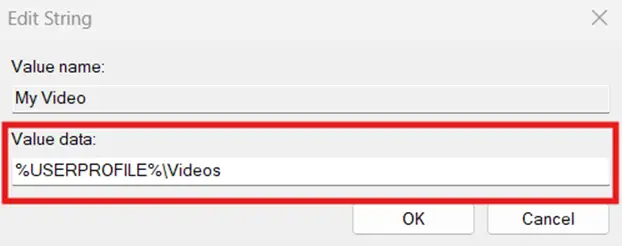
- Digite %USERPROFILE%\Videos para voltar ao caminho padrão dos vídeos.
- Selecione OK para salvar a configuração.
- Reinicie o Explorador de Arquivos ou o dispositivo para aplicar a alteração e depois transfira os arquivos de vídeo antigos do local anterior para o novo.
Método 3: usar o Prompt de Comando para automatizar a alteração no Registro
Edições manuais no Registro são sujeitas a erros; automatizar o processo pelo CMD garante uma configuração consistente entre os usuários.
⚠️ IMPORTANTE: a precisão do texto e da sintaxe é essencial ao trabalhar com scripts, já que erros de digitação podem causar falhas ou configurações incorretas no Registro. (Veja ⚠️ Pontos de atenção)
📌 Casos de uso: usuários finais podem usar scripts do Prompt de Comando para automatizar a configuração do Registro. Já os administradores podem usar scripts CMD como scripts de logon de GPO, garantindo uma configuração consistente para todos os usuários em escala.
📌 Pré-requisito: backup do Registro do Windows e acesso ao Prompt de Comando.
- Pressione Win + R, digite cmd e pressione Enter.
- Execute o comando correspondente ao local de vídeo desejado:
- Digite o seguinte para alterar o caminho padrão de salvamento dos vídeos:
reg add "HKCU\SOFTWARE\Microsoft\Windows\CurrentVersion\Explorer\User Shell Folders" /v "My Video" /t REG_EXPAND_SZ /d "PATH" /f
- Substitua PATH pelo caminho de destino (por exemplo, D:\Videos).
- Digite o seguinte para voltar ao caminho padrão de salvamento dos vídeos:
reg add "HKCU\SOFTWARE\Microsoft\Windows\CurrentVersion\Explorer\User Shell Folders" /v "My Video" /t REG_EXPAND_SZ /d "%USERPROFILE%\Videos" /f
- Reinicie o dispositivo ou o aplicativo Explorador de Arquivos para aplicar a configuração.
Método 4: usar scripts do PowerShell para automatizar ou implantar a alteração
O PowerShell automatiza edições no Registro por meio de scripts, dispensando configurações manuais sujeitas a erros. Além disso, o recurso nativo de comunicação remota do PowerShell via serviço WinRM o torna uma ótima opção para implantações em rede e em todo o ambiente.
⚠️ AVISO: verifique sempre as configurações localmente antes da implantação. (Veja ⚠️ Pontos de atenção)
📌 Casos de uso: você pode usar scripts do PowerShell para automatizar configurações do Registro na sua conta. Já os administradores podem usar este método em implantações com arquivos REG ou ferramentas de PowerShell remoto.
📌 Pré-requisitos:
- Backup do Registro do Windows.
- Acesso ao PowerShell.
- Direitos de administrador são necessários para modificar o Registro de outro usuário.
- Pressione Win + R, digite PowerShell na caixa de diálogo e pressione Enter.
- Digite o comando correspondente à alteração desejada:
- Para alterar o local padrão dos vídeos no Windows 11:
Set-ItemProperty -Path "HKCU:\Software\Microsoft\Windows\CurrentVersion\Explorer\User Shell Folders" -Name "My Video" -Value "PATH"
- Altere PATH para o local de destino da transferência (por exemplo, D:\Videos).
- Para voltar ao local padrão dos vídeos no Windows 11:
Set-ItemProperty -Path "HKCU:\Software\Microsoft\Windows\CurrentVersion\Explorer\User Shell Folders" -Name "My Video" -Value "$env:USERPROFILE\Videos"
- Reinicie o computador ou o Explorador de Arquivos para aplicar as alterações.
⚠️ Pontos de atenção
| Riscos | Possíveis consequências | Como reverter |
| Configuração manual do Registro. | Editar o Registro manualmente é sujeito a erros; um deslize basta para comprometer a estabilidade e o funcionamento do dispositivo. | Faça backup do Registro antes de configurar, para se recuperar facilmente de erros e configurações incorretas. |
| Sintaxe imprecisa e erros de digitação nos scripts de CMD e PowerShell. | Sintaxe errada e erros de digitação impedem o Windows de interpretar o script corretamente, o que gera erros e configurações incorretas. | Para evitar isso, confira a sintaxe e a grafia do script ou copie e cole os scripts fornecidos para CMD e PowerShell. |
| Não testar as configurações antes da implantação. | Sem testes suficientes, configurações incorretas passam despercebidas e causam problemas para um usuário ou para todo o ambiente. | Verifique os efeitos das configurações e confirme sua validade em uma máquina local antes da implantação. |
| Não colocar os caminhos entre aspas duplas. | Sem aspas, caminhos e valores com espaços são interpretados pelas interfaces de linha de comando como comandos separados, o que gera erros. | Coloque caminhos e valores entre aspas duplas ao escrevê-los em um script para evitar erros. Por exemplo,
|
Pontos a considerar ao alterar o local da pasta de vídeos no Windows
Ao transferir o local da pasta de vídeos, é importante conhecer os pontos a seguir para que a configuração dê certo.
Criação do local de destino da pasta Vídeos
Ao transferir por Propriedades de Vídeos, preparar o caminho antes agiliza o processo e evita solicitações de confirmação extras. Se o caminho não existir, o Windows ainda assim se oferece para criar a pasta, desde que o caminho informado seja válido.
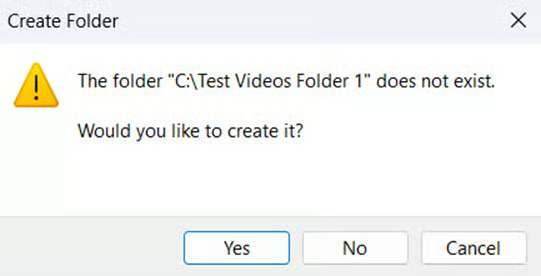
Já na transferência pelo Registro, o Windows aceita o caminho, mas não cria a pasta caso ela não exista. Isso pode gerar mensagens de erro, principalmente quando o Explorador de Arquivos tenta acessar arquivos dentro da biblioteca Vídeos. Uma solução é criar o caminho de destino antes de configurá-lo e, depois, transferir manualmente o conteúdo da pasta de vídeos antiga.
Validação do novo local da pasta Vídeos
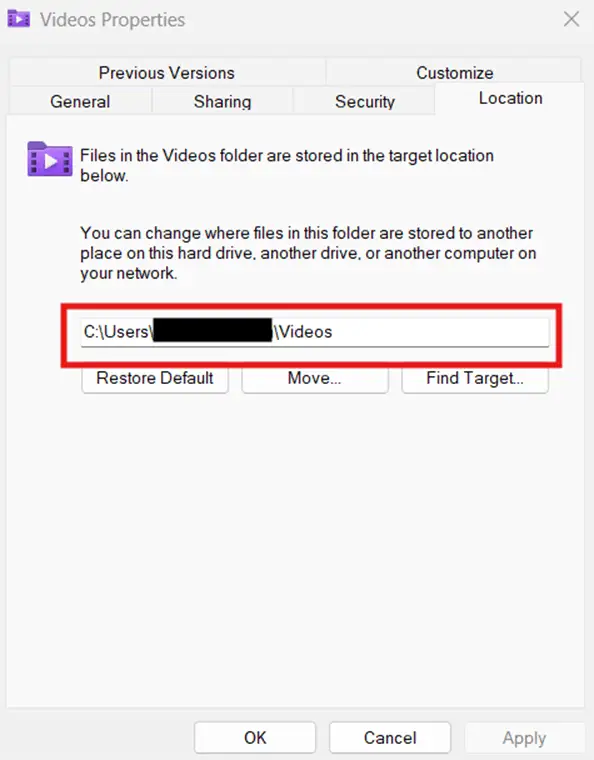
Depois de alterar o local da pasta de vídeos, confirme se o Explorador de Arquivos aponta corretamente para o novo caminho. Para isso, abra o Explorador de Arquivos, clique com o botão direito em Vídeos, selecione Propriedades, clique em Local e veja se o caminho de destino aparece.
Estratégias de implantação em toda a empresa
Não existe uma Política de Grupo dedicada que permita aos administradores alterar o local da pasta de vídeos de forma centralizada. Mas dá para implantar um script de logon de GPO usando o Prompt de Comando e os scripts do PowerShell acima. Assim, o redirecionamento da pasta Vídeos fica consistente para todos os usuários do ambiente.
Altere o local da pasta de vídeos no Windows 11 com facilidade
Gerenciar o local padrão da pasta de vídeos é importante, sobretudo quando o espaço é limitado ou quando é preciso garantir o backup dos vídeos. Seja para economizar espaço na unidade de inicialização ou para mover os vídeos a uma unidade com backup regular, há várias formas de fazer isso.
O Explorador de Arquivos é a melhor opção para configurações por usuário, graças à interface simples e à criação automática do caminho da pasta. Os administradores podem acessar o Registro para modificar diretamente o valor de cadeia que controla o caminho de salvamento de Vídeos. Além disso, scripts de Prompt de Comando e PowerShell ajudam a automatizar ou implantar configurações do Registro de forma consistente em todo o ambiente.
Temas relacionados:
- Como alterar ou restaurar o ícone da pasta Vídeos no Windows
- Como alterar ou restaurar o ícone da pasta Vídeos no Windows [Video Guide]
- Como alterar o local padrão da pasta Capturas de Tela no Windows 11
- Como alterar o local da pasta do OneDrive no Windows
- Como alterar a pasta padrão ao abrir o Explorador de Arquivos no Windows 10





