

Pontos principais
- Entenda o explorer.exe: ele controla toda a interface gráfica do Windows 11, incluindo área de trabalho, barra de tarefas, menu Iniciar e janelas do Explorador de Arquivos.
- Use o Gerenciador de Tarefas: abra o Gerenciador de Tarefas (Ctrl + Shift + Esc), vá até a guia Processos, clique com o botão direito em Windows Explorer e selecione Reiniciar.
- Use a barra de tarefas: segure Ctrl + Shift e clique com o botão direito em uma área vazia da barra de tarefas; depois selecione Sair do Explorer.
- Métodos por linha de comando: use “taskkill /f /im explorer.exe” seguido de “start explorer.exe” no Prompt de Comando ou execute o comando de uma linha no PowerShell “Stop-Process -Name explorer -Force; Start-Process explorer”.
- Solução de problemas ao reiniciar o explorer.exe: execute “sfc /scannow” para verificar arquivos de sistema corrompidos, aplique as atualizações mais recentes do Windows 11 ou faça uma varredura contra malware.
Este tutorial explica como reiniciar o processo explorer.exe no Windows 11. Isso ajuda a resolver problemas do sistema (como travamentos e lentidão), já que o explorer.exe é responsável por exibir itens na tela, como a área de trabalho, a barra de tarefas, o menu Iniciar e as janelas do Explorador de Arquivos.
Ajude os usuários finais com segurança na solução de problemas dos endpoints Windows.
O que saber sobre o Explorador de Arquivos do Windows/explorer.exe antes de começar
O processo explorer.exe do Explorador de Arquivos é a parte do sistema operacional Windows que cuida de boa parte da interface gráfica, incluindo o ambiente de área de trabalho e o gerenciador de arquivos. Por isso, se ele travar, congelar ou se comportar de forma inesperada, o sistema pode parar de responder. Reiniciar o processo explorer.exe resolve esse tipo de situação sem precisar reiniciar o computador inteiro. Também pode ser necessário reiniciar o explorer.exe ao aplicar mudanças de configuração ou personalizações.
Vale lembrar: se o processo explorer.exe travar ou se você encerrá-lo sem reiniciar, não será possível usar o PC com Windows, porque a interface não aparece (só uma área de trabalho em branco, até que um novo processo explorer.exe seja iniciado). Reiniciar o explorer.exe é uma prática comum e segura, mas ainda assim vale garantir que faça backup regular dos seus dados essenciais, já que problemas com o explorer.exe podem ser sintoma de uma falha mais profunda no sistema ou de infecção por malware.
Cada um dos métodos a seguir pode ser usado sozinho para reiniciar o processo explorer.exe. Todos funcionam em qualquer versão do Windows 11, e não é preciso estar conectado como administrador.
Como reiniciar o explorer.exe pelo Gerenciador de Tarefas do Windows
Para reiniciar o Explorador de Arquivos pelo Gerenciador de Tarefas do Windows, siga estas etapas:
- Abra o Gerenciador de Tarefas pressionando Ctrl + Alt + Del e selecionando Gerenciador de Tarefas ou pressionando Ctrl + Shift + Esc.
- Selecione a guia Processos no Gerenciador de Tarefas.
- Percorra a lista de processos e localize o processo Windows Explorer (o processo explorer.exe continua aparecendo como Windows Explorer no Gerenciador de Tarefas).
- Clique com o botão direito no processo Windows Explorer e depois clique em Reiniciar no menu de contexto.
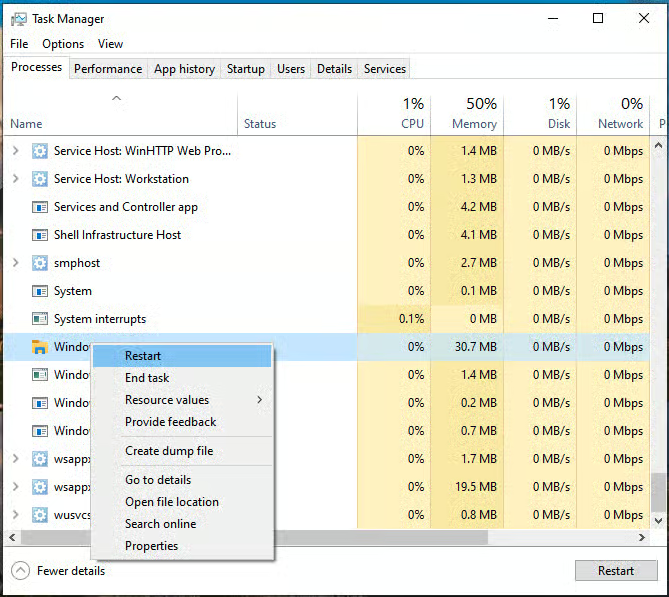
Ao reiniciar o processo do Explorador de Arquivos, o menu Iniciar, os ícones da área de trabalho e outros elementos da interface somem temporariamente até o processo ser iniciado de novo. Janelas abertas do Explorador de Arquivos também são fechadas.
Como encerrar e iniciar o explorer.exe pela barra de tarefas
Dá para encerrar o explorer.exe pelo menu de contexto da barra de tarefas do Windows:
- Segure as teclas Ctrl e Shift enquanto clica com o botão direito em uma parte vazia da barra de tarefas do Windows
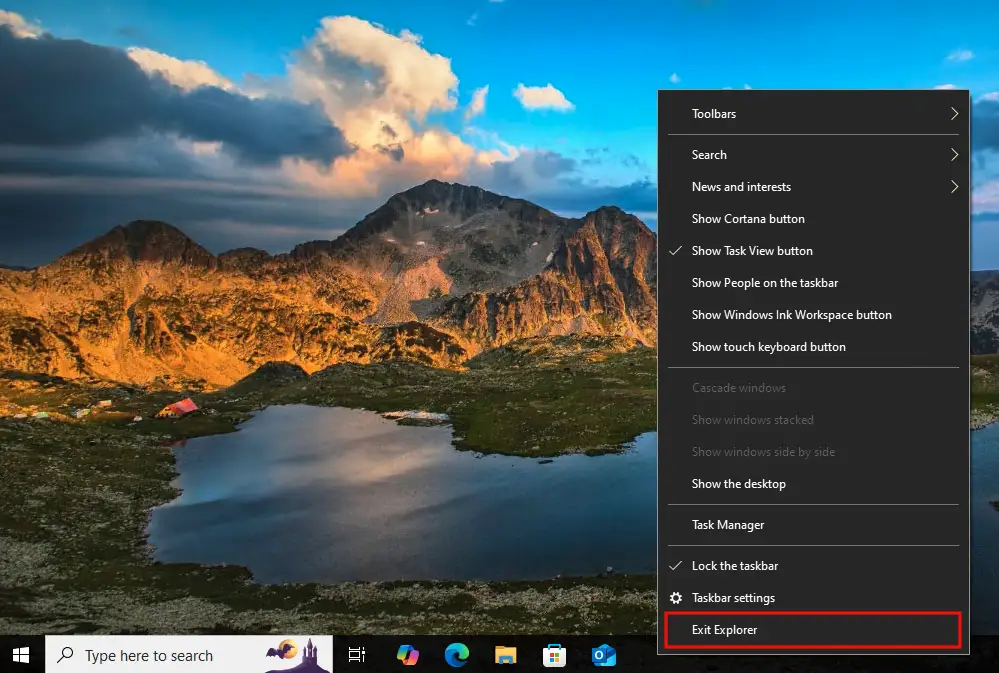
- Selecione Sair do Explorer no menu de contexto que aparece
Depois, é preciso reiniciar manualmente o processo do Explorador de Arquivos:
- Abra o Gerenciador de Tarefas pressionando Ctrl + Alt + Del e selecionando Gerenciador de Tarefas, ou pressionando Ctrl + Shift + Esc.
- Clique em Arquivo > Executar nova tarefa na barra de ferramentas.
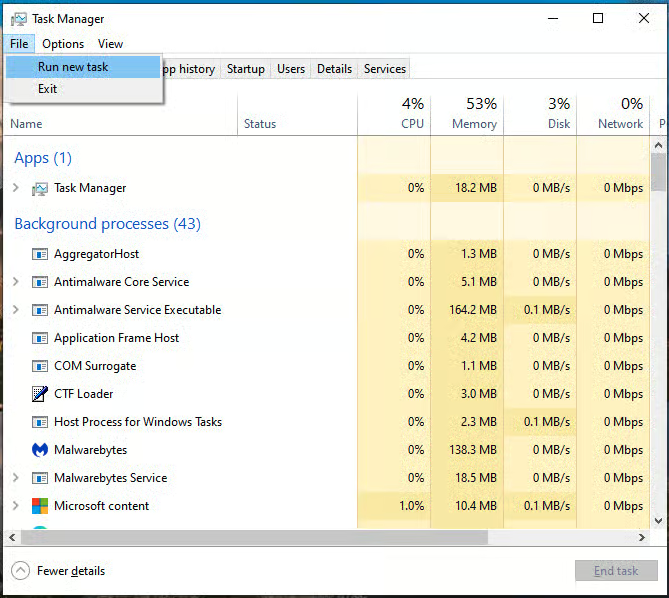
- Digite o comando explorer.exe e pressione OK para iniciar um novo processo do Explorador de Arquivos
Como reiniciar o explorer.exe pelo Prompt de Comando
Abra o Prompt de Comando ou o PowerShell e digite o comando a seguir para encerrar o processo do Explorador de Arquivos:
taskkill /f /im explorer.exe
Em seguida, digite este comando para reiniciar o explorer.exe:
start explorer.exe
Os dois comandos podem ser incluídos em um script em lote para automatizar o processo.
Como reiniciar o explorer.exe pelo PowerShell
O comando de uma linha a seguir funciona apenas no PowerShell e encerra e reinicia o processo explorer.exe:
Stop-Process -Name explorer -Force; Start-Process explorer
Esse comando pode ser adicionado a um script do PowerShell para automação.
Solução de problemas ao reiniciar o Explorador de Arquivos do Windows
Se o Explorador de Arquivos não encerrar ou não reiniciar corretamente com os métodos acima, tente reiniciar o computador por completo. Se os problemas persistirem, verifique se há arquivos de sistema corrompidos com o sfc /scannow, procure atualizações do Windows e faça uma varredura contra malware. Avalie também qualquer software instalado recentemente que possa causar instabilidade no sistema.
Automatize tarefas e garanta políticas uniformes em toda a frota Windows.
Ver demonstração ou iniciar um teste grátis do NinjaOne
Suporte remoto a usuários corporativos com problemas no Explorador de Arquivos do Windows
Sem as ferramentas certas, resolver problemas em PCs com Windows 11 vira uma experiência frustrante tanto para o usuário final quanto para a equipe de suporte.
NinjaOne Remote permite gerenciar e controlar dispositivos Windows, Mac e Linux para ajudar os usuários diretamente, diagnosticar e resolver problemas. Com recursos como chat, transferência de arquivos e sessões de terminal remoto, dá para entender por completo o que aconteceu e resolver de vez — tudo por meio de acesso remoto criptografado com padrões do setor, a partir do seu computador ou dispositivo móvel.






