

Pontos principais
- Use o Explorador de Arquivos (guia “Localização”) para alterar rapidamente a pasta de capturas de tela do Windows 11 para outra unidade, o OneDrive ou um caminho de rede, a fim de melhorar o armazenamento e a sincronização.
- Restaure o local padrão no Explorador de Arquivos usando a opção “Restaurar padrão” para que as capturas de tela voltem a ser salvas na pasta ImagensCapturas de tela.
- Modifique o Registro (Pastas do Shell do Usuário) para alterar ou corrigir manualmente o caminho de salvamento das capturas de tela — recomendado para usuários avançados ou em caso de problemas no sistema.
- Use scripts do PowerShell para automatizar a alteração do local de armazenamento das capturas de tela em vários dispositivos com Windows 11, visando uma implantação escalável.
Por padrão, o Windows 11 salva todas as capturas de tela feitas com Win + PrtScn na pasta Imagens\Capturas de tela. É uma configuração simples que funciona até que sua unidade C: fique cheia ou você precise sincronizar capturas de tela com o OneDrive.
Alterar o local padrão para armazenamento de capturas de tela no Windows 11 resolve problemas críticos, como limites de armazenamento, backups na nuvem ou caminhos de pastas incorretos. Neste guia, vamos ajudá-lo a mudar a pasta “Capturas de tela” para outro local ou a restaurar sua configuração original por meio de ajustes simples nas configurações ou no Registro.
Para uma explicação ilustrada sobre esse assunto, assista ao vídeo “Como alterar o local padrão da pasta de capturas de tela no Windows 11”.
Métodos para alterar o local padrão das capturas de tela
Antes de mostrarmos como alterar o local padrão das suas capturas de tela, certifique-se de que você tenhaprivilégios de administrador n . Embora não seja estritamente necessário, alguns dos métodos a seguir podem, mesmo assim, exigir isso para acessar certas ferramentas. Todos os métodos aqui descritos também estão disponíveis em todas as edições do Windows 11 (Home, Pro, Enterprise e Education).
Método 1: Usando o Explorador de Arquivos para mover a pasta de capturas de tela
Alterar o local padrão para armazenamento de capturas de tela no Windows 11 leva apenas cerca de um minuto usando o Explorador de Arquivos — sem necessidade de conhecimentos técnicos.
- Abra o Explorador de Arquivos.
- Pressione Win + E ou clique no ícone da pasta na sua barra de tarefas para abrir o Explorador de Arquivos.

- Pressione Win + E ou clique no ícone da pasta na sua barra de tarefas para abrir o Explorador de Arquivos.
- Acesse a pasta “Imagens”.
- Acesse C:\Users\<YourUsername>\Pictures (substitua < YourUsername> pelo nome real do seu perfil).
- Ou clique na pasta“ Pictures” na barra de navegação , localizada no painel lateral.
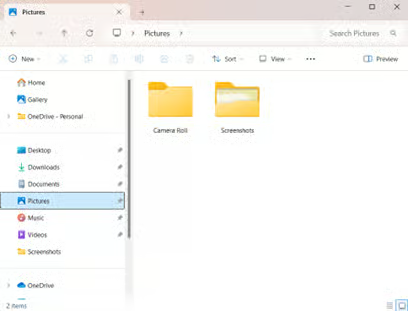
- Abra as propriedades da pasta.
- Clique com o botão direito do mouse na pasta“ Screenshots e selecione“ ” “Propriedades”.
- Acesse as configurações de localização.
- Vá para a guia“ (Localização) e, em seguida, cliqueem “ ” (Mover…).
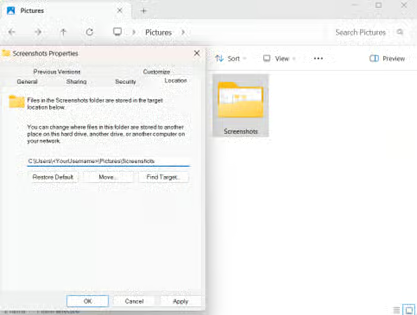
- Vá para a guia“ (Localização) e, em seguida, cliqueem “ ” (Mover…).
- Selecione um novo destino.
- Escolha qualquer pasta (por exemplo, D:\Screenshots, OneDrive\Screenshots ou um caminho de rede) e, em seguida, cliqueem “ ” (Selecionar pasta).
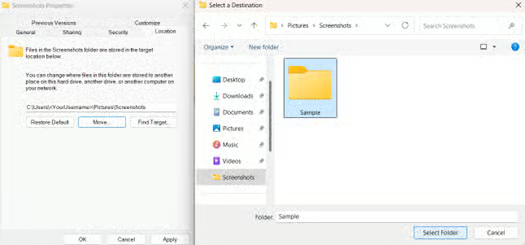
NOTA: Certifique-se de que a pasta de destino permita a criação de arquivos ou tenha permissões de gravação.
- Escolha qualquer pasta (por exemplo, D:\Screenshots, OneDrive\Screenshots ou um caminho de rede) e, em seguida, cliqueem “ ” (Selecionar pasta).
- Aplicar as alterações.
- Cliqueem “ ”, selecione“ ” (quando solicitado) e, em seguida, escolha“ ” e “ para mover as capturas de tela existentes.
- Confirme o novo caminho.
- Todas as futuras capturas de tela feitas por meio de Win + PrtScn passarão a ser salvas no local selecionado por você.
NOTA:O Windows “ ” também moverá suas capturas de tela antigas para o novo local, caso você confirme durante a transferência. No entanto, se for solicitado, selecione“ ” (Sim) para mover as capturas de tela existentes de volta para o local original.
Método 2: Usando o Explorador de Arquivos para restaurar o local padrão
Se precisar desfazer suas alterações, basta redefinir o local padrão para salvar as capturas de tela — isso leva apenas um instante.
- Reabra as propriedades da pasta.
- Abrao , o Explorador de Arquivos > e acesse a pasta onde estão as capturas de tela.
- Clique com o botão direito do mouse na pasta e acesse“ ”>“Propriedades” > “ > ” > guia “Localização”.
- Restaure o caminho original.
- Cliqueem “ (Restaurar configurações padrão e, em seguida, confirme clicando em“ ” (Aplicar).
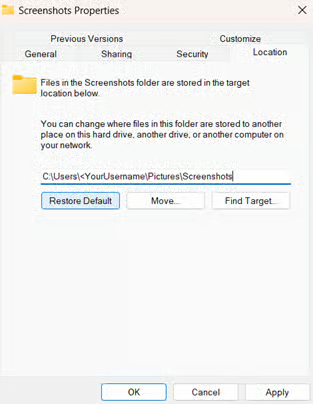
- Cliqueem “ (Restaurar configurações padrão e, em seguida, confirme clicando em“ ” (Aplicar).
- Concluir.
- Clique em“ ” e em “OK”. Todas as futuras capturas de tela feitas por meio de Win + PrtScn passarão a ser salvas no local selecionado por você.
NOTA:O Windows “ ” também moverá suas capturas de tela antigas para o novo local, caso você confirme durante a transferência. Isso é opcional, mas, se for solicitado, selecione“ ” (Sim) para mover as capturas de tela existentes de volta para seu local original.
Método 3: Usando o Editor do Registro para gerenciar o local da pasta de capturas de tela
Utilize este método somente se o Explorador de Arquivos não funcionar, como nos casos em que políticas de grupo bloqueiam as configurações das pastas, os caminhos ficam incorretos após atualizações do sistema operacional ou se for necessário padronizar os locais de armazenamento das capturas de tela em todos os dispositivos da empresa.
⚠️ Aviso: Fazer alterações incorretas noregistro pode causar instabilidade no sistema. Certifique-se de fazer um backup antes de fazer alterações. Assista aovídeo “ : Como fazer backup e restaurar o Registro do Windows” para obter mais detalhes.
- Abra o Editor do Registro.
- Pressione Win + R para abrira janela “ ”.
- Digite“ regedit” e, em seguida, pressione “ Digite “ para abrir oEditor do Registro do .
- Navegue até a chave.
- Cole ou acesse esta chave de registro: HKEY_CURRENT_USER\SOFTWARE\Microsoft\Windows\CurrentVersion\Explorer\User Shell Folders
- Altere o caminho (se necessário).
- Clique duas vezes noGUID “ ” (por exemplo, {B7BEDE81-DF94-4682-A7D8-57A52620B86F}). Se você não conseguir encontrá-lo aqui, clique com o botão direito do mouse em um espaço vazio, selecione“ New” e, em seguida,“ Expandable String Value”.
- Substitua ovalor do parâmetro “ ” por:
- Se não for especificado: %USERPROFILE%\Imagens\Capturas de tela
- Se for personalizado: , por exemplo, D:\Screenshots ou \\Network\Path
- Aplicar as alterações.
- Clique em“ ” e em “OK”.
- As alterações devem entrar em vigor imediatamente. Caso contrário, reinicieo o Explorador de Arquivos por meio do Gerenciador de Tarefas.
Método 4: Usando o PowerShell para definir um novo local para as capturas de tela
Automatize a mudança da pasta de capturas de tela em vários dispositivos com este script do PowerShell do Windows 11.
- Abra o PowerShell como administrador.
- Pressione Win + X e, em seguida, selecione“ ” Terminal (Admin).
- Execute os scripts a seguir.
- Defina o caminho personalizado para as capturas de tela (altere esta linha): $ScreenshotsPath = “D:\<Insira aqui o caminho da pasta>“
- Criar pasta (se não existir): New-Item -Path $ScreenshotsPath -ItemType Directory -Force
- Atualizar o caminho do Registro:
Set-ItemProperty -Path “HKCU:\Software\Microsoft\Windows\CurrentVersion\Explorer\User Shell Folders” `
-Nome “{B7BEDE81-DF94-4682-A7D8-57A52620B86F}” -Valor $ScreenshotsPath - Aplicar alterações: Stop-Process -Name explorer -Force # Reinicia o Explorador de Arquivos
- Verifique.
- As novas capturas de telado , feitas com as teclas Win + PrtScn , serão salvas no novo caminho personalizado.
Principais considerações ao alterar o local das capturas de tela
Siga estas dicas para garantir que você consiga alterar o local das suas capturas de tela sem problemas.
Integração com o OneDrive
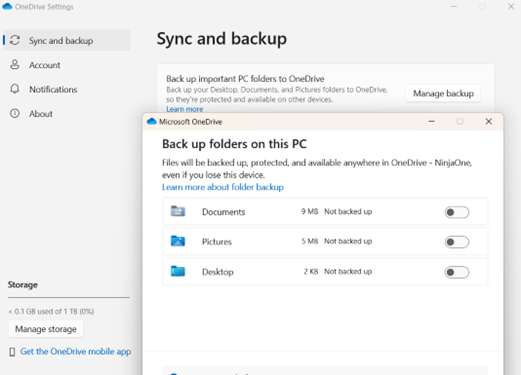
O OneDrive pode redirecionar automaticamente sua pasta“ ”, “Pictures” , “ ” ou“ ” e “Screenshots” . Para resolver isso, ajuste as configurações de backup neste aplicativo.
- Abrao Explorador de Arquivos do , clique com o botão direito do mouse na pasta“ ” do OneDrive no painel lateral.
- No submenu, passe o mouse sobre“ OneDrive” e, em seguida, selecione“ Configurações”.
- Na nova janela, selecione Sincronizar & Backup > Gerenciar backup > Desative a opção “Fotos”.
Conflitos de redirecionamento de pastas
Os ambientes de trabalho geralmente impõem o redirecionamento de pastas por meioda Política de Grupo . Para administradores, verifique Configuração do Computador\Políticas\Configurações do Windows\Redirecionamento de pastas na Política de Grupo (gpedit.msc) antes de alterar os caminhos localmente. Isso vai ajudar você a saber se o local do arquivo está bloqueado ou não.
Noções básicas sobre permissões
Sempre verifique se há permissão degravação em e de acessode gravaçãoem nos locais de destino das suas capturas de tela. Para unidades locais, clique com o botão direito do mouse na pasta e selecione“ ” →“Propriedades” → “ > ” → “Segurança” → “ > ” → “Editar permissões”. Para caminhos de rede ou na nuvem, teste criando um arquivo fictício antes da realocação.
Rede de segurança de reserva
A ação de mover/restaurar nunca exclui as capturas de tela. O Windows apenas copia os arquivos durante a transferência. Ainda assim, recomendamos criar manualmente um backup das capturas de tela essenciais antes de fazer alterações significativas.
Facilite a localização das suas capturas de tela
Alterar o local padrão para salvar capturas de tela no Windows 11 oferece mais flexibilidade de armazenamento. Você pode transferir suas capturas para unidades secundárias para liberar espaço, sincronizá-las com o OneDrive para facilitar o acesso ou seguir os caminhos de acesso definidos pela empresa. Use recursos como o Explorador de Arquivos para transferências fáceis, o Registro para correções avançadas e o PowerShell para implantação automatizada.
Não se esqueça de verificar as permissões após as alterações e aproveite as capturas de tela organizadas, seja para liberar espaço no seu SSD ou para padronizar os fluxos de trabalho da empresa. Siga estas etapas para otimizar seu sistema de captura de tela e garantir um fluxo de trabalho eficiente.






