


Belangrijkste punten
Een Windows-wachtwoordhersteldiskette maken en gebruiken
- Zo maakt u een wachtwoordhersteldiskette
- Windows 10/11/7/8/Vista:
- Sluit een USB-stick aan
- Ga naar Configuratiescherm > Gebruikersaccounts > Een wachtwoordherstelschijf maken
- Volg de Wizard Vergeten wachtwoord
- Voer het huidige wachtwoord in en klik op Volgende > Voltooien
- Windows 10/11/7/8/Vista:
- Tips voor probleemoplossing
- USB niet gedetecteerd: probeer een andere poort of formatteer de stick opnieuw
- Wizard niet gevonden: gebruik de zoekfunctie in het menu Start
- Foutmeldingen: gebruik de ingebouwde probleemoplossers of controleer op Windows-updates
- Schijf niet herkend: probeer te formatteren in NTFS (voor een ouder OS)
Het beschermen van uw digitale gegevens is van het grootste belang. Wanneer u buiten uw Windows-pc wordt gesloten, komt de beveiliging die uw machine beschermt in het gedrang.
De Windows-wachtwoordhersteldiskette is een vaak over het hoofd geziene oplossing die uitkomst kan bieden.
Met deze eenvoudige tool krijgt u met minimale moeite weer toegang tot uw systeem. In deze gids leest u hoe u een Windows-wachtwoordhersteldiskette maken kunt in Windows 11/10
💻 Wachtwoorden op afstand opnieuw instellen
Gebruik NinjaOne om wachtwoorden opnieuw in te stellen en devices te beheren met PowerShell-scripts.
Zo kunt u een Windows-wachtwoordhersteldiskette maken in Windows 10 en 11
Een Windows-wachtwoordhersteldiskette werkt alleen voor uw lokale account op uw pc, niet voor een Microsoft-account (aanmelden met e-mail). Bewaar uw Windows-wachtwoordhersteldiskette altijd op een veilige plek, want de diskette bevat de referenties die nodig zijn om toegang te krijgen tot uw pc en uw aanmeldingsscherm te omzeilen.
Volg deze universele stappen om uw diskette te maken via het klassieke Configuratiescherm:
- Sluit uw USB-station aan. Steek een USB-flashstation in uw computer. De wizard wist uw bestaande bestanden niet – er wordt alleen een piepklein sleutelbestand toegevoegd – maar een leeg station gebruiken is de beste aanpak.
- Open het klassieke Configuratiescherm. Druk op de Windows-toets op uw toetsenbord, typ “Configuratiescherm” en druk op Enter. (Gebruik niet de moderne app Instellingen van Windows 11 en gebruik ook niet het zoekvak op de taakbalk voor de wizard zelf, want die verschijnt dan niet).
- Ga naar Gebruikersaccounts. Wijzig rechtsboven in het venster van het Configuratiescherm de instelling “Weergeven op” in “Grote pictogrammen”. Klik vervolgens op “Gebruikersaccounts”.
- Start de wizard. Klik in het menu aan de linkerkant op “Een wachtwoordherstelschijf maken”. Klik op Volgende wanneer de Wizard Wachtwoord vergeten verschijnt.
- Bevestig en voltooi. Selecteer uw USB-flashstation in het vervolgkeuzemenu. Voer uw huidige Windows-wachtwoord in, klik op Volgende en laat de voortgangsbalk 100% bereiken. Klik op Voltooien en werp uw station veilig uit.
Zodra het proces klaar is, labelt u uw USB-station duidelijk en legt u het op een veilige plek weg, zodat het klaarligt wanneer u het nodig hebt.
Extra aandachtspunten: de basis van wachtwoordherstel in Windows
Wat is een Windows-wachtwoordhersteldiskette?
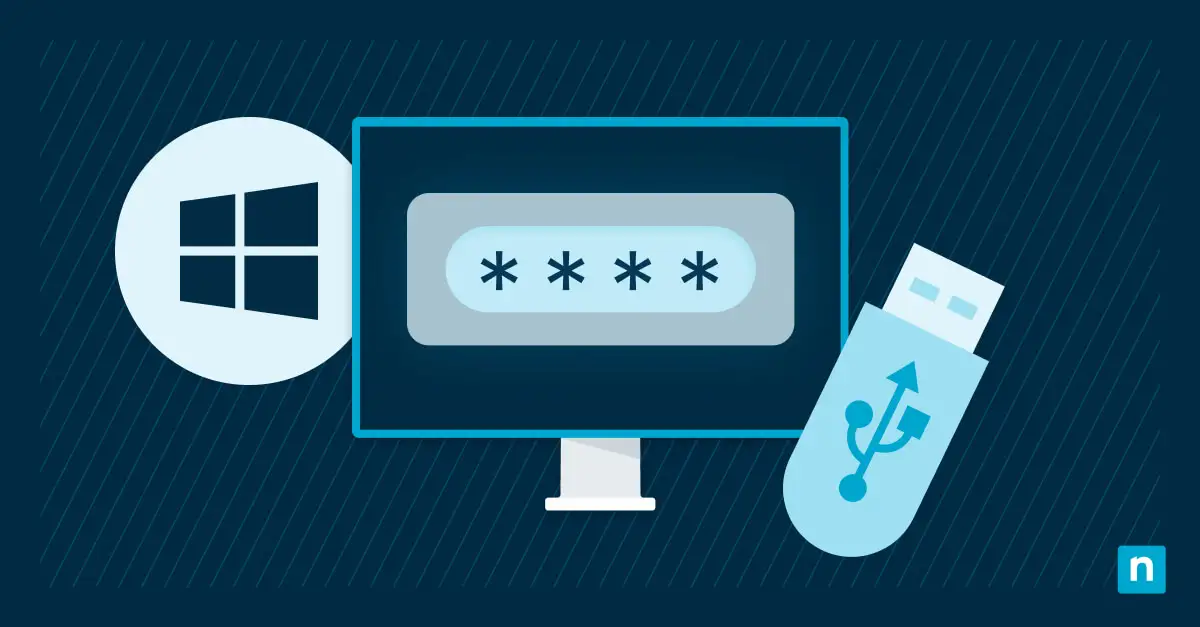
Een Windows-wachtwoordhersteldiskette is een fysiek opslagmedium, zoals een USB-flashstation of een diskette, met specifieke beveiligingsinformatie die uniek aan uw gebruikersaccount is gekoppeld. Bent u uw aanmeldingsreferenties vergeten, dan sluit u dit medium aan en stelt u uw wachtwoord opnieuw in. Het belangrijkste bij de wachtwoordhersteldiskette is dat u er een moet maken voordat u hem nodig hebt.
Liever een video? Hier vindt u een videoversie over hoe u een wachtwoordhersteldiskette maakt in uw versie van Windows.
Waarom een Windows-wachtwoordhersteldiskette maken?
Het maken van een Windows-wachtwoordhersteldiskette hoort hoog op uw prioriteitenlijst te staan. Deze diskette kan:
- Buitensluiting voorkomen: de wachtwoorddiskette zorgt voor permanente toegang, ook als u uw wachtwoord vergeet.
- Tijd besparen: de diskette helpt u de tijdrovende processen van andere herstelopties te vermijden.
- Uw beveiliging waarborgen: met een Windows-wachtwoorddiskette houdt u zelf de controle over accountherstel in plaats van te vertrouwen op externe diensten, die beveiligingsrisico’s met zich mee kunnen brengen.
Wat gebeurt er als u geen wachtwoordhersteldiskette hebt?
Zonder een Windows-wachtwoorddiskette om uw wachtwoordzin opnieuw in te stellen, zijn uw herstelopties bij buitensluiting aanzienlijk beperkter.
- U grijpt dan misschien naar drastische maatregelen, zoals het opnieuw installeren van het besturingssysteem – een route die gegarandeerd leidt tot gegevensverlies en verspilde tijd.
- Tools van derden gebruiken is een andere mogelijkheid. Betrouwbaarheid en beveiliging worden dan echter een probleem.
- Technische ondersteuning inschakelen lost het probleem misschien op, maar die ondersteuning kost u geld en tijd.
In plaats van waardevolle tijd en middelen te besteden aan deze suboptimale methoden, kunt u een wachtwoordhersteldiskette maken en de gerustheid hebben dat u eenvoudig weer toegang krijgt tot een vergrendelde pc.
Veelvoorkomende problemen met de Windows-wachtwoordhersteldiskette oplossen
Het maken van een Windows-wachtwoordhersteldiskette hoort eenvoudig te zijn, maar toch kunt u tegen problemen aanlopen:
Het systeem maakt geen wachtwoordhersteldiskette
Maakt uw systeem geen hersteldiskette, probeer dan deze oplossingen:
- Controleer uw medium: controleer of uw USB-flashstation werkt en correct is geformatteerd. Ligt het probleem bij een ouder of niet-geformatteerd USB-station, dan lost u dat op door het te vervangen door een werkend, geformatteerd flashstation.
- Problemen met de USB-poort: werkt uw USB-poort niet goed, dan kan een andere USB-poort het probleem oplossen.
- Uitvoeren als administrator: zorg dat u beheerdersrechten hebt wanneer u de diskette maakt.
- Werk uw systeem bij: systeemupdates kunnen compatibiliteitsproblemen verhelpen, dus zorg dat uw Windows-besturingssysteem up-to-date is.
Maakt uw systeem daarna nog steeds geen wachtwoordhersteldiskette, dan kunt u het forum van de Microsoft Support Community raadplegen voor hulp.
Problemen bij het openen van de wizard voor wachtwoordherstel
Lukt het niet om de wizard voor wachtwoordherstel te openen en uit te voeren, probeer dan het volgende:
- Gebruik de zoekfunctie in het menu Start en typ een wachtwoordherstelschijf maken in de zoekbalk om direct naar de wizard te gaan.
- Controleer uw systeeminstellingen om zeker te weten dat geen compatibiliteitsmodus dit hulpprogramma verstoort.
Raadpleeg de Knowledge base van Microsoft voor een overzicht van bekende instellingen die wachtwoordherstel kunnen verstoren.
De wachtwoordhersteldiskette wordt niet herkend
De foutmelding schijf niet herkend kan betekenen dat uw USB-station defect is, maar het kan ook om iets anders gaan.
- Steek uw medium opnieuw in en start het proces opnieuw. Soms is er niets mis met het medium en heeft de computer alleen een nieuwe kans nodig om het goed te lezen.
- Controleer of uw systeemstuurprogramma’s actueel zijn en of u alle Windows-updates hebt geïnstalleerd.
- Zorg dat uw USB-station is geformatteerd als FAT32 of exFAT voordat u de wizard uitvoert. Oudere Windows-herstelarchitecturen geven uitdrukkelijk de voorkeur aan FAT-bestandssystemen boven NTFS bij het zoeken naar het verborgen sleutelbestand met het wachtwoord.
Foutmeldingen tijdens het proces
Probeer deze oplossingen als u foutmeldingen krijgt tijdens het maken of gebruiken van uw wachtwoordhersteldiskette:
- Noteer specifieke foutcodes of maak er een schermafbeelding van en zoek ze op in de Windows knowledge base of op probleemoplossingsforums.
- Gebruik de ingebouwde probleemoplossers van Windows. Deze workflows kunnen veelvoorkomende storingen in bestandssystemen of devices opsporen en oplossingen voorstellen.
Een wachtwoord opnieuw instellen met PowerShell in NinjaOne
Managed service providers (MSP’s) en IT-professionals kunnen endpoints 100% op afstand monitoren en beheren met de endpoint management software van NinjaOne. Binnen de NinjaOne-omgeving kunt u een wachtwoord opnieuw instellen met PowerShell of andere PowerShell-scripts instellen om het beheer van uw IT-omgeving te stroomlijnen. Bekijk een demo of meld u vandaag nog aan voor een gratis proefversie en ervaar efficiënt IT Management.