Kernpunten
Zo beheert u Windows Firewall-meldingen in Windows 10
- Meldingsinstellingen openen: ga naar Windows-beveiliging > Firewall- en netwerkbeveiliging > Instellingen voor firewallmeldingen om notificaties voor openbare, privé- of domeinnetwerken in of uit te schakelen.
- Beveiliging en productiviteit in balans: meldingen geven beter zicht op geblokkeerde apps en dreigingen, maar u kunt ze aanpassen of dempen om afleiding of alert fatigue te voorkomen.
- Veiligheid zonder notificaties: staan meldingen uit, gebruik dan firewalllogging, handmatige controles en geplande audits om zicht en bescherming te behouden.
- Blijf bij Defender: het native Windows Defender en Windows Firewall bieden sterke bescherming met minder conflicten en een betere integratie dan veel antivirustools van derden.
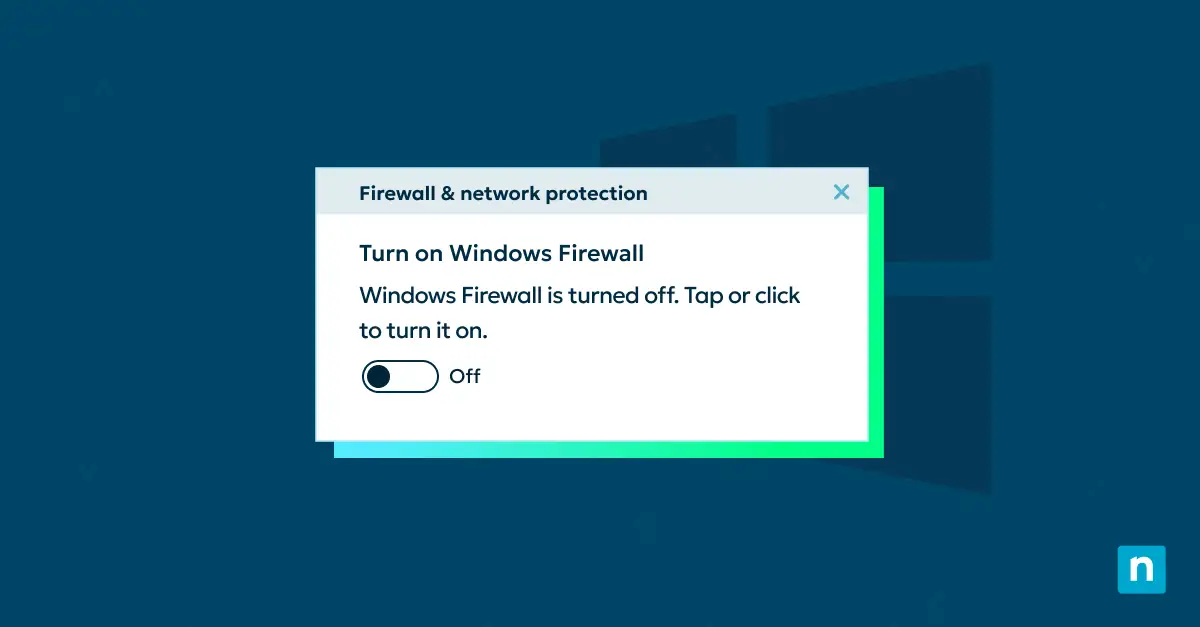
Windows Firewall-meldingen zijn een essentieel onderdeel van de beveiligingsinfrastructuur van Windows 10. Ze vormen een uitbreiding van die bescherming en informeren gebruikers over kritieke beveiligingsgebeurtenissen, zoals pogingen om toegang te krijgen tot het netwerk of wijzigingen in beveiligingsinstellingen. Wie begrijpt hoe en wanneer u deze meldingen in- of uitschakelt, kan als IT-professional of Windows-gebruiker de beveiligingsinstellingen optimaliseren en tegelijk afleiding beperken.
Deze gids geeft context en instructies voor het configureren van Windows Firewall-meldingen in Windows 10. We bespreken situaties waarin u meldingen in- of uitschakelt en hoe u een evenwichtige aanpak van systeembeveiliging aanhoudt, zodat u weloverwogen keuzes maakt die zowel de beveiliging als de productiviteit ten goede komen.
Waarom Windows Firewall-meldingen beheren?
Windows Firewall-meldingen zijn notificaties die gebruikers informeren over wijzigingen in de status van de firewall, geblokkeerde verbindingen of beveiligingsgebeurtenissen die aandacht vragen. Deze meldingen zijn cruciaal voor een effectief beveiligingsbeleid, omdat ze gebruikers inzicht geven in de netwerkomgeving en hen in staat stellen in te grijpen wanneer er iets misgaat. Met de juiste instellingen krijgt u een volledig beeld van de netwerkactiviteit, wat essentieel is om ongeautoriseerde toegangspogingen te herkennen of mogelijke kwetsbaarheden aan te pakken.
Meldingen bieden verschillende voordelen:
- Beveiligingsbewustzijn: gebruikers worden gewaarschuwd over geblokkeerde apps en kunnen de toegang goedkeuren of weigeren. Zo houden ze zelf in de hand welke applicaties met hun systeem en netwerk mogen communiceren.
- Incidentrespons: notificaties over ongeautoriseerde toegangspogingen maken een snelle reactie op mogelijke dreigingen mogelijk. Gebruikers kunnen kwaadaardige verbindingen direct blokkeren en zo verdere schade voorkomen.
- Inzicht in het systeem: meldingen geven inzicht in de netwerkactiviteit, waardoor gebruikers begrijpen wat er in hun omgeving gebeurt en proactieve beveiligingsmaatregelen kunnen nemen.
Enkele nadelen van meldingen:
- Meldingsmoeheid: veel meldingen leiden tot alert fatigue, waardoor gebruikers belangrijke notificaties negeren of wegklikken. Dat kan de systeembeveiliging ondermijnen.
- Afleiding: voortdurende meldingen verstoren de workflow en de productiviteit, zeker wanneer gebruikers zich op andere belangrijke taken concentreren. Het resultaat is minder efficiëntie.
Ontdek hoe u terugkeert naar de standaardinstellingen van uw Windows Firewall.
⚙️ Lees onze gids “Firewallinstellingen resetten in Windows Defender“.
Stapsgewijze handleiding: firewallmeldingen in- of uitschakelen
Via Windows-beveiliging
Volg deze stappen om de instellingen voor Windows Firewall-meldingen aan te passen, zodat u de notificaties ontvangt die u nodig hebt en onnodige onderbrekingen beperkt.
1. Open de app Windows-beveiliging
- Open het startmenu: klik op het Windows-pictogram linksonder in uw scherm.
- Zoek Windows-beveiliging: typ “Windows-beveiliging” in de zoekbalk en selecteer de app in de resultaten. U komt dan in de hoofdinterface terecht, waar u verschillende aspecten van uw systeembeveiliging beheert.
2. Ga naar de instellingen voor Firewall- en netwerkbeveiliging
- Open Firewall- en netwerkbeveiliging: klik in de app Windows-beveiliging op “Firewall- en netwerkbeveiliging”. In dit onderdeel vindt u de instellingen voor de manier waarop uw systeem omgaat met verschillende netwerktypen.
- Kies een netwerkprofiel: u ziet opties voor de verschillende netwerkprofielen – openbaar, privé en domein. Elk profiel kan eigen meldingsinstellingen hebben, zodat u uw voorkeuren afstemt op de locatie van waaruit u verbinding maakt.
3. Meldingsinstellingen aanpassen
- Klik op de meldingsinstellingen: scrol omlaag en selecteer “Instellingen voor firewallmeldingen”. Hier vindt u de opties om meldingen voor de verschillende netwerktypen te beheren.
- Meldingen in- of uitschakelen: zet de schakelaars om en schakel meldingen naar wens in of uit voor openbare, privé- of domeinnetwerken. Dankzij dit maatwerk ontvangt u alleen notificaties wanneer die echt nodig zijn.
Wilt u het stap voor stap zien? Bekijk deze korte videogids: ‘Uw Windows Firewall-meldingen beheren in Windows 10.’
Via Groepsbeleid (voor Windows Pro/Enterprise)
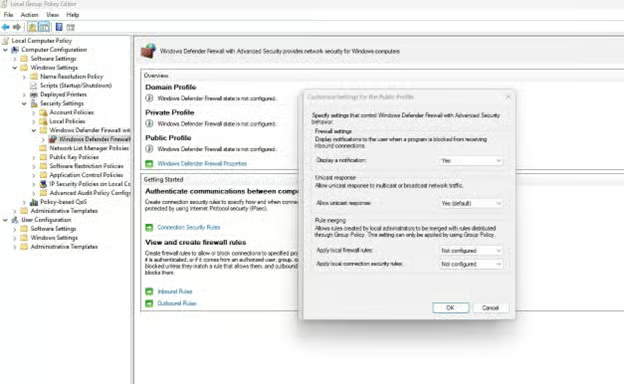
Gebruikers van Windows Pro en Enterprise kunnen ook via Groepsbeleid de firewallmeldingen voor meerdere of afzonderlijke endpoints beperken en beheren.
- Groepsbeleid openen
- Voer gpedit.msc uit om Lokaal groepsbeleid te openen.
- Ga naar de eigenschappen van Windows Defender Firewall
- Ga naar Computerconfiguratie > Windows-instellingen > Beveiligingsinstellingen > Windows Defender Firewall met geavanceerde beveiliging
- Klik op Windows Defender Firewall met geavanceerde beveiliging – Lokaal groepsbeleidsobject
- Klik op Eigenschappen van Windows Defender Firewall
- Meldingen in- of uitschakelen onder Profiel
- Ga naar het tabblad Profiel
- Stel Een melding weergeven in op Ja (inschakelen) of Nee (uitschakelen)
Wanneer firewallmeldingen beheren zinvol is
Firewallmeldingen inschakelen is vooral nuttig wanneer u verbinding maakt met onbetrouwbare openbare netwerken. Gebruikt u bijvoorbeeld openbare wifi, dan helpen meldingen u mogelijk kwaadaardige activiteiten in de gaten te houden. Openbare netwerken zijn vaak minder veilig en notificaties zorgen ervoor dat u alert blijft en passende maatregelen neemt om uw systeem te beschermen. Hetzelfde geldt wanneer u actief een netwerk beheert: meldingen houden u op de hoogte van toegangspogingen of ongeautoriseerde activiteiten die snel aandacht nodig hebben. Systeembeheerders kunnen die notificaties gebruiken om beveiligingsincidenten direct aan te pakken en te beperken.
Meldingen zijn ook nuttig tijdens het oplossen van problemen of het instellen van nieuwe beveiligingsregels. U krijgt dan direct terugkoppeling over wat wordt toegestaan of geblokkeerd, zodat u de instellingen kunt verfijnen voor maximale bescherming zonder legitiem netwerkverkeer te veel te beperken. Aan de andere kant zijn er situaties waarin het logisch is om firewallmeldingen uit te schakelen. Op zeer goed beveiligde netwerken met strenge maatregelen die al van kracht zijn, kunnen meldingen overbodig zijn en alleen maar tot onnodige notificaties leiden. Dat komt vaak voor in omgevingen met meerdere beveiligingslagen, waar afzonderlijke meldingen minder toevoegen.
Veelvuldige meldingen kunnen bovendien afleiden tijdens belangrijke taken. In zulke gevallen helpt het uitschakelen van notificaties om gefocust te blijven, zeker wanneer u vertrouwen hebt in de beveiliging van het netwerk. Minder overbodige notificaties voorkomt “alert fatigue”, waarbij gebruikers afstompen en belangrijke meldingen gaan negeren. In omgevingen waar toegewijde beveiligingsteams firewallgebeurtenissen centraal monitoren, zijn afzonderlijke meldingen op gebruikersapparaten vaak niet nodig. Zo worden eindgebruikers niet overspoeld met notificaties, terwijl het beveiligingstoezicht op hoog niveau blijft.
Gevolgen van het uitschakelen van firewallmeldingen
Het uitschakelen van firewallmeldingen kan gevolgen hebben voor de beveiliging. Gebruikers missen mogelijk belangrijke notificaties over ongeautoriseerde toegangspogingen of wijzigingen in de firewallinstellingen die de beveiliging in gevaar brengen. Het is daarom belangrijk dat u deze risico’s begrijpt en passende stappen neemt om de bescherming op peil te houden. Zonder meldingen blijven kritieke gebeurtenissen misschien onopgemerkt, wat leidt tot kwetsbaarheden die aanvallers kunnen misbruiken.
Aanbevelingen om veilig te blijven zonder meldingen:
- Schakel logging in: zorg dat firewalllogging is ingeschakeld, zodat u ook zonder meldingen een overzicht hebt van alle firewallactiviteiten voor latere controle. Logboeken bevatten gedetailleerde informatie over netwerkverkeer en geblokkeerde pogingen, wat handig is bij probleemoplossing en audits.
- Regelmatige beveiligingscontroles: controleer de firewallinstellingen en logboeken regelmatig handmatig om mogelijke problemen op te sporen. Zo mist u niets kritieks, ook niet wanneer meldingen uitstaan.
- Plan periodieke reviews: stel herinneringen in om uw firewallinstellingen en logboeken periodiek te bekijken en te controleren of uw systeem veilig is. Met deze proactieve aanpak beperkt u de risico’s van uitgeschakelde meldingen.
Windows Defender versus antimalware van derden
Antivirustools van derden vergroten in veel gevallen onbedoeld het aanvalsoppervlak van een systeem en introduceren kwetsbaarheden die aanvallers kunnen misbruiken. Daarnaast kunnen ze uw oorspronkelijke Windows-netwerkinstellingen overschrijven, wat invloed heeft op welke meldingen verschijnen. Veel van die applicaties blijven u bijvoorbeeld bestoken met pop-upadvertenties, zelfs als u ervoor betaalt, en overschrijven uw voorkeursinstellingen voor meldingen.
Windows Defender is momenteel een van de beste en hoogst gewaardeerde antivirus- en antimalwareoplossingen die beschikbaar zijn, zeker voor Windows 10-systemen. Het biedt uitgebreide bescherming zonder veel van de nadelen van antivirussoftware van derden. Dat is vooral aan te raden voor kritieke infrastructuur of productiemachines, waar stabiliteit en beveiliging voorop staan. Voor de meeste gebruikers levert Windows Defender in combinatie met Windows Firewall een sterke, native bescherming op met minder compatibiliteitsproblemen en minder kans op verlies van systeemprestaties of beveiliging.
Versterk Windows Defender met de alles-in-één oplossing van NinjaOne.
Waakzaamheid en productiviteit in balans
Om de juiste balans te vinden, kijkt u naar uw specifieke beveiligingsbehoeften en werkomstandigheden. Met weloverwogen keuzes over wanneer u firewallmeldingen in- of uitschakelt houdt u een veilige maar efficiënte workflow die onnodige onderbrekingen beperkt zonder de bescherming aan te tasten. Het draait erom te begrijpen wanneer meldingen waarde toevoegen en wanneer ze in de weg zitten. Neem regelmatig de tijd om uw instellingen te controleren, logboeken te bekijken en uw firewall aan te vullen met andere beveiligingstools. Zo blijft uw systeem goed beschermd.
Met de juiste configuratie is Windows Firewall een effectief schild tegen cyberdreigingen dat uw netwerk veilig houdt terwijl u zonder constante onderbrekingen kunt werken.