Belangrijkste punten
- Windows application whitelisting (ook bekend als allowlisting) laat alleen goedgekeurde software draaien en beperkt zo de blootstelling aan malware, ransomware en zero-day-aanvallen.
- Breng vóór de uitrol van een whitelist de bestaande software in kaart, bepaal per gebruikersgroep welke toegang nodig is en test het beleid in een sandboxomgeving.
- WDAC (nu App Control for Business) en Microsoft AppLocker zijn de ingebouwde Windows-tools om beleid voor applicatiebeheer af te dwingen.
- Beste praktijken zoals een gefaseerde uitrol en doorlopende monitoring helpen de meestvoorkomende problemen met whitelisting te voorkomen en op te lossen, zoals geblokkeerde legitieme programma’s of beleid dat niet wordt afgedwongen.
Een eenvoudige en snelle manier om uw dataomgeving te beschermen is Windows application whitelisting (ook bekend als application allowlisting, de term die Microsoft, NIST en anderen tegenwoordig voor dezelfde praktijk gebruiken): een strategie waarbij alleen vertrouwde software op uw systeem mag draaien. Dat beschermt u niet alleen tegen kwaadaardige applicaties, maar geeft u ook controle over applicaties, wat zorgt voor stabiliteit en veiligheid. Deze gids helpt u te begrijpen wat Windows application whitelisting is, welke tools en technologieën u kunt inzetten om whitelistingbeleid af te dwingen en welke beste praktijken er zijn voor het beheer van software op de whitelist.
Er is een video beschikbaar over Uw omgeving beveiligen: een gids voor Windows application whitelisting.
Stop met reageren en neem het voortouw. Ontdek met onze stapsgewijze gids hoe u overstapt op een proactieve IT Management-strategie. Aan de slag.
Wat is application whitelisting?
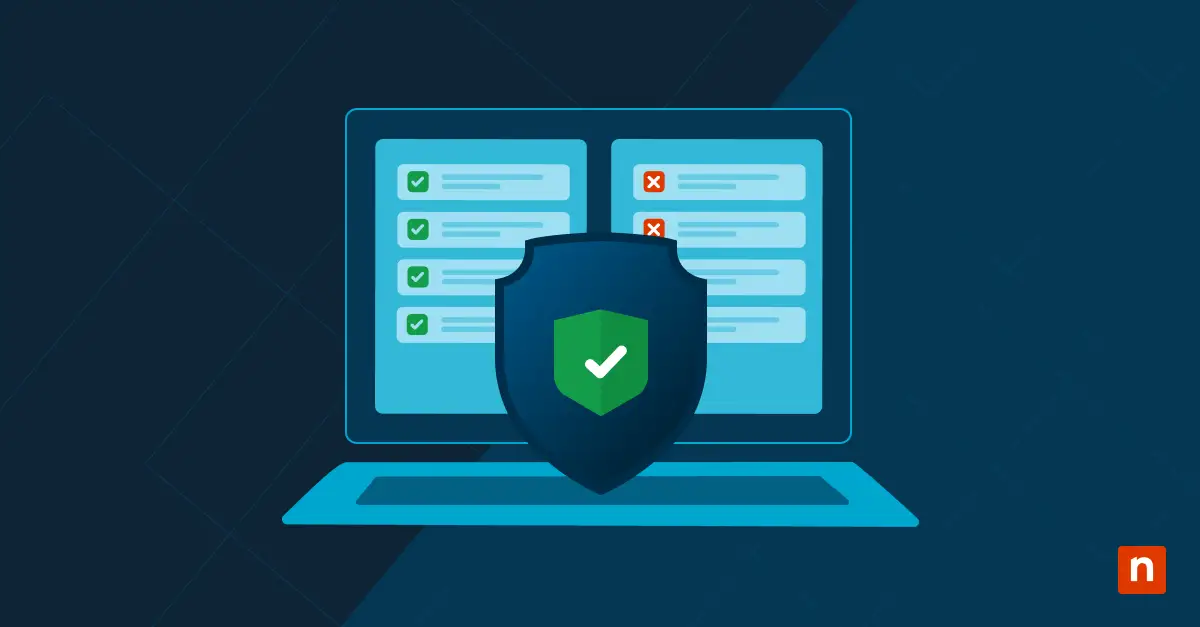
Windows application whitelisting is een beveiligingsaanpak waarbij alleen goedgekeurde en vertrouwde applicaties in een Windows-omgeving mogen draaien. Deze proactieve methode beschermt systemen door de uitvoering van ongeautoriseerde software te beperken, inclusief mogelijk kwaadaardige applicaties.
Met deze strategie verkleint u het risico dat ongeautoriseerde software wordt uitgevoerd en versterkt u uw eindpuntbeveiliging. Bovendien vereenvoudigt deze aanpak de software governance doordat IT-beheerders meer controle krijgen over welke software in de omgeving mag draaien.
Het belang van deze strategie zit in het vermogen om het risico op uitvoering van ongeautoriseerde of kwaadaardige software te verkleinen, waaronder bepaalde malware en ransomware, door applicaties en code te blokkeren die niet voldoen aan het vastgestelde beleid voor applicatiebeheer.
Voorbereiding op Windows application whitelisting
Er zijn een paar stappen die u wilt zetten voordat u met Windows application whitelisting begint:
- Stel een volledige inventaris van uw software op en voer een gedetailleerde audit uit van alle applicaties die in uw netwerk worden gebruikt om een basislijn vast te leggen.
- Bekijk uw beveiligingsbehoeften grondig om inzicht te krijgen in de specifieke eisen die verschillende gebruikersgroepen en afdelingen binnen uw organisatie stellen aan applicatietoegang.
- Ontwikkel en verfijn uw whitelistingbeleid in een sandboxomgeving zodat u veilig kunt testen en bijsturen vóór de uitrol.
Tools en technologieën om whitelistingbeleid af te dwingen
We bekijken een aantal handige tools waarmee u beleid voor application whitelisting kunt implementeren en afdwingen, zowel ingebouwde als tools van derden.
Ingebouwde Windows-functies
App Control for Business (voorheen Windows Defender Application Control of WDAC) en Microsoft AppLocker vallen op door hun vermogen om applicatierechten nauwkeurig af te stemmen, zodat alleen vertrouwde applicaties in uw omgeving draaien.
App Control for Business versterkt de beveiliging doordat organisaties beleid voor applicatiebeheer kunnen opstellen en afdwingen. Dit beleid kan via ondersteunde beheerkanalen worden uitgerold en beheerd. Deze functie is beschikbaar voor Windows Pro/Pro Education/SE, Windows Enterprise E3/E5 en Windows Education A3/A5.
WDAC is rechtstreeks in het besturingssysteem geïntegreerd en werkt met Windows 10 en latere versies, evenals met Windows Server 2016 en nieuwer.
Microsoft AppLocker is een belangrijk hulpmiddel om effectief te beheren welke applicaties in uw Windows-omgeving mogen draaien. Met criteria zoals de identiteit van de uitgever, bestandspaden en bestandshashes biedt AppLocker nauwkeurige controle over uitvoeringsrechten van applicaties.
AppLocker is ingebouwd in ondersteunde versies van Windows 10 en later, evenals Windows Server 2016 en later, en kan op basis van ingestelde regels de uitvoering van applicaties en andere ondersteunde bestandstypen regelen.
Beste praktijken voor het beheer van uw whitelist
Om uw application whitelist effectief te beheren, moet u een aantal beste praktijken volgen die zowel de beveiliging als de operationele efficiëntie waarborgen.
Rol gefaseerd uit: voer uw whitelistbeleid gefaseerd in om operationele verstoringen te beperken en geleidelijke gewenning mogelijk te maken.
Controleer en actualiseer uw beleid: het is essentieel om beleid voortdurend te controleren en bij te werken, zodat uw lijst actueel blijft en nieuwe releases en updates van software op de whitelist worden opgenomen.
Log en monitor regelmatig: uitgebreide logging en monitoring zijn cruciaal om geblokkeerde applicaties en ongeautoriseerde uitvoeringspogingen te volgen. Dat levert waardevolle inzichten op om uw whitelistbeleid te verfijnen.
Betrek en train belanghebbenden: door belanghebbenden uit verschillende afdelingen actief te betrekken verzamelt u essentiële feedback over applicatie-eisen en -beperkingen en stimuleert u een gezamenlijke aanpak van applicatiebeheer.
Kies alleen de noodzakelijke regeltypen: houd rekening met alternatieve regeltypen, zoals certificaatregels en hashregels. Ze bieden extra verfijning, maar Microsoft waarschuwt dat certificaatregels prestatieproblemen kunnen veroorzaken. Ga er dus weloverwogen mee om.
Veelvoorkomende problemen met Windows application whitelisting
Het whitelisten van uw applicaties is vrij eenvoudig, maar onderweg kunt u tegen een paar problemen aanlopen. Hier leest u hoe u ze aanpakt.
Legitieme applicatie geblokkeerd
Als een geldig programma ten onrechte niet mag draaien, kan dat uw werkprocessen en productiviteit flink verstoren. Doorloop deze stappen om er zeker van te zijn dat software op de whitelist niet per ongeluk wordt geblokkeerd:
- Controleer eerst de whitelist om te bevestigen dat het betreffende programma inderdaad is goedgekeurd voor gebruik.
- Staat het programma wel op de lijst maar wordt het toch geblokkeerd, controleer dan de regelconfiguratie op fouten, zoals onjuiste paden of versienummers, die de onbedoelde blokkade kunnen hebben veroorzaakt.
- Voer een grondige analyse uit van de systeem- en applicatielogboeken om de onderliggende oorzaak van de blokkade te achterhalen. Door de logboeken te bekijken op foutmeldingen of waarschuwingen rond het moment waarop het programma werd gestart, kunt u het probleem opsporen en oplossen, zodat de essentiële software weer beschikbaar is.
Whitelistbeleid wordt niet toegepast
Wanneer een whitelistbeleid voor applicaties niet zoals verwacht wordt afgedwongen, kunt u een paar dingen doen om het probleem te achterhalen.
Controleer eerst of het whitelistbeleid correct is gekoppeld aan de juiste OU (Organizational Unit) en of het wordt afgedwongen via de benodigde methoden, zoals Group Policy Objects (GPO) of System Center Configuration Manager (SCCM). Zo weet u zeker dat het beleid juist wordt toegepast op de aangewezen systemen.
Omdat groepsbeleid hiërarchisch is opgebouwd, is het bovendien essentieel om te kijken naar mogelijke conflicten die door overerving ontstaan. In sommige situaties kan beleid dat op hogere niveaus in Active Directory is ingesteld het whitelistbeleid op lagere niveaus onbedoeld overschrijven of ermee botsen, waardoor het niet wordt afgedwongen zoals bedoeld.
Problemen met de werking van applicaties
Bij problemen met software op de whitelist, vooral bij complexe applicaties, ligt de oorzaak vaak bij onvoldoende rechten voor essentiële hulpcomponenten die cruciaal zijn voor de werking van die applicaties.
Een grondige analyse van systeem- en applicatielogboeken kan situaties blootleggen waarin essentiële secundaire componenten, zoals dynamic link libraries (DLL’s), scripts of uitvoerbare bestanden waarop de hoofdapplicatie steunt, onbedoeld worden gehinderd. Om deze problemen goed te diagnosticeren, bekijkt u de systeem- en applicatielogboeken in Logboeken van Windows om vast te stellen welke afhankelijkheden een applicatie nodig heeft. RMM-software zoals NinjaOne biedt daarnaast breder inzicht in uw endpoints, inclusief een volledige software-inventaris, om het onderzoek te ondersteunen.
Zodra deze afhankelijkheden in beeld zijn, past u het whitelistbeleid zorgvuldig aan zodat deze cruciale componenten worden opgenomen. Ga daarbij behoedzaam te werk, zodat het toevoegen van deze items aan de whitelist het beveiligingsniveau dat uw whitelistbeleid moet waarborgen niet onbedoeld ondermijnt.
Vereenvoudig uw Windows-beheer met application whitelisting
Windows application whitelisting is een belangrijk instrument om samenwerking binnen uw team en de beveiliging in uw organisatie te versterken. Begrijpen hoe u rollen en rechten rond application whitelisting beheert is essentieel om uw workflowbeheer te verbeteren en uzelf te beschermen tegen beveiligingsinbreuken in de moderne bedrijfsomgeving. Met Windows application whitelisting versterkt u de gegevensbeveiliging en stroomlijnt u het beheer van medewerkers op afstand, eenvoudig en efficiënt.