


Belangrijkste punten
- Hyper-V is het ingebouwde virtualisatieplatform van Microsoft waarmee IT-teams virtuele machines (VM’s) rechtstreeks op Windows- of Windows Server-hardware kunnen aanmaken en draaien.
- De belangrijkste functies van Hyper-V zijn Live Migration, Hyper-V Replica en Integration Services.
- De voordelen van Hyper-V ten opzichte van VMware zijn onder meer een nauwere integratie met het Windows-ecosysteem, lagere licentiekosten en ingebouwde PowerShell-automatisering.
- U stelt Hyper-V in door de functie via Windows-onderdelen in te schakelen en vervolgens met de wizard van Hyper-V Manager de CPU, het geheugen, de opslag en het netwerk voor elke VM te configureren.
- Beste praktijken voor het gebruik van Hyper-V zijn onder meer: hosts up-to-date houden, het resourcegebruik monitoren en failoverclustering en regelmatige back-ups inrichten.
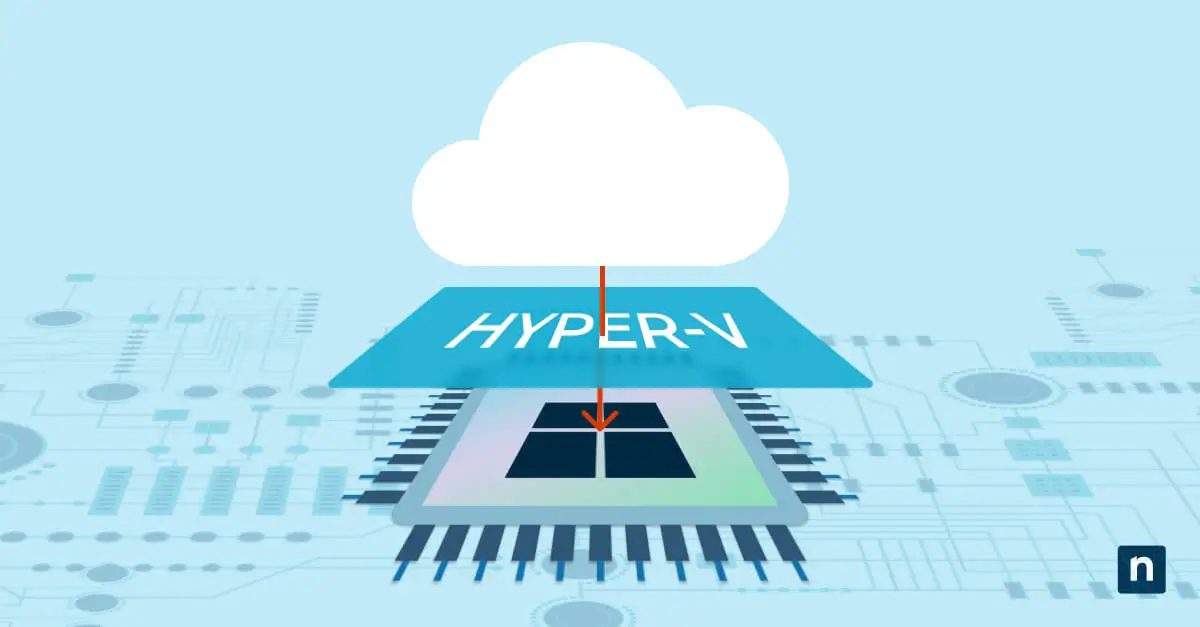
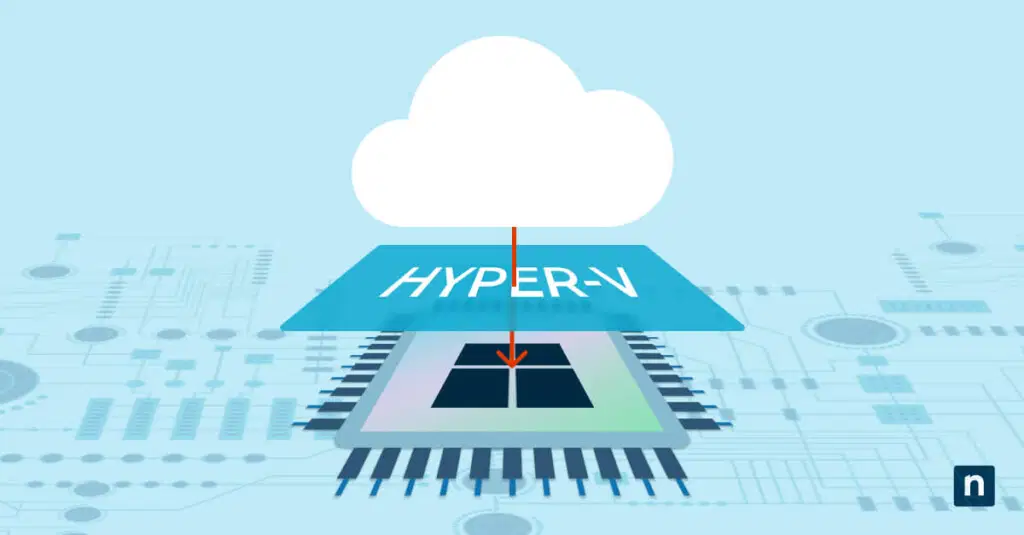
Microsoft Hyper-V, onderdeel van het Windows-hypervisorplatform, is een virtualisatietechnologie waarmee gebruikers virtuele machines op Windows-systemen kunnen aanmaken en beheren. Het biedt een robuuste en schaalbare manier om meerdere besturingssystemen op één fysieke machine te draaien. Hyper-V maakt consolidatie van workloads mogelijk, vereenvoudigt de toewijzing van resources en versterkt de mogelijkheden voor disaster recovery. Daarmee is het een essentieel onderdeel van de moderne IT-infrastructuur.
In deze gids geven we een gedetailleerd overzicht van Hyper-V: wat het is, waar het vandaan komt, hoe het werkt en welke voordelen het oplevert. Of u nu nieuw bent in virtualisatie of als ervaren professional uw virtuele machines verder optimaliseert, deze gids biedt u een compleet naslagwerk.
Wat is Hyper-V?
Microsoft Hyper-V, tijdens de ontwikkeling korte tijd bekend als Windows Server Virtualization, verscheen voor het eerst met Windows Server 2008. Dat betekende een belangrijke stap vooruit in virtualisatie, waardoor organisaties de kracht van virtuele machines konden benutten. In de loop der jaren is Hyper-V doorontwikkeld en kreeg elke versie nieuwe functies en verbeteringen.
Hyper-V is een hypervisor: een softwarelaag waarmee meerdere besturingssystemen één fysieke host kunnen delen. Het principe berust op het aanmaken en beheren van VM’s, waarbij elke VM een besturingssysteem en de bijbehorende applicaties omsluit. De hypervisor zorgt voor isolatie en een efficiënte toewijzing van resources aan die VM’s, zodat ze gelijktijdig kunnen draaien.
Ontdek tools die het beheer van uw Hyper-V-infrastructuur vereenvoudigen.
Belangrijkste functies en mogelijkheden van Hyper-V
Hyper-V beschikt over een aantal kernfuncties die het laten opvallen als virtualisatieoplossing:
Hyper-V Live Migration
Live Migration is een opvallende functie in Hyper-V waarmee draaiende virtuele machines (VM’s) naadloos van de ene Hyper-V-host naar de andere worden verplaatst, zonder merkbare onderbreking van de dienstverlening. Tijdens een Live Migration wordt de volledige status van een VM – geheugen, processor en apparaatstatus – van de bronhost naar de doelhost overgebracht terwijl de VM blijft draaien. De overgang is onzichtbaar voor gebruikers en applicaties die de VM benaderen, waardoor de beschikbaarheid gewaarborgd blijft.
Dat levert twee belangrijke voordelen op:
- Onderhoud zonder uitvaltijd: met Live Migration kunnen beheerders hardwareonderhoud, updates of load balancing uitvoeren zonder uitvaltijd voor bedrijfskritische VM’s.
- Optimale benutting van resources: VM’s kunnen dynamisch tussen hosts worden verplaatst op basis van het resourcegebruik, zodat de prestaties binnen de gevirtualiseerde infrastructuur optimaal blijven.
Hyper-V Replica
Hyper-V Replica biedt een asynchroon replicatiemechanisme voor virtuele machines en daarmee een robuuste oplossing voor disaster recovery. VM’s worden asynchroon gerepliceerd van een primaire Hyper-V-host naar een secundaire host op een externe locatie. Bij een storing of calamiteit op de primaire locatie kunnen beheerders een failover naar de replica-VM’s op de secundaire locatie starten.
De voordelen daarvan zijn:
- Bedrijfscontinuïteit: Hyper-V Replica versterkt de bedrijfscontinuïteit doordat er altijd een recente kopie van bedrijfskritische VM’s beschikbaar is op een geografisch gescheiden locatie.
- Minimaal dataverlies: asynchrone replicatie beperkt het dataverlies tot een minimum en levert een recovery point objective (RPO) op die overeenkomt met de tijd tussen de replicatiecycli.
Hyper-V Integration Services
Integration Services is een verzameling drivers en services die de interactie tussen het hostbesturingssysteem en de gastbesturingssystemen in de VM’s verbetert. Integration Services omvat onder meer drivers voor netwerken, muisintegratie, tijdsynchronisatie en andere essentiële onderdelen.
Dat resulteert in:
- Betere prestaties: Integration Services optimaliseert de communicatie tussen het host- en het gast-OS, wat de algehele prestaties van de VM ten goede komt.
- Meer functionaliteit: functies zoals muisintegratie en het dynamisch aanpassen van de schermresolutie zorgen voor een soepelere UX binnen VM’s.
Voordelen van Microsoft Hyper-V
Hyper-V concurreert met andere oplossingen, zoals VMware en Oracle VirtualBox. Elk heeft zijn sterke punten, maar Hyper-V onderscheidt zich door de nauwe integratie met het Windows-ecosysteem, het gebruiksgemak en de krachtige beheertools.
De voordelen van Hyper-V zijn onder meer:
- Integratie met het Windows-ecosysteem: de naadloze integratie van Hyper-V met het Windows-ecosysteem is een belangrijk voordeel ten opzichte van de concurrentie. De native integratie met Windows Server-besturingssystemen en de afstemming op Microsoft-technologieën zorgen voor optimale prestaties en compatibiliteit bij Windows-workloads. De diepe integratie van Hyper-V met Active Directory, Groepsbeleid en Windows Update maakt het beheer eenvoudiger en zorgt voor een soepele samenwerking met andere Microsoft-diensten.
- Kostenefficiëntie: Hyper-V is een voordeligere virtualisatieoplossing dan VMware, zeker voor organisaties die sterk leunen op Windows-servers. Hyper-V zit inbegrepen bij de Windows Server-edities, wat de licentiekosten verlaagt en het een economische keuze maakt.
- Gebruiksgemak: de gebruiksvriendelijke interface van Hyper-V en de integratie met vertrouwde Microsoft-tools verkorten de leercurve, vooral voor beheerders die al gewend zijn aan het beheren van Windows-omgevingen.
- PowerShell-automatisering: de sterke integratie met Windows PowerShell vergroot de automatiseringsmogelijkheden, zodat beheerders complexe taken kunnen scripten en routinehandelingen kunnen automatiseren.
- Schaalbaarheid en optimale benutting van resources: Hyper-V ondersteunt schaalbaarheid met functies als Live Migration, waarmee VM’s dynamisch tussen hosts kunnen worden verplaatst. Die flexibiliteit is cruciaal voor organisaties met veranderende infrastructuurbehoeften. Live Migration maakt een efficiënte benutting van resources mogelijk, ondersteunt load balancing en waarborgt de beschikbaarheid tijdens hardwareonderhoud of upgrades.
Hyper-V instellen
Voordat u Hyper-V inschakelt, controleert u of het hostsysteem aan bepaalde voorwaarden voldoet. Denk aan ondersteuning voor hardwarevirtualisatie, voldoende systeembronnen en de juiste Windows-editie (bijvoorbeeld Windows 10 Pro of Windows Server).
Hyper-V inschakelen in Windows
Hyper-V inschakelen is eenvoudig:
- Ga naar het Configuratiescherm en selecteer “Programma’s en onderdelen”.
- Klik op “Windows-onderdelen in- of uitschakelen”.
- Zoek “Hyper-V” in het dialoogvenster Windows-onderdelen en vink het vakje aan.
- Klik op “OK” om de installatie te starten.
Zodra Hyper-V is ingeschakeld, installeert u Hyper-V Manager, de belangrijkste tool voor het beheren van VM’s, die u opent via het menu Systeembeheer. Vanaf hier stelt u virtuele switches in zodat VM’s met het externe netwerk kunnen communiceren, maakt u VM’s aan, geeft u parameters op zoals besturingssysteem, geheugen en opslag en installeert u gastbesturingssystemen op VM’s via ISO-bestanden of bestaande installatiemedia.
Virtuele machines aanmaken en beheren
Zodra u Hyper-V hebt geïnstalleerd, maakt u een virtuele machine aan via een proces met wizard. Daarmee wijst u systeembronnen aan elke VM toe en configureert u machinespecifieke details die de prestaties optimaliseren:
- Start de wizard voor een nieuwe virtuele machine: gebruik de wizard om de VM-instellingen te bepalen, zoals naam, generatie, geheugen en netwerk. Met de opties voor schijfconfiguratie geeft u de opslag op, door een nieuwe virtuele harde schijf aan te maken of een bestaande te gebruiken.
- Richt de virtuele machine in: pas de toewijzing van CPU, geheugen en opslag aan op basis van de workload en de prestatie-eisen. Installeer Integration Services om de communicatie tussen het host- en het gastbesturingssysteem te verbeteren.
- Beheer de virtuele machine: Hyper-V Manager biedt opties om VM’s naar behoefte te starten, stoppen en opnieuw op te starten. Maak snapshots om de huidige status van een VM vast te leggen, zodat u eenvoudig kunt terugdraaien.
Beste praktijken voor virtualisatie met Hyper-V
Met deze beste praktijken bouwt u een efficiënte Hyper-V-omgeving voor uw virtuele machines en beheert u die op enterpriseschaal.
- Update en monitor voor prestaties en stabiliteit: houd Hyper-V, het hostbesturingssysteem en de gastbesturingssystemen up-to-date. Gebruik Hyper-V Manager om het resourcegebruik te volgen.
- Signaleer problemen en pak ze preventief aan: gebruik de ingebouwde Prestatiemeter om het resourcegebruik te analyseren en te optimaliseren. Overweeg beheersoftware voor virtuele machines in te zetten voor uitgebreide monitoring, waarschuwingen en rapportage.
- Plan voor schaal en veerkracht en maak regelmatig een back-up: zet failoverclustering in voor een hogere beschikbaarheid en meer fouttolerantie en schaal resources dynamisch op basis van de workload met functies als Dynamic Memory. Richt vaste back-uproutines in om VM’s en bedrijfskritische data te beschermen.
Probeer de alles-in-één tool van NinjaOne om uw Microsoft- en Hyper-V-beheer te versnellen.
→ Meld u aan voor een gratis trial van 14 dagen of bekijk een demo.
Microsoft Hyper-V: een veelzijdige en robuuste virtualisatieoplossing
Microsoft Hyper-V geeft bedrijven en IT-professionals de middelen om resources maximaal te benutten, flexibeler te werken en hun disaster recovery te versterken.
Wilt u volledig zicht op uw Hyper-V-hostservers met realtime data over gezondheid en prestaties? Bekijk dan de oplossingen van NinjaOne voor monitoring en beheer van virtuele machines. Lees daarnaast gerust onze blogpost over het kiezen van de beste Hyper-V-monitoringtool, zodat uw organisatie over uitgebreide inzichten beschikt en de prestaties en beveiliging van uw gevirtualiseerde infrastructuur optimaal blijven.
Liever een visuele uitleg? Bekijk dan de videogids Wat is Hyper-V? Belangrijkste functies en mogelijkheden.
Quick-start guide
Zo voegt u Hyper-V Manager toe aan het Configuratiescherm in Windows 10:
1. Open het Configuratiescherm
2. Ga naar “Programma’s en onderdelen”
3. Klik op “Windows-onderdelen in- of uitschakelen”
4. Zoek “Hyper-V-beheerprogramma’s” en vink het vakje aan
5. Controleer of “Hyper-V-platform” ook is aangevinkt
6. Klik op OK en start uw computer opnieuw op als daarom wordt gevraagd
Hebt u specifiekere hulp nodig? Raadpleeg dan de officiële documentatie van Microsoft of uw IT-supportteam voor de meest actuele instructies. NinjaOne biedt wel een aantal Hyper-V-gerelateerde scripts, zoals “Hyper-V – Get Host Server Name from Guest”, maar die gaan niet specifiek over het toevoegen van Hyper-V Manager aan het Configuratiescherm.