


Belangrijkste punten
- Stel een VPN op macOS in via Systeeminstellingen, de app van een VPN-aanbieder of een configuratieprofiel van uw beheerder.
- Zorg dat u het VPN-type, het serveradres, de accountnaam en de verificatiegegevens bij de hand hebt voordat u op de Mac met de VPN-installatie begint.
- Kies het VPN-protocol dat uw aanbieder of beheerder voorschrijft wanneer u de verbinding in macOS toevoegt.
- Gebruik een configuratieprofiel of een device management-oplossing om dezelfde VPN-instellingen op meerdere Macs uit te rollen.
- Test de VPN-verbinding door de status, het openbare IP-adres, de DNS-routering en de toegang tot benodigde werkbronnen te controleren.
Nu belangrijke onderdelen van ons dagelijks leven verweven raken met de digitale wereld, wordt het beschermen van onze online privacy steeds belangrijker. Ooit voorbehouden aan mensen van wie werd gedacht dat ze iets te verbergen hadden, is het Virtual Private Network of VPN inmiddels een van de krachtigste middelen om uw online aanwezigheid te beschermen.
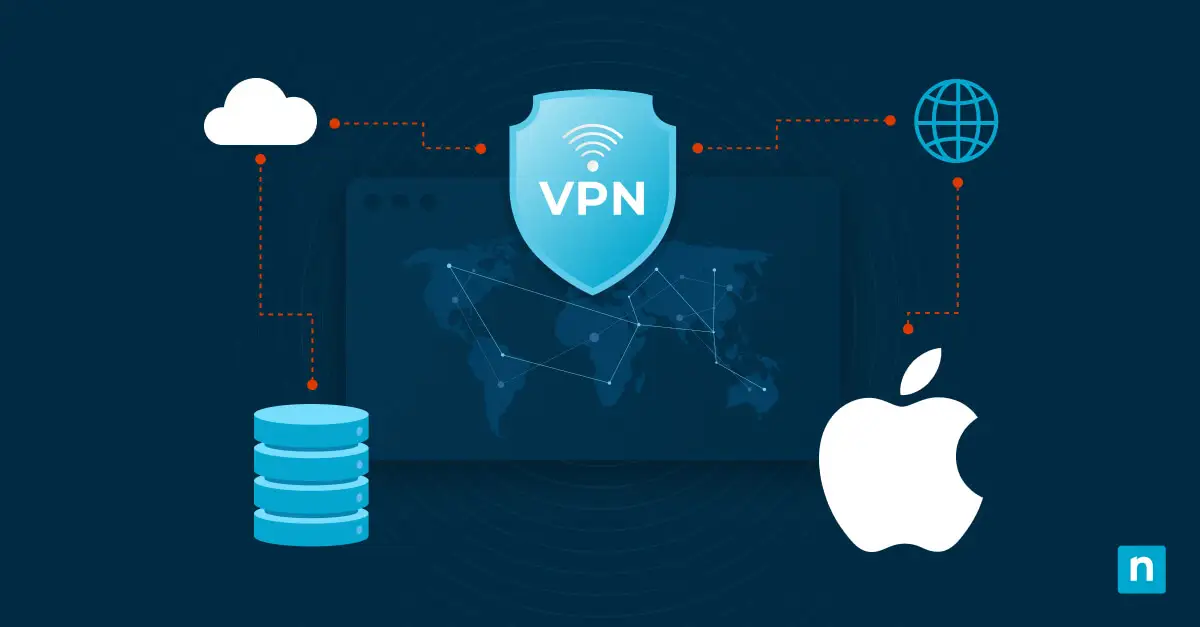
Een VPN werkt als een privéroute tussen uw device en een VPN-server. Het verkeer dat via die verbinding loopt wordt versleuteld, waardoor een beveiligde tunnel ontstaat die uw gegevens beschermt op onbetrouwbare netwerken. Een VPN versterkt uw online privacy en beveiliging, maar vervangt geen andere maatregelen zoals software-updates, accountbeveiliging en veilig surfen.
In deze gids laten we zien hoe u een VPN instelt op macOS-devices om uw online privacy en beveiliging te verbeteren.
💡Wilt u de VPN-configuratie liever zien? Bekijk dan deze korte video: ‘Zo stelt u een VPN in op macOS.
De basis van een VPN op macOS
Mac-gebruikers werken in een ecosysteem dat bekendstaat om zijn beveiligings- en privacyfuncties en dat bovendien als een minder populair doelwit voor malware geldt. Maar ook in een veilige omgeving is het essentieel om de beschikbare beveiligingstools volledig te benutten en zo kwaadwillenden een stap voor te blijven.
Redenen om een VPN te installeren
Er zijn verschillende redenen waarom een Mac-gebruiker een VPN zou gebruiken om zijn internetverbinding te beschermen:
- Privacybescherming: bepaal wat uw ISP (Internet Service Provider) en anderen op het lokale netwerk kunnen zien van het verkeer dat via de VPN loopt.
- Geoblokkades omzeilen: krijg toegang tot regiogebonden content op streamingplatforms en websites via geo-spoofing.
- Veilig openbaar wifi: versleutel het verkeer tussen uw Mac en de VPN-server om het risico te verkleinen dat iemand op een onbetrouwbaar netwerk het onderschept.
- Remote access: maak vanaf elke locatie veilig verbinding met uw bedrijfsnetwerk.
- Bandbreedtebeperking voorkomen: maak het voor ISP’s lastiger om specifieke soorten verkeer te herkennen en af te remmen, al kan een VPN algemene netwerkdrukte of datalimieten niet voorkomen.
Stap voor stap: zo stelt u een VPN in op macOS
Er zijn verschillende manieren om een VPN op macOS in te stellen. U kunt de verbinding handmatig configureren, een instellingenbestand openen dat u van uw aanbieder of beheerder hebt gekregen, een VPN-applicatie gebruiken of een configuratieprofiel installeren. Handmatige configuratie werkt goed wanneer u de benodigde verbindingsgegevens al hebt, terwijl VPN-applicaties vaak eenvoudiger zijn in te stellen en extra functies kunnen bieden.
Let bij het kiezen van een VPN-oplossing voor uw Mac op zaken als snelheid, serverlocaties, versleutelingsprotocollen en logbeleid. Zorg dat de VPN-dienst aansluit op uw privacy- en beveiligingsbehoeften.
Handmatige VPN-configuratie op een Mac: gegevens en instellingen invoeren
Voor gebruikers die vertrouwd zijn met handmatige configuratie-instellingen geven de volgende stappen meer controle over uw privacy-instellingen:
- Kies op uw Mac Apple-menu > Systeeminstellingen en klik daarna op Netwerk in de navigatiekolom. Scroll naar beneden om dit te zien.
- Klik op “VPN-configuratie toevoegen” en selecteer vervolgens het VPN-type dat uw beheerder of VPN-aanbieder opgeeft, zoals L2TP over IPsec, Cisco IPsec of IKEv2.
- Voer in het veld Weergavenaam een naam in voor de nieuwe VPN-service.
- Voer de vereiste instellingen voor de verbinding in. Afhankelijk van het VPN-type kunnen dit het serveradres, de accountnaam, de Remote ID, de Local ID, het wachtwoord, een certificaat, een gedeeld geheim of de verificatiemethode zijn.
- Voer indien nodig aanvullende instellingen in voor DNS-proxy, TCP/IP of de verbinding. Welke opties beschikbaar zijn hangt af van het VPN-type.
- Klik op Maak aan om de VPN-configuratie te bewaren.
- Open Systeeminstellingen > VPN en schakel de nieuwe VPN-service in wanneer u verbinding wilt maken.
VPN-software configureren op een Mac: gegevens en instellingen invoeren
Kijk naar betrouwbare VPN-diensten die zich richten op macOS-gebruikers. Populaire keuzes zijn onder meer ExpressVPN, NordVPN en CyberGhost, die elk een reeks functies en serverlocaties bieden.
De installatiestappen voor VPN-software verschillen per leverancier. We nemen NordVPN, geïnstalleerd via de App Store, als voorbeeld:
Let op: NordVPN vereist op dit moment macOS 14 of hoger en biedt daarnaast een aparte versie via de eigen website met een andere set functies.
- Open de App Store op uw Mac en zoek naar NordVPN.
- De App Store toont NordVPN. Klik op ‘Haal op’ en daarna op ‘Installeer’. Verifieer uzelf met uw Apple Account, Touch ID of uw Mac-wachtwoord als daarom wordt gevraagd.
- Open NordVPN zodra de installatie is voltooid.
- Klik in de NordVPN-app op Log in. De app opent de inlogpagina van Nord Account in uw browser.
- Log in of maak een account aan met een beschikbare inlogmethode en sta vervolgens toe dat de browser de NordVPN-app opnieuw opent.
- Volg de onboarding-stappen en keur de VPN-configuratie goed wanneer macOS om toestemming vraagt.
- Maak verbinding met de snelste beschikbare server of selecteer een land en locatie op de getoonde kaart.
- Wilt u de app aanpassen? Klik dan op het profielpictogram rechtsboven en selecteer Instellingen.
VPN-instellingen synchroniseren op meerdere devices
Hebt u meerdere Mac-devices? Dan kunt u met een configuratieprofiel op al die devices dezelfde VPN-instellingen toepassen. Organisaties kunnen VPN-configuraties ook uitrollen en beheren via een device management-oplossing. Uw VPN-aanbieder of netwerkbeheerder levert mogelijk een instellingenbestand of profiel dat gebruikers op elke Mac kunnen installeren.
Verbinding maken met een VPN en de verbinding stabiel houden op macOS
Zodra u uw VPN hebt geconfigureerd, is het gebruik eenvoudig:
- Klik op het VPN-pictogram in de menubalk.
- Selecteer de VPN-service die u wilt gebruiken.
- Voer uw VPN-referenties in.
- Klik op “Verbind”.
Zorg voor een stabiele verbinding door een serverlocatie met lage latency te kiezen en houd uw VPN-software indien van toepassing up-to-date.
Uw VPN-verbinding testen op macOS
Uw VPN testen is essentieel om te controleren of alles werkt zoals verwacht en of u de bescherming krijgt die u nodig hebt. Test als volgt op snelheid, beveiliging en mogelijke lekken:
- Snelheidstest: gebruik online snelheidstests om te beoordelen welke invloed de VPN op uw verbindingssnelheid heeft.
- Beveiligingstests: controleer of macOS of de VPN-app een actieve verbinding toont. Vergelijk uw openbare IP-adres voor en na het verbinden en controleer daarna of het DNS- en IPv6-verkeer de verwachte route volgt. Een gewijzigd openbaar IP-adres laat zien dat het geteste verzoek via de VPN liep, maar het bevestigt niet dat elke applicatie of verbinding de tunnel gebruikt.
- Van server wisselen: test verschillende serverlocaties om te bepalen welke de beste snelheid en prestaties biedt.
Geniet van een beschermde en privé online-ervaring
Consistentie is de sleutel om een VPN echt te laten bijdragen aan uw systeembeveiliging. Houd uw Mac altijd verbonden met uw VPN, zeker op openbaar wifi of wanneer u geoblokkeerde content nodig hebt. Zo verbetert u privacy en beveiliging doordat het verkeer dat via de VPN tussen uw Mac en de VPN-server loopt wordt versleuteld. Bij split-tunnel- of per-app-configuraties kan een deel van het verkeer gewoon via uw normale internetverbinding blijven lopen.
Een VPN instellen op uw macOS-device is een eenvoudige, proactieve stap om uw online privacy en beveiliging te verbeteren. Door een betrouwbare VPN-dienst te kiezen en de bovenstaande installatie-instructies te volgen, profiteert u van een beschermde en privé online-ervaring.