


Belangrijkste punten
Manieren om Windows op te starten in Veilige modus met netwerkmogelijkheden
- Wat het is: Veilige modus met netwerkmogelijkheden start Windows met alleen de essentiële stuurprogramma’s en voegt daar internettoegang aan toe – ideaal om problemen te diagnosticeren of tools en updates te downloaden.
- Belangrijkste verschillen: anders dan de gewone Veilige modus laadt deze modus ook netwerkstuurprogramma’s; anders dan de normale modus schakelt hij de meeste opstartprogramma’s en geavanceerde grafische functies uit voor meer stabiliteit.
- Zo start u op: gebruik de F8-toets tijdens het opstarten, het systeemconfiguratieprogramma msconfig of ga via Geavanceerd opstarten > Problemen oplossen > Opstartinstellingen.
- Ideaal voor probleemoplossing: maakt remote support, driverupdates, malwarescans en bestandsherstel mogelijk wanneer uw systeem niet normaal werkt.
We kennen de situatie allemaal: u wilt net aan het werk op uw Windows-machine, maar in plaats van het vertrouwde welkomstgeluid en uw bureaublad krijgt u eindeloze foutmeldingen, onvoorspelbaar systeemgedrag of zelfs het beruchte Blue Screen of Death.
Het goede nieuws is dat u een hulpmiddel bij de hand hebt. Veilige modus met netwerkmogelijkheden is de eenvoudigste manier om problemen op te lossen en snel weer online te zijn.
Hoe kunt u Windows opstarten in Veilige modus met netwerkmogelijkheden? Lees hieronder verder of bekijk onze videogids Zo start u Windows op in Veilige modus met netwerkmogelijkheden.
Los problemen op die uw Windows-devices in de veilige modus dwingen met een complete tool voor monitoring en beheer op afstand.
Ontdek hoe NinjaOne Windows Endpoint Management de oplostijd met 94% kan verkorten.
Wat is Veilige modus met netwerkmogelijkheden?
Veilige modus met netwerkmogelijkheden is in de kern een specifieke manier om uw Windows-computer op te starten wanneer die grote problemen vertoont. Deze modus laadt alleen de meest basale bestanden en stuurprogramma’s die het besturingssysteem nodig heeft om te functioneren en schakelt daarnaast netwerkfunctionaliteit in, zodat u het internet kunt bereiken. Daarin verschilt Veilige modus met netwerkmogelijkheden van de standaard Veilige modus, die deze netwerkfuncties niet meeneemt.
Veilige modus met netwerkmogelijkheden biedt een uitgeklede versie van Windows zonder alle gebruikelijke programma’s die automatisch starten zodra u uw pc aanzet. Met deze modus kunt u vaststellen of het probleem dat u ervaart voortkomt uit iets fundamenteels binnen Windows of uit een van de programma’s of stuurprogramma’s die u hebt geïnstalleerd. Deze minimalistische aanpak maakt het mogelijk om problemen op te sporen en op te lossen die onder normale omstandigheden onzichtbaar blijven.
Door onnodige “ballast” – software en services van derden – niet te laden, krijgt uw machine lucht en draait hij in een diagnostische modus waarin problemen veel makkelijker te herkennen en aan te pakken zijn. En omdat netwerkfunctionaliteit beschikbaar is, kunt u ook actie ondernemen: cruciale bestanden extern opslaan als back-up of updates en tools downloaden die het probleem kunnen verhelpen.
Veilige modus met netwerkmogelijkheden, Veilige modus en normale modus vergeleken
Windows 10 starten in Veilige modus met netwerkmogelijkheden is slechts één manier om problemen met uw besturingssysteem te onderzoeken en op te lossen. Hieronder bespreken we de verschillen tussen Veilige modus met netwerkmogelijkheden, Veilige modus en de normale werking van Windows.
Verschillen tussen Veilige modus met netwerkmogelijkheden en Veilige modus
Het fundamentele verschil tussen Veilige modus met netwerkmogelijkheden en Veilige modus is de mate van internetverbinding.
- Veilige modus: dit is de meest basale vorm van veilig opstarten, waarbij alleen de meest cruciale stuurprogramma’s en onderdelen worden geladen die Windows nodig heeft om te draaien. Wanneer u uw pc in veilige modus start, hebt u geen toegang tot het internet of tot apparaten in het netwerk.
- Veilige modus met netwerkmogelijkheden: deze modus bevat alles wat de gewone Veilige modus biedt, plus de netwerkstuurprogramma’s en -functies. Daardoor kunt u verbinding maken met het internet of met apparaten in het netwerk, wat doorslaggevend kan zijn bij het downloaden van updates, stuurprogramma’s en patches of wanneer hulp op afstand nodig is.
Verschillen tussen Veilige modus met netwerkmogelijkheden en de normale modus
- Functionaliteit: in de normale modus draait Windows op volle kracht: alle services starten, multithreading maakt complexe taken tegelijk mogelijk en uw persoonlijke instellingen worden geladen zoals u ze wilt. Kortom, business as usual. In Veilige modus met netwerkmogelijkheden laadt Windows daarentegen alleen de essentiële stuurprogramma’s en services die nodig zijn voor de basisfunctionaliteit.
- Grafische weergave: Veilige modus met netwerkmogelijkheden gebruikt doorgaans een basisstuurprogramma voor beeld, waardoor de schermresolutie lager ligt. Dat gebeurt om stabiliteit en compatibiliteit te waarborgen, vooral wanneer het probleem met het grafische stuurprogramma te maken kan hebben. In de normale modus gebruikt het systeem de geïnstalleerde grafische stuurprogramma’s en krijgt u optimale beeldkwaliteit en resolutie op basis van uw hardware en instellingen.
- Toepassingen: Veilige modus met netwerkmogelijkheden wordt vooral gebruikt voor diagnose en probleemoplossing. Wanneer u vermoedt dat een stuurprogramma of applicatie van derden problemen veroorzaakt, helpt deze modus u om de oorzaak te vinden en te verhelpen. De normale modus is de standaardmodus voor dagelijks gebruik en geeft u toegang tot alle functies en mogelijkheden van het besturingssysteem.
Veilige modus met netwerkmogelijkheden openen en gebruiken
We hebben beschreven wat Veilige modus met netwerkmogelijkheden is en hoe die verschilt van Veilige modus en de normale modus. Hoe schakelt u deze modus in Windows nu in?
Er is een videogids beschikbaar: 3 manieren om Windows op te starten in Veilige modus met netwerkmogelijkheden.
Methode 1: de F8-toets tijdens het opstarten
Windows 10 starten in Veilige modus met netwerkmogelijkheden via de F8-toets:
- Start uw computer opnieuw op.
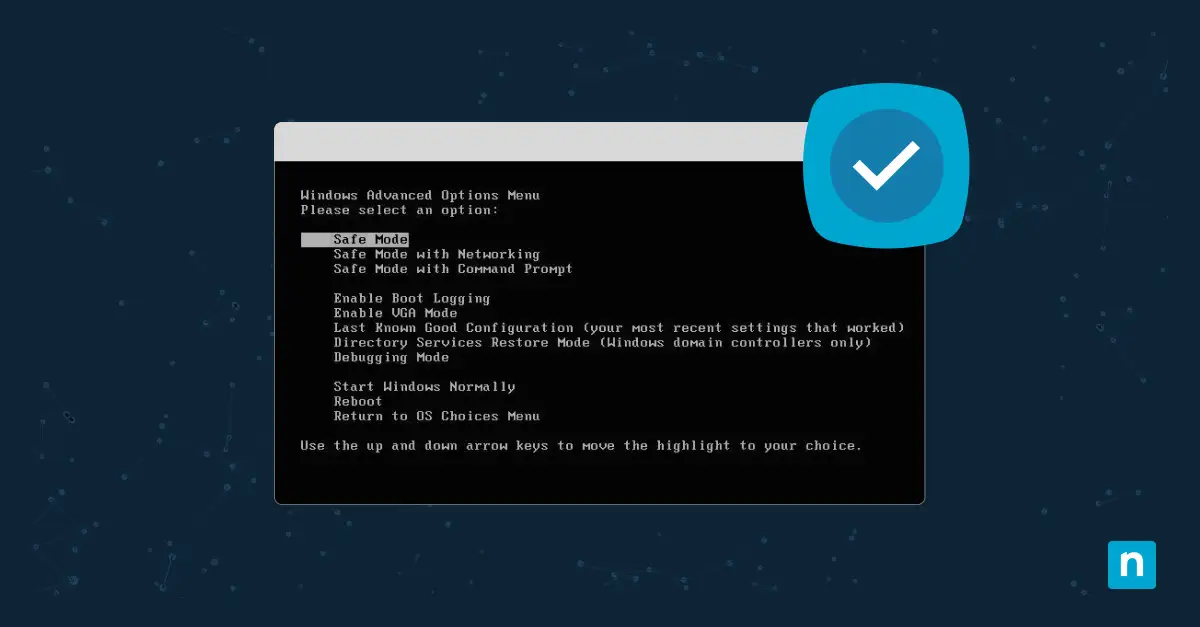
- Zodra het scherm zwart wordt, drukt u herhaaldelijk op de F8-toets. Timing is hierbij cruciaal; mist u het korte moment om op F8 te drukken voordat Windows start, herstart dan gewoon en probeer het opnieuw.
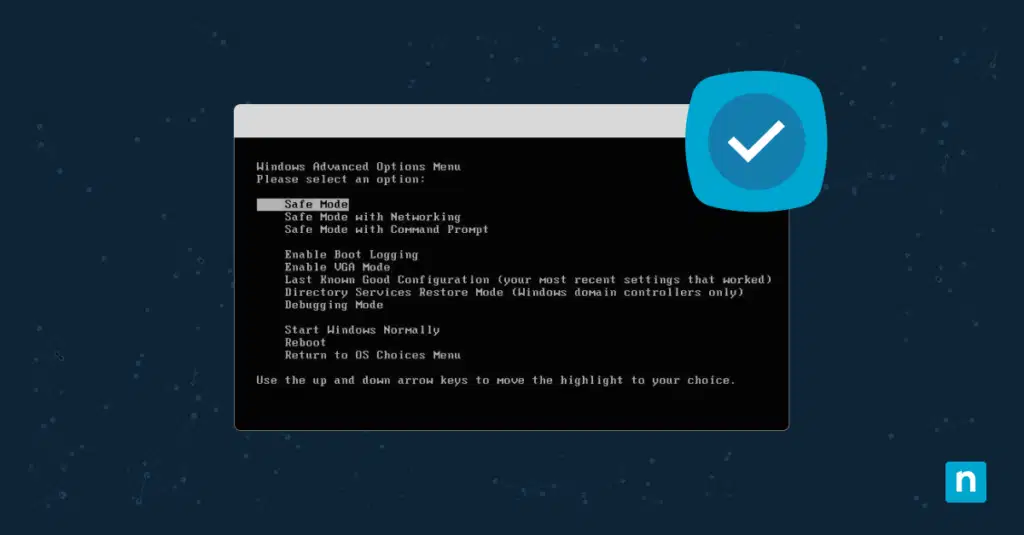
- Na enkele seconden verschijnt het menu Geavanceerde opstartopties.
- Navigeer met de pijltjestoetsen naar de optie “Veilige modus met netwerkmogelijkheden”.
- Druk op Enter en uw machine start opnieuw op in veilige modus met netwerkmogelijkheden.
Op sommige machines werkt deze methode niet, door snelle opstarttijden of systeemconfiguraties zonder functietoetsen. Lukt het starten van Veilige modus met netwerkmogelijkheden via F8 niet, volg dan een van de andere methoden hieronder.
Methode 2: het systeemconfiguratieprogramma van Windows (msconfig)
Volg de onderstaande stappen om Windows 10 te starten in Veilige modus met netwerkmogelijkheden via het systeemconfiguratieprogramma msconfig:
- Open de zoekbalk van Windows en typ “Systeemconfiguratie” of simpelweg “msconfig”. Selecteer de applicatie die verschijnt.
- Ga in het geopende msconfig-venster naar het tabblad “Opstarten”.
- Vink het selectievakje “Veilig opstarten” aan en vink daaronder het selectievakje “Netwerk” aan.
- Pas deze keuzes toe en start uw pc opnieuw op.
Windоws start daarna direct op in Veilige modus met netwerkmogelijkheden – zonder dat u op F8 hoeft te tikken!
Methode 3: de geavanceerde opstartopties in Windows 10
Schrikt u er niet voor terug om achter de schermen in Windows te sleutelen? Overweeg dan de geavanceerde opstartopties:
- Open Instellingen of druk op Win + I.
- Ga naar “Bijwerken en beveiliging” en vervolgens naar “Systeemherstel”.
- Klik onder “Geavanceerde opstartopties” op “Nu opnieuw opstarten”.
- Zodra de computer opnieuw is opgestart, gaat u naar Problemen oplossen > Geavanceerde opties > Opstartinstellingen en klikt u op “Opnieuw opstarten”.
- Wanneer uw computer opnieuw opstart, komt u met 5 of F5 in Veilige modus met netwerkmogelijkheden terecht.
Beperk uitvaltijd door uw remote support te stroomlijnen met de complete reeks IT Management-tools van NinjaOne.
Meld u aan voor een gratis trial en vereenvoudig uw IT-processen.
Problemen met uw devices oplossen
U hebt nu op drie verschillende manieren opnieuw opgestart in veilige modus met netwerkmogelijkheden. Veilige modus met netwerkmogelijkheden is een onmisbaar hulpmiddel voor Windows-gebruikers die te maken krijgen met storende fouten of systeemstoringen.
Anders dan de standaard Veilige modus laadt deze modus niet alleen de essentiële onderdelen voor de basisfunctionaliteit, maar schakelt hij ook netwerkfunctionaliteit in, zodat gebruikers verbinding kunnen maken met het internet en met apparaten in het netwerk. Dat is van onschatbare waarde voor taken als het downloaden van updates, het overzetten van cruciale bestanden of het inroepen van hulp op afstand.
Hebt u moeite met technische storingen en andere problemen op de devices in uw bedrijfs-IT? Overweeg dan een krachtige, flexibele en robuuste tool voor Endpoint management zoals NinjaOne.
De Endpoint management software van NinjaOne helpt IT-afdelingen om de devices binnen een organisatie te beheren en te monitoren. NinjaOne doet alles van softwaredistributie en patchbeheer tot Monitoring en alarmering, zodat u grip houdt op al uw devices. Meld u vandaag nog aan voor een gratis trial.