Belangrijkste punten
- Met de energie-instelling “Vaste schijf uitschakelen na” kunnen gebruikers en beheerders in Windows 11 mechanische harde schijven uitschakelen, wat het energieverbruik en de slijtage van hardware beperkt.
- De instelling geldt alleen voor devices met mechanische harde schijven; SSD’s worden er niet door beïnvloed en hebben deze configuratie niet nodig.
- Het uitschakelen van de slaapstand van de harde schijf in Windows 11 vereist lokale beheerdersrechten en geldt globaal voor alle gebruikers op een device.
- Beheerders kunnen de time-out uitschakelen of aanpassen via Configuratiescherm > Energiebeheer of de opdracht powercfg gebruiken in de opdrachtprompt of PowerShell.
- Met de waarde 0 worden harde schijven nooit uitgeschakeld, maar dat gaat ten koste van de accuduur en de levensduur van de schijf.
- De configuratie kan worden geautomatiseerd en op grote schaal uitgerold met RMM- of MDM-tools, bij voorkeur gericht op alleen systemen met mechanische schijven om prestaties en levensduur in balans te houden.
Mechanische harde schijven kunnen op den duur flink wat stroom verbruiken, wat de energierekening op kantoor verhoogt en accu’s sneller leegtrekt. Met de instelling “Vaste schijf uitschakelen na” in Windows 11 bepaalt u wanneer harde schijven na een periode van inactiviteit worden uitgeschakeld, met als doel het energieverbruik en de slijtage van het device te beperken. Sommige gebruikers kiezen er echter voor om deze functie uit te schakelen of de vertraging te verlengen, om zo de prestaties te verbeteren en wachttijden te voorkomen wanneer schijven na een rustperiode weer op toeren moeten komen.
In deze handleiding ziet u (met screenshots) hoe u “Vaste schijf uitschakelen na” uitschakelt in Windows 11.
Wat u nodig hebt om te voorkomen dat uw harde schijf uitschakelt in Windows 11
U hebt lokale beheerdersrechten nodig om de energie-instellingen op uw Windows 11-device te wijzigen. Uw device moet bovendien een mechanische harde schijf bevatten – SSD-, M.2- en NVMe-schijven ondersteunen deze functie niet en hebben die ook niet nodig.
Let op: deze instelling geldt globaal en heeft gevolgen voor iedere gebruiker op het device. Beoordeel per device zorgvuldig of dit echt nodig is, want het gaat ten koste van de accuduur en verkort de levensduur van de betreffende mechanische schijven.
Slaapstand van de harde schijf uitschakelen via Energiebeheer in het Windows-configuratiescherm (GUI)
U kunt de slaapstand van de harde schijf instellen of uitschakelen via het klassieke configuratiescherm:
- Klik met de rechtermuisknop op de Start-knop en klik op Uitvoeren
- Typ control in het dialoogvenster Uitvoeren en druk op Enter om het configuratiescherm te openen
- Zet de optie Weergeven op: rechtsboven in het configuratiescherm op Grote pictogrammen
- Open Energiebeheer
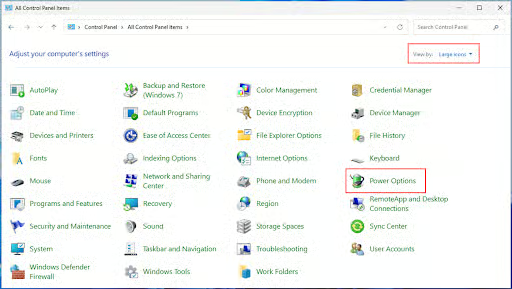
- Klik op De instellingen van het schema wijzigen bij het actieve energieschema en klik daarna op Geavanceerde energie-instellingen wijzigen


- Klap het item Vaste schijf in de lijst met geavanceerde instellingen uit en klap daarna Vaste schijf uitschakelen na uit
- Gebruik de pijltjes of typ het aantal minuten in het veld Instelling (minuten)
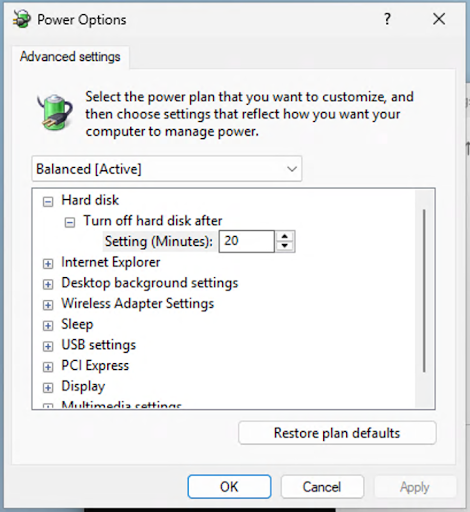
- Op een mobiel device ziet u aparte velden voor Op accu en Netstroom
- Zet u het veld Instelling (minuten) op 0, dan worden uw mechanische schijven nooit uitgeschakeld na een periode van inactiviteit.
- Klik op OK om de wijziging door te voeren en sluit daarna het venster Instellingen van het schema bewerken in het configuratiescherm
Houd er rekening mee dat harde schijven die nooit in slaapstand gaan veel sneller slijten en korter meegaan.
“Vaste schijf uitschakelen na” uitschakelen in Windows 11 via de opdrachtregel
U kunt “Vaste schijf uitschakelen na” ook wijzigen via de opdrachtprompt of PowerShell met de powercfg-opdracht:
- Klik met de rechtermuisknop op de Start-knop en kies Terminal (Administrator) om een PowerShell-prompt met verhoogde rechten te openen
- Om de time-out op 0 te zetten en de slaapstand van de harde schijf uit te schakelen wanneer uw device op netstroom werkt (of bij desktops), voert u deze opdracht uit: powercfg -change -disk-timeout-ac 0
- Om de time-out te wijzigen voor wanneer uw device op accu werkt, gebruikt u: powercfg -change -disk-timeout-dc 0
- Om beide te wijzigen, voert u uit: powercfg -change -disk-timeout-ac 0 and powercfg -change -disk-timeout-dc 0
U kunt deze instellingen vanaf de opdrachtregel controleren door powercfg /getactivescheme uit te voeren voor de GUID van het actieve energieschema en powercfg /q voor de huidige instellingen. Bekijk daarin de uitvoer van de instelling Vaste schijf uitschakelen na voor het actieve energieschema. Gebruik een positief geheel getal groter dan 0 om het aantal minuten in te stellen voordat harde schijven worden uitgeschakeld, in plaats van de slaapstand volledig uit te schakelen.
Dit script kunt u als script uitrollen met uw monitoring en beheer op afstand (RMM)– of beheer van mobiele apparaten (MDM)-oplossing wanneer u meerdere devices wilt configureren en wilt optimaliseren voor efficiëntie of prestaties. Als uw RMM/MDM-platform dat ondersteunt, kunt u specifiek alleen devices met mechanische schijven aansturen of devices per OU (Organizational Unit), zodat alleen bij de noodzakelijke devices wordt voorkomen dat de schijven uitschakelen.
Problemen oplossen met “Vaste schijf uitschakelen na” in Windows 11
De belangrijkste reden dat schijven niet uitschakelen terwijl “Vaste schijf uitschakelen na” wel is ingesteld, zijn achtergrondapps die de schijf blijven gebruiken. Met Taakbeheer van Windows of Process Explorer achterhaalt u welke processen dat doen. Controleer ook Taakplanner op geplande taken die uw harde schijven kunnen wekken.
Hebt u de functie “Vaste schijf uitschakelen na” ingeschakeld en merkt u vertraging bij het openen van bestanden nadat u even bij uw pc bent weggelopen? Verleng dan de tijd voordat de harde schijf in slaapstand gaat.
Met NinjaOne optimaliseert u uw volledige wagenpark aan devices voor zuinig energiegebruik en een lange levensduur
NinjaOne biedt IT-beheerders en managed service providers (MSP’s) een strak geïntegreerde en geautomatiseerde set tools voor IT-beheer op afstand. Met geïntegreerd beheer van mobiele apparaten (MDM) en monitoring en beheer op afstand (RMM) configureert, handhaaft en controleert u de energie- en prestatie-instellingen van devices van eindgebruikers, waar die zich ook bevinden.
Quick-start guide
NinjaOne & energie-instellingen voor harde schijven in Windows 11
Kort antwoord: op basis van de huidige documentatie van NinjaOne is er geen ingebouwde functie die specifiek is bedoeld om de energie-instelling “Vaste schijf uitschakelen na” via NinjaOne-beleid te beheren.
Wat NinjaOne wel kan
De huidige mogelijkheden van NinjaOne richten zich op:
– Patching en beheer van software (inclusief WinGet-integratie)
– Lifecycle-beheer van devices (ITAM)
– Uitrol van beleid voor software en configuraties
– Monitoring en beheer op afstand (RMM)
Alternatieven
Wilt u deze instelling toch beheren op meerdere Windows 11-devices, overweeg dan:
1. Groepsbeleid (GPO) – zijn uw devices lid van een domein, gebruik dan Groepsbeleid om de energie-instellingen te configureren via powercfg-opdrachten
2. PowerShell-scripts – uitrollen via de scriptuitvoering van NinjaOne om powercfg-opdrachten uit te voeren
3. Aangepaste scripts in beleid – gebruik het beleidskader van NinjaOne om opdrachten voor energiebeheer in Windows uit te voeren
Aanbevolen vervolgstappen
– Neem contact op met NinjaOne Support om te bevestigen of deze functie in nieuwere versies of als maatwerkintegratie beschikbaar is
– Gebruik de scriptuitrol van NinjaOne om powercfg /change disk-timeout-ac-opdrachten te automatiseren wanneer u direct resultaat nodig hebt
– Controleer uw NinjaOne-versie – nieuwere releases kunnen uitgebreidere mogelijkheden voor energiebeheer bieden