Belangrijkste punten
- 128-bits adressen leveren een vrijwel onbeperkte voorraad op, vergeleken met de 32-bits limiet van IPv4 van ongeveer 4,3 miljard adressen.
- Nog niet elke router of ISP ondersteunt IPv6 volledig, dus controleer dat eerst.
- Windows heeft IPv6 meestal al ingeschakeld, maar DNS-servers moeten vaak apart worden geconfigureerd voor volledige ondersteuning.
- Door het IPv6-vinkje in de netwerkinstellingen uit te zetten, keert de verbinding terug naar de oude situatie, zonder verdere wijzigingen.
Internetconnectiviteit ontwikkelt zich razendsnel en een van de grootste verschuivingen is de overstap van IPv4 naar IPv6. Als u weet hoe u uw computer van IPv4 naar IPv6 overzet in Windows, verbetert u de efficiëntie, de beveiliging en de snelheid van uw netwerk.
Optimaliseer uw netwerkprestaties met NinjaOne.
IPv4 en IPv6: de verschillen
Om te begrijpen waarom u zou willen overstappen op IPv6, is het belangrijk te weten wat IPv4 en IPv6 van elkaar onderscheidt en waarom IPv6 steeds vaker de voorkeur krijgt.
De belangrijkste verschillen tussen IPv4 en IPv6
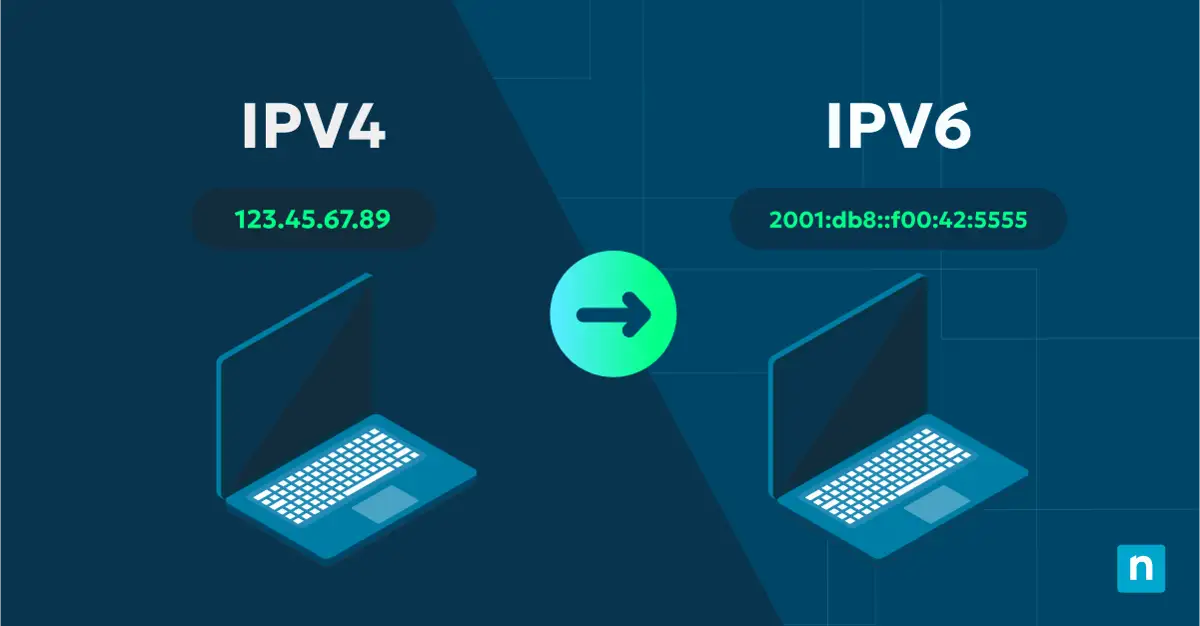
IPv4 en IPv6 zijn beide versies van het IP (Internet Protocol) en fungeren als adressysteem voor devices die met het internet zijn verbonden. IPv4 gebruikt een 32-bits adresformaat, goed voor ongeveer 4,3 miljard unieke adressen. In de begindagen van het internet was die limiet ruim voldoende, maar door de opkomst van verbonden devices schiet hij inmiddels tekort. IPv6 gebruikt daarentegen een 128-bits adresformaat, waarmee een vrijwel onbeperkt aantal unieke adressen mogelijk is.
Hieronder ziet u een overzicht van enkele belangrijke verschillen tussen IPv4 en IPv6:
| Aspect | IPv4 | IPv6 |
| Adreslengte | 32-bits | 128-bits |
| Notatie: (numeriek of hexadecimaal) | 192.168.1.1 | 2001:0db8:85a3:0000:0000:8a2e:0370:7334 |
| Complexiteit van de header | Complex | Vereenvoudigd |
Waarom IPv6 steeds populairder wordt
IPv6 is ontwikkeld om de beperkingen van IPv4 op te lossen, met name het opraken van adressen. Door de enorme groei van het aantal devices, van smartphones tot IoT-apparatuur, kan IPv4 simpelweg niet genoeg unieke adressen genereren. IPv6 biedt niet alleen meer adressen, maar ook functies zoals eenvoudigere netwerkconfiguratie, betere beveiliging en verbeterde ondersteuning voor mobiele devices.
Voordelen van IPv6 ten opzichte van IPv4
IPv6 heeft verschillende voordelen ten opzichte van IPv4, waardoor het een aantrekkelijke keuze is voor moderne netwerken:
- Meer adresruimte: IPv6 ondersteunt een exponentieel groter aantal adressen.
- Betere beveiliging: IPv6 is ontworpen met beveiligingsfuncties zoals IPsec, dat IP-pakketten versleutelt om privacy en beveiliging te verbeteren.
- Efficiëntere routering: IPv6 verkleint de routeringstabel, wat kan leiden tot snellere dataoverdracht.
Wat is een DNS-server en waarom is die belangrijk?
DNS-servers (Domain Name System) zijn onmisbaar om leesbare domeinnamen om te zetten in IP-adressen. Zodra u de URL van een website invoert, vertaalt een DNS-server dat adres naar het bijbehorende IP-adres. Stapt u over van IPv4 naar IPv6, dan hebt u ook een DNS-server nodig die IPv6 ondersteunt, zodat adressen soepel en correct worden omgezet.
Een DNS-server werkt als een telefoonboek voor het internet: gebruikers kunnen websites bereiken door een naam in te typen in plaats van een ingewikkeld IP-adres. Bij de overstap naar IPv6 is het essentieel om DNS-servers te gebruiken die IPv6 ondersteunen, want die lossen domeinnamen sneller op en maken het surfen soepeler.
Bereid de overstap van IPv4 naar IPv6 voor
Voordat u uw computer van IPv4 naar IPv6 overzet, zijn er een paar voorbereidende stappen om te controleren of uw netwerk en devices compatibel zijn.
Controleer of uw netwerk IPv6 ondersteunt
De eerste stap is nagaan of uw netwerk IPv6 ondersteunt. De meeste nieuwere devices zijn geschikt voor IPv6, maar het blijft verstandig dat te bevestigen. U kunt dat terugvinden in de netwerkinstellingen van uw device.
Ga na of uw router en ISP IPv6 ondersteunen
Niet alle routers en ISP’s (Internet Service Providers) ondersteunen IPv6 al volledig. Vraag dus bij uw ISP na of die IPv6-connectiviteit aanbiedt. Log daarnaast in op de instellingen van uw router om te zien of IPv6 is ingeschakeld of als optie beschikbaar is.
Controleer de Windows-instellingen voor IPv6
In Windows staat IPv6 doorgaans standaard aan, maar controleer dit voor de zekerheid voordat u iets wijzigt. U bereikt uw netwerkinstellingen via het Configuratiescherm of het menu Instellingen in Windows.
IPv6 inschakelen op uw computer in Windows
Nu u alles hebt voorbereid, volgt hier stap voor stap hoe u uw computer in Windows van IPv4 naar IPv6 overzet.
Stappenplan om IPv6 in te schakelen
- Open het Configuratiescherm op uw Windows-device.
- Ga naar Netwerk en internet > Netwerkcentrum.
- Klik op uw actieve netwerkverbinding.
- Selecteer Eigenschappen.
- Zoek in de lijst met items naar Internet Protocol versie 6 (TCP/IPv6). Staat het vinkje uit, schakel het dan in.
- Klik op OK om de wijzigingen op te slaan.
Na deze stappen is uw device ingesteld om IPv6 te gebruiken.
Veelvoorkomende instellingen om in Windows te controleren
Zodra IPv6 is ingeschakeld, loopt u het beste nog een paar instellingen na. Controleer uw DNS-instellingen op IPv6-compatibiliteit en ga na of uw firewall IPv6-verkeer toestaat. Zo voorkomt u verbindingsproblemen na de overstap.
DNS-instellingen aanpassen voor IPv6 in Windows 11 en 10
Voor volledige ondersteuning van IPv6 stelt u uw DNS-instellingen zo in dat ze geschikt zijn voor IPv6. Dat is extra belangrijk omdat een DNS-server domeinnamen vertaalt naar IP-adressen: met IPv6-compatibele DNS verloopt het surfen soepeler.
IPv6-compatibele DNS-servers instellen
Volg deze stappen om een IPv6-compatibele DNS-server in te stellen:
- Open het Configuratiescherm en ga naar Netwerk en internet > Netwerkcentrum.
- Klik op uw actieve verbinding, selecteer Eigenschappen en zoek Internet Protocol versie 6 (TCP/IPv6) in de lijst.
- Klik op Eigenschappen en selecteer vervolgens “De volgende DNS-serveradressen gebruiken.
- Voer een IPv6-compatibel DNS-serveradres in. Populaire opties zijn de IPv6-DNS-servers van Google: 2001:4860:4860::8888 en 2001:4860:4860::8844.
Aanbevolen IPv6-DNS-serveradressen
Enkele betrouwbare IPv6-DNS-serveradressen die u kunt overwegen:
- Google DNS: 2001:4860:4860::8888 en 2001:4860:4860::8844
- Cloudflare DNS: 2606:4700:4700::1111 en 2606:4700:4700::1001
Aparte DNS-instellingen configureren voor IPv4 en IPv6
Gebruikt u zowel IPv4 als IPv6, dan kunt u voor elk protocol een aparte DNS-server instellen. Zorg dat de IPv4-instellingen geconfigureerd blijven terwijl u de IPv6-compatibele DNS-adressen toevoegt aan de IPv6-instellingen. Met deze opzet kan Windows de juiste DNS kiezen op basis van de IP-versie van de verbinding.
Moderniseer uw netwerk en verhoog de productiviteit met NinjaOne.
→ Bekijk de functies van NinjaOne netwerkbeheer.
Maak uw netwerk toekomstbestendig met moderne protocollen. Bekijk deze video: Zo zet u uw computer van IPv4 over naar IPv6 en laat de overstap soepel en veilig verlopen.
Uw IPv6-verbinding controleren en problemen oplossen
Na de overstap naar IPv6 is het essentieel om te controleren of uw verbinding goed werkt en eventuele problemen op te lossen.
Controleer of IPv6 werkt
Om na te gaan of IPv6 correct functioneert, kunt u een online IPv6-testsite gebruiken. Websites zoals test-ipv6.com laten snel zien of uw device IPv6 gebruikt.
Veelvoorkomende IPv6-verbindingsproblemen oplossen
Ervaart u problemen nadat u IPv6 hebt ingeschakeld, probeer dan deze stappen:
- Start uw device en router opnieuw op om de netwerkverbinding te vernieuwen.
- Werk uw netwerkstuurprogramma’s bij in Apparaatbeheer om de IPv6-compatibiliteit te behouden.
- Controleer uw DNS-instellingen om te bevestigen dat ze zijn ingesteld voor IPv6.
Stappen om zo nodig terug te keren naar IPv4
Veroorzaakt IPv6 problemen en keert u liever terug naar IPv4, volg dan dezelfde stappen als voor het inschakelen van IPv6, maar haal het vinkje weg bij Internet Protocol versie 6 (TCP/IPv6) in de netwerkeigenschappen. Daarmee schakelt u IPv6 uit en gaat uw verbinding terug naar IPv4.
De overstap van IPv4 naar IPv6 lijkt misschien ingewikkeld, maar met een paar voorbereidende stappen is het goed te doen. Eenmaal geconfigureerd profiteert u van de betere functies en connectiviteit die IPv6 biedt.
Optimaliseer uw netwerk en vereenvoudig uw device management met NinjaOne Endpoint management. Krijg centraal inzicht, verbeter de beveiliging en vereenvoudig het IP-beheer op al uw devices. Probeer het nu gratis.