Deze handleiding bevat stapsgewijze instructies waarmee u USB selective suspend kunt instellen in Windows 10 en in Windows 11. Daarnaast leest u wat USB selective suspend precies is en welke gevolgen het heeft wanneer u de instellingen ervan wijzigt. Zo kunt u USB-problemen in Windows oplossen en het energiebeheer van USB-devices op Windows-pc’s sturen.
Wat is USB selective suspend?
USB selective suspend is een functie voor energiebeheer in Windows 10 en Windows 11 die afzonderlijke USB-poorten in een energiezuinige stand (een suspended stand) zet zonder dat dit gevolgen heeft voor andere USB-poorten op dezelfde hub.
Zo kan Windows energie besparen door afzonderlijke poorten te onderbreken voor devices die niet in gebruik zijn. Dat verbetert zowel de algehele energie-efficiëntie van devices als de accuduur van laptops en tablets. Veel USB-devices zoals muizen en scanners hebben niet voortdurend volledige stroom nodig en kunnen dus veilig worden onderbroken totdat de gebruiker ermee aan de slag gaat.
Wanneer een USB-poort via selective suspend is onderbroken, wordt deze automatisch hervat (terug naar de modus met volledige stroomtoevoer) zodra dat nodig is. Zodra de gebruiker de muis beweegt, wordt de poort bijvoorbeeld hervat vanuit selective suspend zodat er genoeg stroom is om muisbewegingen te registreren en door te geven.
Wanneer schakelt u USB selective suspend in of uit?
USB selective suspend hoort standaard ingeschakeld te zijn op uw Windows 10- of Windows 11-systeem.
USB selective suspend gedraagt zich anders per type device. Externe harde schijven stoppen bijvoorbeeld met draaien wanneer ze onderbroken zijn (waardoor het langer duurt om ze te benaderen omdat ze bij het hervatten weer op toeren moeten komen) en webcams hebben soms even nodig om te “ontwaken” en te beginnen met opnemen na een onderbroken stand.
De meeste van die vertragingen vallen de gebruiker niet op en USB-energiebeheer kunt u over het algemeen het beste automatisch door Windows laten afhandelen.
Toch zijn er specifieke situaties waarin u USB selective suspend wilt in- of uitschakelen: wanneer u oudere devices gebruikt die niet goed overweg kunnen met onderbreken of wanneer het onderbreken en hervatten storend werkt bij gevoelige devices waarbij timing belangrijk is (zoals sensoren of gamingmuizen).
Stapsgewijze handleiding: USB selective suspend in- of uitschakelen
Er zijn verschillende manieren om USB selective suspend voor alle devices op uw Windows-pc in of uit te schakelen.
Windows 10: USB selective suspend voor alle devices uitschakelen via Energiebeheer
- Klik met de rechtermuisknop op de Start-knop en selecteer Instellingen
- Selecteer Systeem en vervolgens Energiebeheer en slaapstand
- Klik op Extra energie-instellingen
- Selecteer De instellingen van het schema wijzigen naast uw energiebeheerschema
- Klik op Geavanceerde energie-instellingen wijzigen
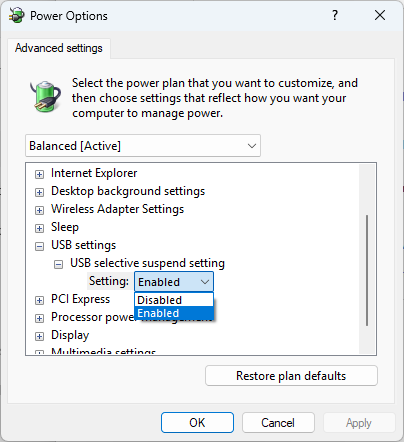
- Vouw USB-instellingen > Instelling voor selectief onderbreken van USB uit
- Wijzig de waarde bij Instelling in Ingeschakeld of Uitgeschakeld
Windows 11: USB selective suspend voor alle devices uitschakelen via Energiebeheer
- Klik met de rechtermuisknop op de Start-knop en selecteer Uitvoeren
- Typ control in het dialoogvenster Uitvoeren en druk op Enter
- Selecteer Energiebeheer in het Configuratiescherm
- Selecteer De instellingen van het schema wijzigen naast uw energiebeheerschema
- Klik op Geavanceerde energie-instellingen wijzigen
- Vouw USB-instellingen > Instelling voor selectief onderbreken van USB uit
- Wijzig de waarde bij Instelling in Ingeschakeld of Uitgeschakeld
Let op: in zowel Windows 10 als Windows 11 moet u mogelijk op Instellingen wijzigen die momenteel niet beschikbaar zijn klikken wanneer daarom wordt gevraagd en de gegevens van een beheerdersaccount invoeren.
FAQ
Welke devices hebben te maken met USB selective suspend?
USB selective suspend is standaard ingeschakeld voor alle ondersteunde devices. Denk aan invoerapparaten (muizen, toetsenborden), opslagapparaten (harde schijven, USB-sticks), multimedia-apparaten (camera’s, printers, scanners) en communicatieapparaten (modems en wifi-adapters).
Kan het uitschakelen van USB selective suspend hardware beschadigen?
Het uitschakelen van USB selective suspend beschadigt devices niet, maar kan wel invloed hebben op hun levensduur. Een draagbare USB-harde schijf die niet wordt onderbroken als hij inactief is en waarvan de mechanische onderdelen blijven draaien, slijt bijvoorbeeld sneller dan een schijf die wordt onderbroken en alleen wordt hervat wanneer dat nodig is. Die slijtage verkort de levensduur van het device.
Hoe los ik problemen op die door USB selective suspend worden veroorzaakt?
Als een device af en toe een probleem vertoont, kunt u controleren of USB selective suspend de oorzaak is door het uit te schakelen en te kijken of de storing aanhoudt. Is het probleem daarmee verholpen, dan kunt u de functie via Apparaatbeheer uitschakelen voor dat specifieke device.
Blijven de problemen met USB-devices aanhouden, dan moet u mogelijk uw apparaatstuurprogramma’s bijwerken of defecte hardware vervangen.
Device- en energiebeheer in zakelijke omgevingen
Het in- of uitschakelen van USB selective suspend helpt bij het oplossen van USB-problemen en verbetert de energie-efficiëntie. Voor IT-afdelingen die hele vloten devices beheren is USB-energiebeheer en probleemoplossing via de handmatige stappen hierboven zowel tijdrovend als omslachtig.
Endpoint management van NinjaOne brengt de configuraties van al uw devices samen in één webinterface. Windows 10- en Windows 11-devices en ook mobiele devices van Apple en Android kunt u allemaal centraal monitoren en beheren, inclusief remote support en probleemoplossing. In plaats van per machine handmatig de USB-energie-instellingen in Windows aan te passen kunt u configuraties automatiseren en uitrollen op basis van de USB-devices die uw medewerkers gebruiken en hun wensen.