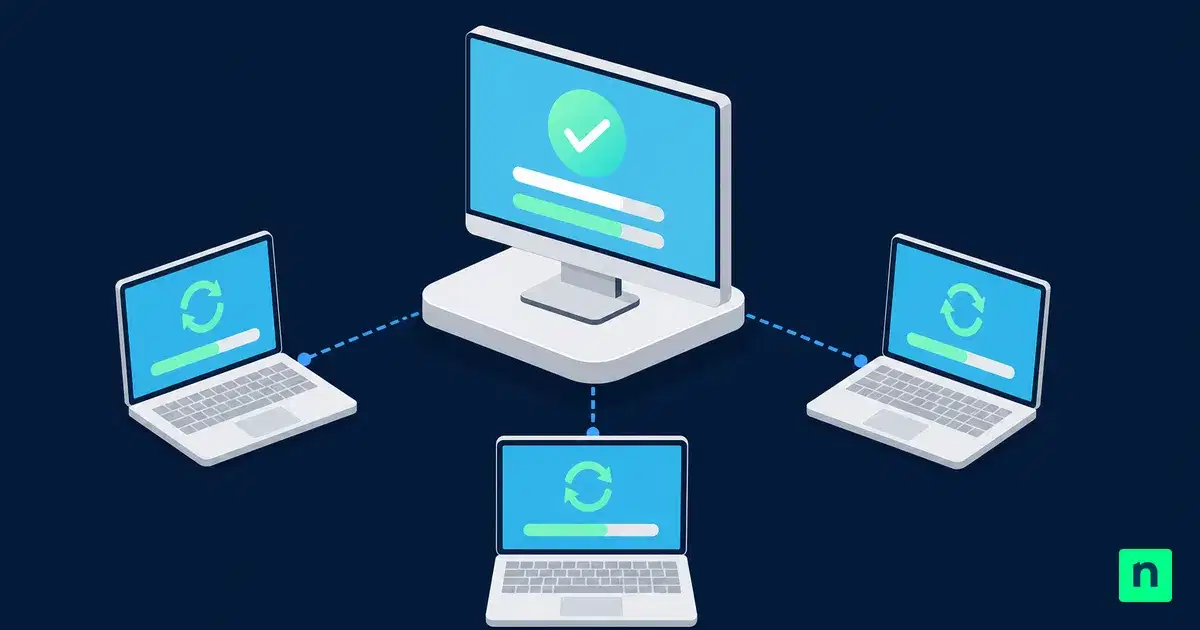
Belangrijkste punten
- Gebruik een speciale tool voor patchbeheer om updates te automatiseren, uw netwerk te beveiligen en compliance te behouden.
- Stap over op moderne, cloud-based tools die eenvoudig ondersteuning bieden aan thuiswerkers en ook niet-Microsoft-applicaties updaten.
- Kies een oplossing met geautomatiseerde goedkeuringen, automatische herstarts en lokale gegevensopslag om de IT-efficiëntie te maximaliseren.
- Eis geautomatiseerde rapportage over ontbrekende updates en mislukte implementaties zodat u compliance eenvoudig kunt aantonen tijdens audits.
- Rol updates gefaseerd uit en begin met testgroepen om kritieke systemen te beschermen tegen plotselinge crashes.
- Houd naast automatisering menselijk toezicht in stand om updates met een hoog risico te beoordelen voordat ze de bedrijfsvoering verstoren.
De keuze tussen de beste tools voor patchbeheer voor Windows is een belangrijke stap in de strategie voor patchbeheer van uw IT-team of MSP en in het waarborgen van de beveiliging en compliance van uw organisatie. Deze gids legt uit met welke factoren u rekening moet houden bij het ontwerpen en implementeren van patchbeheer en welke beste praktijken u daarbij in gedachten moet houden.
Wat is Windows-patchbeheer?
Windows-patchbeheer centraliseert het testen, uitrollen en doorlopend beheren van het Windows-updateproces. Patchbeheer is essentieel om uw Windows-endpoints te beschermen tegen softwarefouten en cyberaanvallen en om de compatibiliteit en betrouwbaarheid van uw systemen te behouden. Effectief patchbeheer is bovendien een kernonderdeel van het blijven voldoen aan cybersecuritykaders en regelgeving.
Het doel van patchbeheer is om Patching te stroomlijnen in voortdurend veranderende en groeiende bedrijfsomgevingen en tegelijk doorlopende dekking te garanderen. Daarvoor zijn goedkeuringsworkflows, onderhoudsvensters, deployment rings, terugdraaiplannen en compliance-rapportage nodig.
Wat Windows-tools voor patchbeheer IT-teams moeten bieden
Tools voor patchbeheer voor Windows moeten die functionaliteit leveren: ze centraliseren en automatiseren de volledige updateworkflow en leveren tegelijk auditklaar compliancebewijs.
Daar hoort doorgaans het volgende bij:
- Correlatie tussen kwetsbaarheden en patches
- Geautomatiseerde goedkeuring voor patches met een laag risico
- Workflows voor handmatige beoordeling
- Deployment rings en gefaseerde uitrol
- Onderhoudsvensters en planning van de uitrol
- Detectie van mislukte patches
- Patches terugdraaien en opnieuw proberen
- Uitzonderingenbeheer
Zichtbaarheid is een van de belangrijkste voordelen van patchbeheer voor technische teams: een gebundelde patchhistorie en compliance-rapportage helpen te garanderen dat er geen gaten vallen en dat uitzonderingen bekend en onderbouwd zijn en periodiek worden beoordeeld.
Ontdek NinjaOne Autonomous Patch Management
Los problemen sneller op met intelligente automatisering gestuurd door Patch Intelligence AI om slechte updates te voorkomen en betrouwbare compliance te garanderen.
Ontdek meer.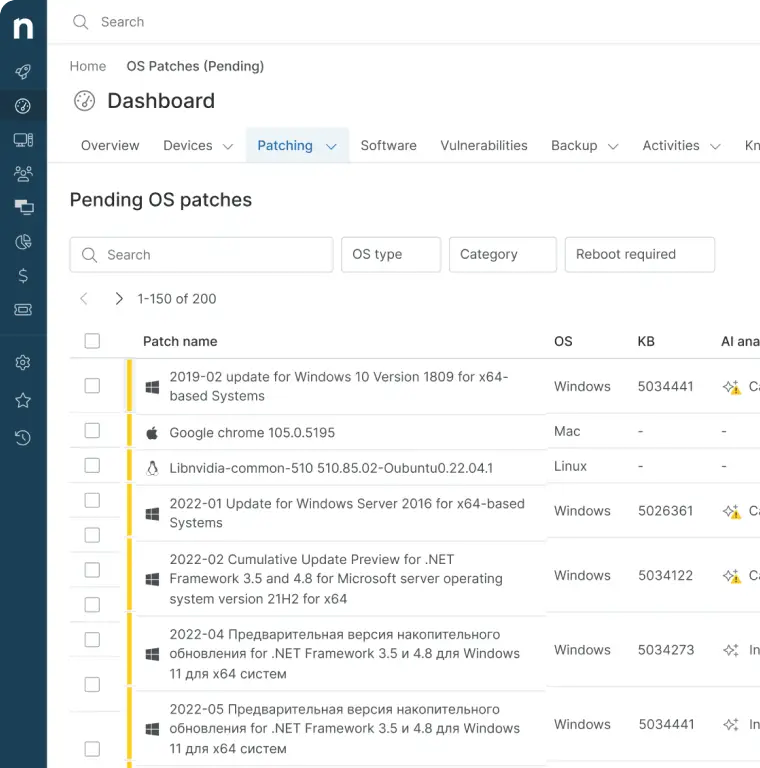
Windows Autopatch versus WSUS
Het Windows-ecosysteem kent twee belangrijke tools voor patchbeheer: Windows Server Update Services (WSUS) en Windows Autopatch. Die bieden native ondersteuning voor patchbeheer, maar hebben minder functies dan oplossingen van derden.
WSUS wordt gebruikt voor on-premises implementaties van Windows Server. Zodra de rol aan een server is toegevoegd, kunt u er updates mee beheren en uitrollen voor Windows-clients en -servers in hetzelfde netwerk. WSUS is lange tijd populair geweest bij technische teams omdat het essentieel patchbeheer zonder extra kosten biedt. Het is echter afgeschaft ten gunste van modernere oplossingen en krijgt geen nieuwe functies meer.
Windows Autopatch is een cloud-based tool voor Windows-patchbeheer. Het biedt functies zoals rolgebaseerde toegang, update rings, groepen, beleidsregels en stuurprogramma- en firmware-updates en kan ook updates verzorgen voor Microsoft 365-apps, Teams en de Edge-webbrowser. Daarnaast ondersteunt het integratie met Intune voor rapportage. Daarmee is het een modernere en veelzijdigere oplossing dan het verouderde WSUS.
WSUS is nog steeds bruikbaar voor het beheren van Windows-updates en eenvoudige on-premises implementaties, maar zorgt voor extra beheerlast naarmate u opschaalt. Bedrijven doen er goed aan te overwegen over te stappen op een oplossing die is ontworpen voor moderne behoeften zoals verspreide teams, geavanceerde AI-gestuurde automatisering en workflows.
Zo vindt u tools die de uitrol van Windows-updates stroomlijnen
Naast de kernfuncties die al aan bod kwamen moeten tools voor patchbeheer voor Windows de werkzaamheden van uw IT-team stroomlijnen in plaats van extra beheer- en toezichtlast toe te voegen.
Let op functies zoals:
- Patch caching: door patchgegevens lokaal te cachen vermindert u de belasting van uw internetverbinding en voorkomt u dat de werkzaamheden tot stilstand komen doordat meerdere devices dezelfde update downloaden.
- AI-ondersteunde geautomatiseerde goedkeuringen: beperk de noodzaak van handmatig ingrijpen met geautomatiseerde goedkeuringen. AI kan daarbij helpen door privé- en openbare gegevens te analyseren om riskante patches op te sporen die problemen kunnen veroorzaken en die te markeren voor handmatige goedkeuring.
- Reboot-beheer: automatiseer reboots zodat patches volledig worden toegepast.
- Ondersteuning voor meerdere platformen: de meeste bedrijfs-IT-omgevingen bestaan uit meer dan alleen Windows-devices. Voor elk platform een andere tool voor patchbeheer gebruiken leidt tot gaten.
- Notificaties en meldingen: patches moeten tijdig worden toegepast, zeker bij zero-day exploits. Technici kunnen een melding krijgen zodra een patch beschikbaar is, zodat die snel getest en uitgerold kan worden.
Ook autonome ondersteuning voor het patchen van applicaties van derden is een enorme uitkomst voor IT-teams die grote aantallen devices beheren. Elk extra endpoint brengt een reeks productiviteits-, communicatie- en andere bedrijfstools met zich mee die ook actueel moeten blijven. Daardoor groeit de werklast van patchbeheer exponentieel en komen de IT-activiteiten onder druk te staan naarmate u opschaalt.
Rapportagefuncties om op te letten bij Windows-patchtools
Compliance is geen eenmalige implementatie en aantonen dat u “op dit moment” compliant bent is onvoldoende. Tijdens een compliance-audit moet u kunnen bewijzen dat u doorlopend compliant bent geweest volgens de methoden die het betreffende kader of de betreffende regelgeving voorschrijft.
Routinematige rapporten moeten ook aangeven welke herstelmaatregelen nodig zijn om aan patch compliance te voldoen.
Om dat mogelijk te maken zonder handmatig patchinformatie en uitrolresultaten te verzamelen, let u op de volgende rapportagefuncties in tools voor patchbeheer voor Windows-besturingssystemen:
- Patch compliance per devicegroep
- Ontbrekende patches
- Mislukte patchimplementaties
- Openstaande updates en reboots
- Historie van goedgekeurde, afgewezen en uitgestelde patches
- Dekking van bekende kwetsbaarheden
- Opvolging van SLA’s en hersteltermijnen
- Exporteerbaar auditbewijs
Webgebaseerde consoles en realtime dashboardweergaven voor operations- en securityteams helpen de werkzaamheden ook te stroomlijnen doordat ze één overzicht bieden van de status van uw Windows-patchbeheer.
Een goedkeuringsworkflow voor Windows-patches opzetten
Geautomatiseerde tools voor patchbeheer voor Windows moeten workflows ondersteunen in plaats van meer werk te creëren. Automatisering neemt de behoefte aan governance niet weg: zichtbaarheid en verantwoordelijkheid moeten geborgd blijven.
Met een actuele assetinventaris weet u zeker dat alle devices gedekt zijn door agent-gebaseerde tools voor patchbeheer. Devices kunnen vervolgens worden ingedeeld op rol en kritikaliteit en worden ondergebracht in deployment rings voor geteste, gecontroleerde uitrol van updates die de productiviteit niet verstoort.
Voorspelbare patches met een laag risico kunnen met automatisering worden afgehandeld tijdens geplande onderhoudsvensters, terwijl patches die gebruikers kunnen hinderen of compatibiliteitsproblemen kunnen veroorzaken beter eerst beoordeeld worden. Automatische reboots, nieuwe pogingen bij de uitrol en terugdraaien moeten worden ingericht zodat patches daadwerkelijk worden toegepast en, als dat niet lukt, in een ondubbelzinnige toestand achterblijven (en gerapporteerd worden). Mislukte patches moeten gemarkeerd worden voor handmatig herstel.
Uw proces voor Windows-patchbeheer moet grondig gedocumenteerd zijn, inclusief een centrale opslagplaats voor rapporten.
Goedkeuringsniveaus voor Windows-patchbeheer
U kunt de onderstaande aanbevolen goedkeuringsniveaus als kader gebruiken bij het opzetten van uw eigen workflow:
- Noodgoedkeuring voor kwetsbaarheden die actief misbruikt worden
- Versnelde goedkeuring voor kritieke beveiligingsupdates
- Standaardgoedkeuring voor routinematige cumulatieve updates
- Handmatige beoordeling voor functie-updates of wijzigingen met veel impact
- Uitgestelde goedkeuring voor updates met bekende compatibiliteitsrisico’s
- Afwijzing met gedocumenteerde onderbouwing wanneer uitrol niet passend is
Deployment rings inzetten om het risico van Windows-patches te verkleinen
Deployment rings worden gebruikt om updates geleidelijk en gefaseerd uit te rollen, waarbij u op problemen controleert naarmate ze naar steeds meer devices gaan om problemen te beperken.
- Lab- of IT-testdevices
- Zakelijke pilotgebruikers
- Standaard productie-endpoints
- Kritieke bedrijfssystemen
- Servers of workloads met hoge beschikbaarheid
Door bedrijfskritische endpoints als laatste te updaten, signaleert u mogelijke problemen vroegtijdig en beperkt u de impact van een update die instabiliteit veroorzaakt.
Veelgemaakte fouten bij Windows-patchbeheer
Patchautomatisering moet workflows versterken, niet vervangen. Menselijk toezicht blijft nodig om dekking en compliance te waarborgen.
Automatisering moet ook onderbouwd worden met feedback en een intelligente beoordeling van patches: elke Microsoft-patch automatisch goedkeuren en geen deployment rings inrichten kan tot problemen leiden als een patch fouten bevat (wat voorkomt) of niet goed samenwerkt met uw specifieke IT-omgeving.
Omgekeerd geeft een te trage uitrol van een patch ruimte aan exploits en mogelijke inbraken in uw infrastructuur die veel opruimwerk vergen.
De juiste tool kiezen voor betrouwbaar, gestroomlijnd en AI-gestuurd patchbeheer op schaal
Patchbeheer is slechts één onderdeel van veilige, betrouwbare IT-activiteiten. Tools voor Windows-patchbeheer moeten integreren met uw IT-supporttoolchain zodat het patchen van Windows betrouwbaar, bewaakt, gedocumenteerd en auditklaar is.
Begin een gratis trial van de #1 endpoint management software op G2
Geen creditcard vereist. Krijg volledige toegang tot alle functies.
NinjaOne biedt een uniform platform voor IT-activiteiten met patchbeheer voor meerdere OS’en en applicaties van derden met AI-gestuurde automatisering, naast assetinventaris, beheer van mobiele apparaten (MDM), monitoring en beheer op afstand (RMM), remote access en cloudback-up.