Deze handleiding legt uit hoe u app-toegang tot accountgegevens toestaat of blokkeert in Windows 10 en Windows 11. Met het beheer van machtigingen voor accountgegevens bepaalt u welke apps toegang hebben tot accountgegevens (of schakelt u die toegang globaal uit op OS-niveau voor alle accounts), inclusief gegevens uit uw Microsoft- of Windows-account. Zo beschermt u uw persoonlijke gegevens.
Ontdek hoe u met NinjaOne sneller app-machtigingen en gebruikersprivacy in Windows beheert.
Zo staat u toegang tot accountgegevens toe of blokkeert u die voor het OS en afzonderlijke apps in Windows 10 en Windows 11
Wilt u zien welke apps al toegang hebben tot uw accountgegevens en wilt u toegang tot uw accountgegevens (waaronder uw naam en profielfoto) in Windows 10 toestaan of blokkeren? Volg dan deze stappen:
- Klik met de rechtermuisknop op de Start-knop en klik op Instellingen
- Selecteer Privacy
- Scroll in de zijbalk links naar Accountgegevens
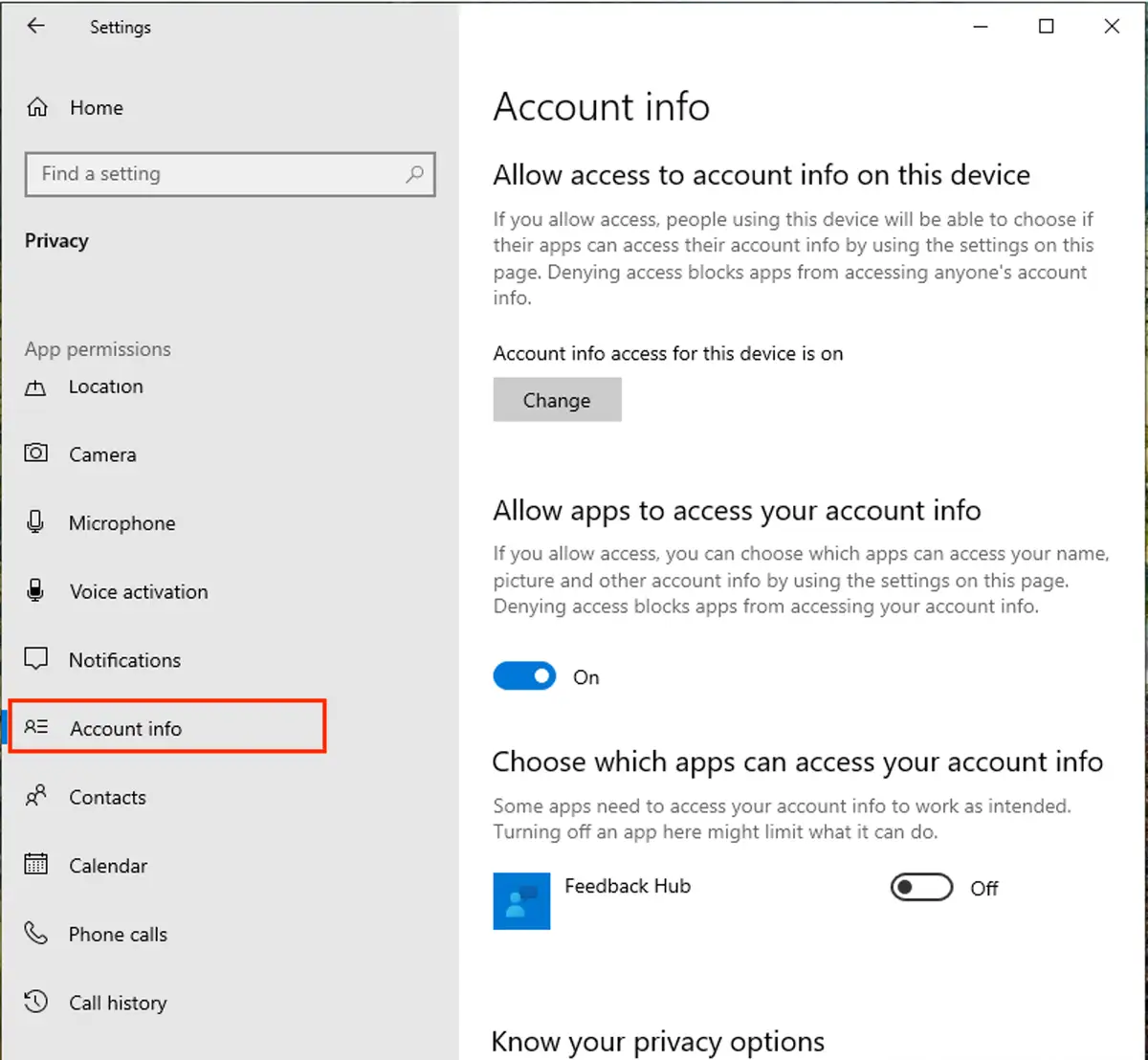
- Wilt u alle apps toegang tot accountgegevens geven of ontzeggen voor alle gebruikers op het huidige device? Klik dan op de knop Wijzigen onder Toegang tot accountgegevens op dit apparaat toestaan en zet Toegang tot accountgegevens voor dit apparaat aan of uit (let op: deze optie is alleen beschikbaar voor beheerders)
- Wilt u instellen of apps toegang hebben tot de accountgegevens van het account waarmee u nu bent aangemeld? Zet dan de schakelaar onder Apps toegang geven tot uw accountgegevens aan of uit
- U kunt de toegang tot uw Microsoft- of Windows-accountgegevens ook per app regelen in de lijst met apps op dit scherm
Voor devices met Windows 11 verlopen de stappen iets anders:
- Klik met de rechtermuisknop op de Start-knop en klik op Instellingen
- Klik op Privacy en beveiliging
- Scroll omlaag naar App-machtigingen en klik daaronder op Accountgegevens
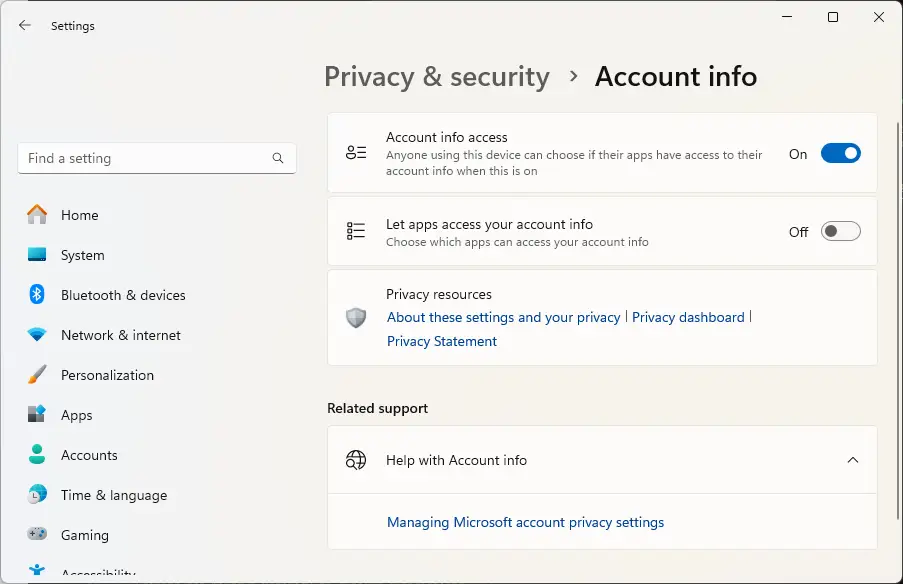
- Wilt u alle apps toegang tot accountgegevens geven of ontzeggen voor alle accounts op uw device? Zet dan de optie Toegang tot accountgegevens aan of uit (ook hier geldt: deze optie is alleen beschikbaar als beheerder)
- Wilt u alle apps toegang geven of ontzeggen tot de accountgegevens van het account waarmee u nu bent aangemeld? Zet dan Apps toegang geven tot uw accountgegevens aan of uit
- U kunt de toegang tot uw Microsoft- of Windows-accountgegevens ook per app regelen in de lijst met apps op dit scherm
Door apps afzonderlijk in of uit te schakelen, geeft u alleen bepaalde apps toegang tot uw Windows-accountgegevens. Zo houdt u nauwkeurige controle.
Deze korte video laat de stappen zien in ‘Toegang tot accountgegevens in Windows toestaan of blokkeren voor het OS en apps’.
Machtigingen voor accountgegevens instellen via de Register-editor van Windows
U kunt ook de Register-editor van Windows gebruiken om app-toegang tot accountgegevens in te stellen voor alle gebruikersaccounts op uw device of voor alle apps onder uw eigen account. Gebruik waar mogelijk liever de app Instellingen dan de Register-editor of het lokale groepsbeleid: dat is eenvoudiger in te stellen en u maakt minder snel fouten.
- Open de Register-editor van Windows
- Wilt u de app-toegang tot gebruikersgegevens voor alle accounts instellen? Ga dan naar HKEY_LOCAL_MACHINE\SOFTWARE\Microsoft\Windows\CurrentVersion\CapabilityAccessManager\ConsentStore\userAccountInformation
- Dubbelklik op de tekenreeks Value en stel de Waardegegevens in op Allow of Deny
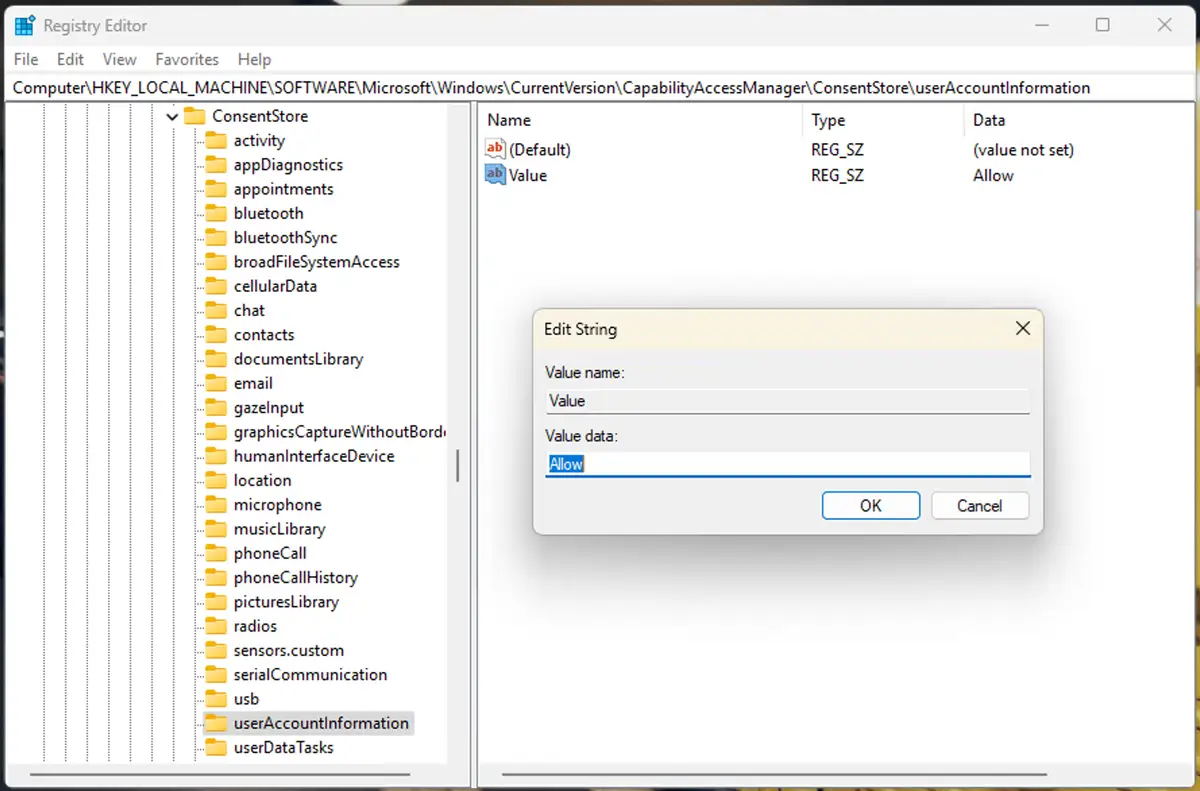
- Wilt u dit alleen voor uw eigen account doen (het account waarmee u nu bent aangemeld)? Wijzig dan in plaats daarvan de tekenreeks Value in HKEY_CURRENT_USER\Software\Microsoft\Windows\CurrentVersion\CapabilityAccessManager\ConsentStore\userAccountInformation (let op: dit werkt alleen als de toegang tot accountgegevens is ingeschakeld voor alle gebruikersaccounts)
U moet als beheerder aangemeld zijn om de registerinstelling te wijzigen die geldt voor de accounts van alle gebruikers.
App-toegang tot accountgegevens voor alle accounts en apps instellen via lokaal groepsbeleid
Met deze methode schakelt u app-toegang tot accountgegevens globaal uit op OS-niveau (dus voor alle gebruikersaccounts). Ze heeft voorrang op de instellingen via de app Instellingen of het register als die zijn geconfigureerd. U moet als beheerder aangemeld zijn om toegang te krijgen tot het lokale groepsbeleid.
- Open de Editor voor lokaal groepsbeleid van Windows
- Ga naar Lokaal computerbeleid\Computerconfiguratie\Beheersjablonen\Windows-onderdelen\App-privacy
- Zoek Windows-apps toegang geven tot accountgegevens in de lijst met instellingen aan de rechterkant en dubbelklik erop
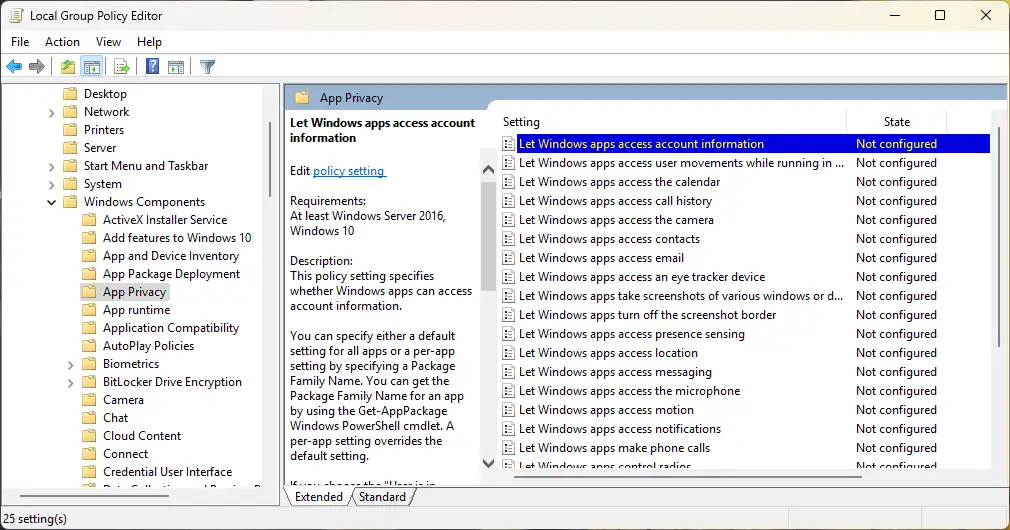
- Selecteer Niet geconfigureerd voor het standaardgedrag waarbij app-toegang voor alle accounts is toegestaan
- Selecteer Ingeschakeld om het gedrag aan te passen met de weergegeven opties
- Wilt u na Ingeschakeld de app-toegang tot accountgegevens volledig uitschakelen voor alle accounts? Selecteer dan Weigeren afdwingen als Standaard voor alle apps
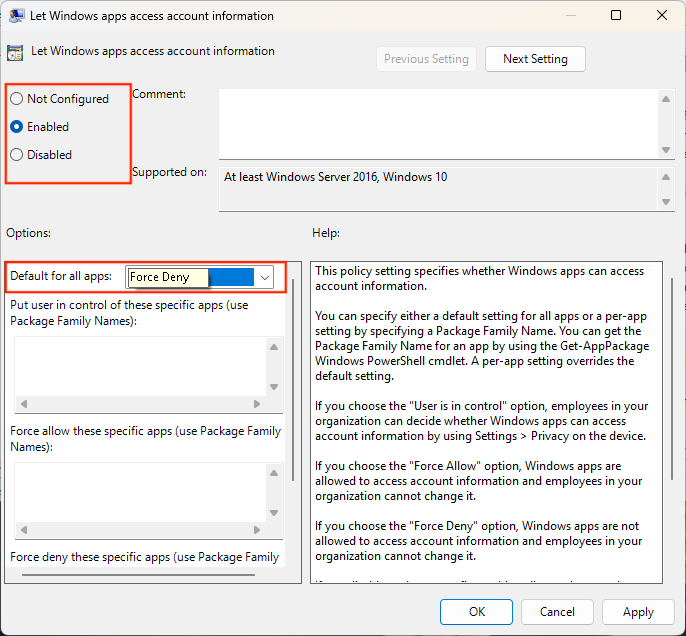
- Druk op OK om de wijzigingen op te slaan en het dialoogvenster te sluiten
Problemen oplossen met de instellingen voor toegang tot accountgegevens in Windows
Is de optie om app-toegang tot uw accountgegevens in te stellen grijs weergegeven in de app Instellingen? Controleer dan of de optie voor toegang tot accountgegevens is ingeschakeld voor alle accounts, zodat iedereen die het device gebruikt de machtigingen voor apps kan beheren. Gedragen de app-machtigingen zich onverwacht? Controleer dan of er geen instellingen voor lokaal groepsbeleid voor zijn geconfigureerd, want die hebben altijd voorrang op instellingen in het Windows-register of via de app Instellingen.
Let op: sommige apps hebben toegang tot uw accountgegevens nodig en werken zonder die toegang mogelijk niet. Dat bepaalt de app zelf en u bepaalt of u die eis terecht vindt.
Machtigingen voor accountgegevens en privacy in Windows uitgelegd
Uw accountgegevens bestaan onder meer uit uw gebruikersnaam, e-mailadres, naam en accountafbeelding. Die gegevens kunnen afkomstig zijn van uw Microsoft-account, een lokaal account of een domeinaccount in onderwijs- of zakelijke omgevingen. U kunt deze informatie desgewenst delen met apps voor personalisatie of om u bij die apps aan te melden.
De keuze om deze informatie niet te delen, met alle apps of met specifieke apps, heeft vaak met privacy te maken: gebruikers willen de gegevens waarmee ze hun Microsoft-account hebben ingesteld niet altijd met andere partijen delen.
U krijgt weliswaar een melding wanneer deze informatie met applicaties van derden wordt gedeeld, maar het is verstandig om dit regelmatig te controleren of het delen van accountgegevens globaal uit te schakelen. Zo weet u zeker dat geen enkele app van derden ooit toegang tot deze informatie krijgt.
Beheer Windows-systemen op grote schaal op afstand met NinjaOne.
📝 Meld u aan voor een gratis trial van NinjaOne Endpoint management.
Privacy van gebruikers beheren en beschermen in de onderneming
Het beheren van de privacy van gebruikers is cruciaal in zakelijke omgevingen, zeker als privacywetgeving zoals de GDPR en de CCPA een rol speelt. Met Endpoint management van NinjaOne configureert u al uw devices met Windows 10 en Windows 11 centraal en bewaakt u verdachte activiteiten die kunnen wijzen op onbedoeld of kwaadaardig delen van gegevens.