Belangrijkste punten:
- Wat Super Drag Drop doet: met Super Drag Drop kan een gebruiker links of tekst slepen om tabbladen te openen of zoekopdrachten te starten op dezelfde pagina in Edge op Windows 11.
- Waarom Super Drag Drop uitschakelen: om te voorkomen dat er per ongeluk tabbladen worden geopend of gegevens onbedoeld worden verzonden (cruciaal voor privacy en compliance in zakelijke omgevingen) moet u Super Drag Drop uitschakelen.
- Super Drag Drop in de instellingen: schakel Super Drag Drop in of uit via Edge-instellingen → Vormgeving → Browsergedrag → schakelaar “Super Drag Drop inschakelen”; stel daarna in of tabbladen op de voorgrond of achtergrond openen.
- edge://flags gebruiken om Super Drag Drop zichtbaar te maken: ga naar edge://flags → zet “Microsoft Edge Super Drag Drop” op Enabled en start Edge opnieuw op. (Let op: experimentele flags worden niet in elke build ondersteund.)
- Groepsbeleid of het register gebruiken: dwing Super Drag Drop af via Groepsbeleid of het register (HKLM\SOFTWARE\Policies\Microsoft\Edge, SuperDragDropEnabled=1/0). Beleidsregels hebben voorrang op flags en updates kunnen onbeheerde instellingen resetten.
- Super Drag Drop ontbreekt: controleer bij een ontbrekende optie de versie of het kanaal van Edge of het bedrijfsbeleid; uitschakelen heeft geen invloed op het standaard slepen van tabbladen.
Super Drag Drop is een nieuwe functie in Microsoft Edge waarmee gebruikers een link of geselecteerde tekst kunnen slepen en op dezelfde pagina kunnen neerzetten om de link te openen of een zoekopdracht te starten. In deze tutorial leest u hoe u Super Drag Drop uitschakelen of inschakelen kunt in Microsoft Edge om sneller te browsen, uw privacy beter te beschermen of verkeerde klikken te voorkomen.
Waarom zou u Super Drag Drop in Microsoft Edge uitschakelen?
Super Drag Drop is een experimentele functie die binnenkort naar alle gebruikers van Microsoft Edge wordt uitgerold. Zodra de functie beschikbaar is, wilt u die misschien uitschakelen als ze niet past bij de manier waarop u uw Windows 11-device gebruikt. Het kan bijvoorbeeld zijn dat u voortdurend ongewild nieuwe tabbladen opent door onbedoelde aanraak- of muisbewegingen of dat u wilt voorkomen dat geselecteerde pagina-inhoud per ongeluk naar zoekmachines wordt gestuurd.
Die laatste reden is belangrijk in zakelijke omgevingen waar compliance met privacy- en gegevensbeschermingswetgeving een aandachtspunt is en waar alles in het werk moet worden gesteld om onbedoeld datalekken te voorkomen.
Wat u nodig hebt om Super Drag Drop in Microsoft Edge in of uit te schakelen
Super Drag Drop wordt ondersteund in recente versies van Microsoft Edge op Windows 11. Deze instelling wordt per gebruiker geconfigureerd, dus u hoeft geen beheerder te zijn, tenzij u de beschikbaarheid van Super Drag Drop regelt via Groepsbeleid.
Gebruikt u Groepsbeleid, dan moet u mogelijk aanvullende ADMX-beleidssjablonen installeren, omdat Super Drag Drop een vrij nieuwe functie is die momenteel wordt uitgerold naar de Canary-, Beta- en Dev-previewkanalen.
Let op: het uitschakelen van Super Drag Drop verandert niets aan het normale slepen en neerzetten, zoals het herschikken van tabbladen.
Super Drag Drop in- of uitschakelen via de instellingen van Microsoft Edge
Volg deze stappen om Super Drag Drop in te schakelen via de browserinstellingen van Microsoft Edge:
- Open Microsoft Edge via het startmenu of de taakbalk
- Klik op het menupictogram (…) en kies Instellingen
- Wordt de zijbalk met instellingen niet weergegeven, klik dan op het menupictogram (≡)
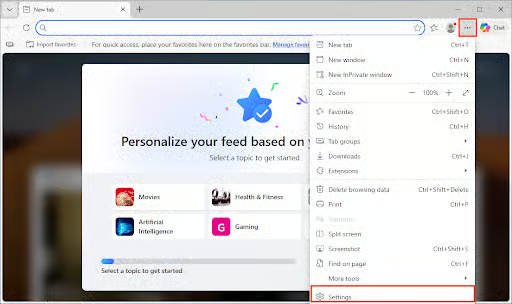
- Kies in het menu het item Vormgeving
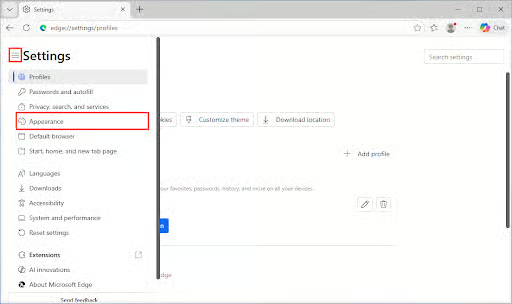
- Scroll naar Browsergedrag en -functies en klik erop
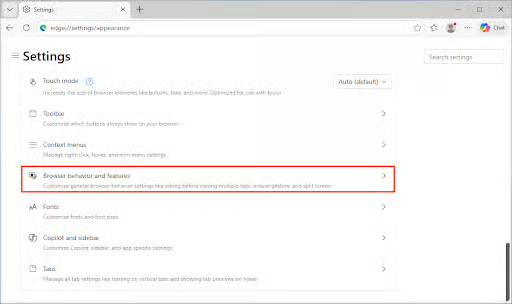
- Scroll naar Super Drag Drop inschakelen
- Zet de schakelaar aan of uit, naar eigen voorkeur
Het gedrag van Super Drag Drop configureren:
- Open Microsoft Edge en ga naar de instellingen bij Browsergedrag en -functies, zoals hierboven beschreven
- Scroll naar Super Drag Drop configureren
- Kies in de vervolgkeuzelijst Openingsmodus voor Openen op tabblad op de voorgrond (het standaardgedrag) of Openen op tabblad op de achtergrond
Verschijnen deze instellingen niet, dan hebt u mogelijk nog geen versie van Edge die de functie ondersteunt. Wilt u niet wachten op de bredere release, dan kunt u zich aanmelden voor Windows Insider Preview Builds.
Super Drag Drop zichtbaar maken met Microsoft Edge-flags
Het kan zijn dat Super Drag Drop wel in uw build van Edge zit, maar niet in de instellingen verschijnt. Zo controleert u dat en maakt u de functie zichtbaar via edge-flags:
- Open Microsoft Edge
- Ga in de adresbalk naar edge://flags
- Zoek op Super Drag Drop
- Zet de vervolgkeuzelijst naast Microsoft Edge Super Drag Drop op Enabled
- Start Edge opnieuw op
Edge-flags zijn vaak experimenteel en kunnen veranderen. Verschijnt Super Drag Drop niet, dan wordt de functie mogelijk nog niet ondersteund in uw build van Edge.
Super Drag Drop configureren via Groepsbeleid
Met Groepsbeleid kunt u configuraties afdwingen op Windows 11-devices die lid zijn van een domein. Op Windows 11 Pro-devices is ook lokaal Groepsbeleid beschikbaar, waarmee u het gedrag van uw device nog verder kunt verfijnen.
Volg deze stappen om Super Drag Drop in Edge met Groepsbeleid in of uit te schakelen:
- Klik met de rechtermuisknop op de knop Start
- Klik op Uitvoeren
- Voer in het dialoogvenster Uitvoeren de opdracht gpedit.msc in en klik op OK om de Editor voor lokaal groepsbeleid te openen
- Ga naar Computerconfiguratie > Beheersjablonen > Microsoft Edge
- Configureer de instelling SuperDragDropEnabled – zet die op Ingeschakeld om het gebruik van Super Drag Drop toe te staan (ook de standaard als de instelling niet is geconfigureerd) of op Uitgeschakeld om het gebruik te blokkeren
- Voer de opdracht gpupdate /force uit in de opdrachtprompt om het nieuwe beleid toe te passen
- Start Edge opnieuw op
Super Drag Drop in- of uitschakelen via de Register-editor van Windows
U kunt Super Drag Drop ook beheren via het Windows-register. Dit doet u zo:
- Open de Register-editor van Windows
- Ga naar HKEY_LOCAL_MACHINE\SOFTWARE\Policies\Microsoft\Edge
- Mogelijk moet u de registersleutel Edge zelf aanmaken als die niet bestaat: klik met de rechtermuisknop op de bovenliggende sleutel en kies Nieuw > Sleutel
- Zet de DWORD-waarde SuperDragDropEnabled op 1 om de functie in te schakelen of op 0 om die uit te schakelen
- Bestaat de waarde SuperDragDropEnabled niet, klik dan met de rechtermuisknop op de bovenliggende sleutel Edge en kies Nieuw > DWORD-waarde (32-bits)
- Sluit de Register-editor en start Microsoft Edge opnieuw op
De configuratie van Super Drag Drop automatiseren met PowerShell
Wilt u deze instelling op meerdere devices doorvoeren maar hebt u geen toegang tot Groepsbeleid, dan kunt u de registerwaarden hierboven via een script uitrollen en dat script uitvoeren met uw platform voor monitoring en beheer op afstand (RMM).
De onderstaande PowerShell-fragmenten helpen u daarbij.
Super Drag Drop inschakelen in Microsoft Edge:
Set-ItemProperty -Path "HKLM:\SOFTWARE\Policies\Microsoft\Edge" -Name "SuperDragDropEnabled" -Value 1
Uitschakelen:
Set-ItemProperty -Path "HKLM:\SOFTWARE\Policies\Microsoft\Edge" -Name "SuperDragDropEnabled" -Value 0
Microsoft Edge geforceerd opnieuw starten met de opdracht:
Stop-Process -Name msedge -Force