De File Explorer van het Universal Windows Platform (UWP) biedt een voor touch geoptimaliseerde UI die is ontwikkeld voor Windows 10X en tablets. Microsoft promoot dit alternatief voor File Explorer niet officieel voor algemeen gebruik, maar het blijft bereikbaar via een verborgen Unified Resource Identifier (URI) van het systeem.
De UWP File Explorer mist weliswaar de klassieke lint-UI en volledige contextmenu’s, maar dankzij de overzichtelijke interface en lichte werking is hij ideaal voor workflows met touchbediening, kiosken en omgevingen met weinig resources waarin snelheid en eenvoud essentieel zijn. Bovendien voorkomt de beperkte toegang dat gebruikers van endpoints systeembestanden wijzigen, apps installeren of scripts uitvoeren, wat de beveiliging in gecontroleerde omgevingen ten goede komt.
Past dit bij de use case van uw omgeving? Lees dan verder. Deze gids laat u meerdere manieren zien om een snelkoppeling naar de UWP File Explorer-app te maken in Windows 10, met antwoorden op veelgestelde vragen en oplossingen voor veelvoorkomende problemen.
3 manieren om een snelkoppeling naar de UWP File Explorer te maken in Windows 10
⚠️ LET OP: zorg dat u minimaal Windows 10 versie 1703 gebruikt. Dat is de vroegste officiële versie waarin de UWP File Explorer toegankelijk werd. Daarnaast zijn beheerdersrechten en kennis van shell-URI’s aan te raden als u deze functie via een script of groepsbeleid wilt benaderen.
Methode 1: handmatig een snelkoppeling naar de UWP File Explorer maken
- Druk op Win + D om naar het bureaublad van Windows te gaan.
- Klik met de rechtermuisknop op het bureaublad om het contextmenu te openen en kies Nieuw > Snelkoppeling.
- Voer in het veld voor de locatie het volgende in: explorer.exe shell:AppsFolder\c5e2524a-ea46-4f67-841f-6a9465d9d515_cw5n1h2txyewy!App.
- Selecteer Volgende, geef de snelkoppeling een naam (bijvoorbeeld UWP File Explorer) en klik op Voltooien.
U kunt desgewenst het pictogram van de map wijzigen om verwarring met File Explorer te voorkomen.
- Klik met de rechtermuisknop op de snelkoppeling en selecteer Eigenschappen.
- Klik in Eigenschappen op de knop Ander pictogram onderaan.
- Voer het pad %SystemRoot%\System32\imageres.dll in bij Zoeken naar pictogrammen in dit bestand en druk op OK om andere pictogrammen van File Explorer te bekijken.
- Klik met de linkermuisknop op het pictogram van uw voorkeur, selecteer OK en druk daarna op Toepassen in Eigenschappen.
- Sluit Eigenschappen zodra u klaar bent.
Methode 2: de snelkoppeling naar de UWP File Explorer-app maken via PowerShell
- Klik met de linkermuisknop op de Startknop van Windows, typ PowerShell en druk op Enter.
- Gebruik het volgende PowerShell-script om het maken van de snelkoppeling te automatiseren:
$ShortcutPath = "$env:USERPROFILE\Desktop\UWP File Explorer.lnk"
$WshShell = New-Object -ComObject WScript.Shell
$Shortcut = $WshShell.CreateShortcut($ShortcutPath)$Shortcut.TargetPath = "explorer.exe"$Shortcut.Arguments = "shell:AppsFolder\c5e2524a-ea46-4f67-841f-6a9465d9d515_cw5n1h2txyewy!App"$Shortcut.IconLocation = "$env:SystemRoot\System32\imageres.dll,3"
$Shortcut.Save()
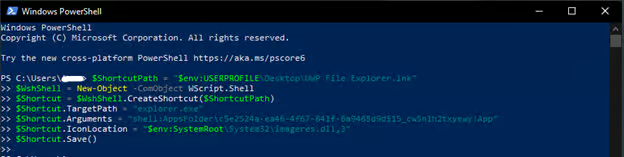
- Met dit commando in PowerShell maakt u automatisch een snelkoppeling naar de UWP File Explorer met de naam UWP File Explorer op uw bureaublad.
Methode 3: de snelkoppeling uitrollen via voorkeuren voor groepsbeleid
⚠️ BELANGRIJK: de onderstaande stappen zijn bedoeld voor beheerders die instellingen van meerdere devices via groepsbeleid beheren. Deze wijziging heeft gevolgen voor meerdere devices en zelfs een kleine fout kan uitvaltijd veroorzaken voor een OU. Maak daarom eerst een back-up van het groepsbeleid zodat u eenvoudig kunt herstellen als er iets misgaat.
- Druk op Win + R om Uitvoeren te openen, typ gpedit.msc en druk op Enter.
- Ga naar het pad: Gebruikersconfiguratie > Voorkeuren > Windows-instellingen > Snelkoppelingen.
- Klik met de rechtermuisknop op Snelkoppelingen en selecteer Nieuw > Snelkoppeling.
- Configureer de snelkoppeling met de volgende instellingen:
Instelling
Waarde
Actie Maken Naam UWP File Explorer Doeltype Bestandssysteemobject Locatie Bureaublad Doelpad explorer.exe Argumenten shell:AppsFolder\C5E2524A-EA46-4F67-841f-6A9465D9D515_cw5n1h2txyewy!App Pad naar pictogrambestand %SystemRoot%\System32\imageres.dll Pictogramindex 0 Uitvoeren Normaal venster - U kunt de Locatie wijzigen naar het startmenu of een andere plek van uw voorkeur.
- Zowel het pad naar het pictogrambestand als de pictogramindex zijn optioneel; u kunt ze naar wens aanpassen.
- Klik op OK om de snelkoppeling naar de UWP File Explorer op te slaan.
- Koppel het groepsbeleidsobject (GPO) aan de Organizational Unit (OU).
- Klik met de rechtermuisknop op de OU die u wilt beheren (bijvoorbeeld Marketing, Sales enzovoort).
- Selecteer Een bestaand GPO koppelen en kies vervolgens het juiste GPO uit de lijst.
- Klik op OK.
- Forceer een update van het beleid op een clientmachine om het te controleren.
- Open cmd als beheerder en voer het commando gpupdate /force in.
Problemen met snelkoppelingen naar de UWP File Explorer oplossen
Probleem: de snelkoppeling start de UWP File Explorer niet
Werkt de snelkoppeling die u hebt gemaakt niet zoals bedoeld? Controleer dan of u minimaal Windows 10 versie 1703 gebruikt, want dat was de eerste Windows-build met de UWP File Explorer. Hebt u vastgesteld dat u de juiste Windows-versie draait, controleer dan nogmaals of u bij het maken van de snelkoppeling de juiste URI invoert: explorer.exe shell:AppsFolder\c5e2524a-ea46-4f67-841f-6a9465d9d515_cw5n1h2txyewy!App.
Gebruikt u PowerShell om deze taak te automatiseren, let er dan op dat er geen typefouten in uw script staan.
Probleem: het pictogram wordt niet goed weergegeven
Nadat u het pictogram van de snelkoppeling hebt ingesteld, wordt het meestal direct toegepast of soms pas na een vernieuwing van het bureaublad. Lukt dat niet, zoek dan de locatie van het gewenste pictogram op en controleer of het de juiste .ico-indeling heeft en minimaal 256×256 pixels groot is. Andere bestandsindelingen zoals .png en .jpg worden doorgaans niet goed weergegeven als pictogram van een snelkoppeling.
U kunt het pictogram opnieuw toewijzen door met de rechtermuisknop op de snelkoppeling te klikken, Eigenschappen te selecteren, op Ander pictogram te drukken en naar het gewenste .ico-bestand te bladeren. Bewaar uw eigen .ico-bestanden tot slot in een vaste map en niet in tijdelijke mappen die het systeem periodiek leegmaakt, zodat ze niet per ongeluk worden verwijderd.
Probleem: de snelkoppeling uit het groepsbeleid verschijnt niet
Controleer bij het uitrollen van snelkoppelingen naar de UWP File Explorer via voorkeuren voor groepsbeleid of het GPO met het beleid correct is gekoppeld aan en toegepast op de betreffende OU. Daarna kunt u de wijziging controleren door een opdrachtprompt met verhoogde rechten te openen en gpresult /r in te voeren voor de status van het gebruikersbeleid. Is het nog steeds niet toegepast, vernieuw het groepsbeleid dan met gpupdate /force in dezelfde cmd.
Veelgestelde vragen over de UWP File Explorer-app
Is de UWP File Explorer een volwaardige vervanger van de klassieke File Explorer?
De UWP File Explorer van Windows is geoptimaliseerd voor devices met touchbediening zoals tablets en is een beperkte versie van de traditionele File Explorer. Bovendien mist hij veel functies van de klassieke File Explorer-interface, zoals het lint en het contextmenu. De UWP File Explorer is dan ook geen volwaardige vervanger van de klassieke File Explorer.
Werkt de snelkoppeling in alle edities van Windows 10?
Zolang u Windows 10 versie 1703 of later gebruikt, werkt de snelkoppeling naar de UWP File Explorer op uw computer. Doorloop de volgende stappen om te controleren of de UWP-shell beschikbaar is op uw device:
- Druk op Win + R, typ cmd en druk op Enter.
- Voer het volgende commando in: explorer.exe shell:AppsFolder\c5e2524a-ea46-4f67-841f-6a9465d9d515_cw5n1h2txyewy!App.
- Klik op Enter en kijk welke van de twee opties zich voordoet:
- Start de UWP File Explorer, dan is deze beschikbaar op uw device.
- Ziet u een foutmelding, dan is hij niet beschikbaar en werkt de snelkoppeling niet op uw Windows-device.
Kan het pictogram verder worden aangepast?
Ja, u kunt elk gewenst pictogram gebruiken voor de snelkoppeling naar de UWP File Explorer, zolang het een geldig .ico- of resourcebestand is. Het pictogram van uw voorkeur moet daarnaast een toegankelijk pad op uw device hebben.
Klik na het maken van de snelkoppeling met de rechtermuisknop erop en kies Eigenschappen. Selecteer onder Snelkoppeling de optie Ander pictogram… en blader naar het .ico- of resourcebestand dat u als pictogram wilt gebruiken. Klik tot slot op OK in het eerste venster en op Toepassen in het volgende.
Ervaar voor touch geoptimaliseerde navigatie met de UWP File Explorer van Windows
De verborgen UWP-versie van File Explorer geeft u toegang tot een eenvoudige, minimalistische interface die perfect past bij omgevingen met weinig resources of touchbediening. Het weglaten van traditionele functies zoals het lint en het contextmenu zorgt bovendien voor navigatie zonder afleiding en voor betere beveiliging, omdat gebruikers geen systeembestanden kunnen wijzigen of scripts kunnen uitvoeren.
Individuele gebruikers kunnen handmatig een snelkoppeling naar de UWP File Explorer maken door met de rechtermuisknop op het bureaublad te klikken en de URI van de app zelf op te zoeken. Beheerders kunnen dit proces eenvoudig opschalen door PowerShell te gebruiken om het maken van de snelkoppeling te automatiseren of door het via voorkeuren voor groepsbeleid uit te rollen voor consistentie binnen een Active Directory.
Valideer altijd de compatibiliteit en werking van de UWP File Explorer op de betreffende devices voordat u breed uitrolt, door te controleren of ze minimaal Windows 10 versie 1703 draaien. Zo weet u zeker dat het script of groepsbeleid dat u uitrolt werkt zoals bedoeld.