Belangrijkste punten
- Instellingenpagina’s direct openen: met Settings URI-opdrachten springt u rechtstreeks naar een specifieke pagina of categorie in de Windows 11-instellingen, zodat u niet door menupaden hoeft te navigeren
- Snelkoppelingen op het bureaublad maken voor snelle toegang: met explorer.exe ms-settings:<pagina> maakt u consistente snelkoppelingen naar instellingenpagina’s die met één klik werken.
- Snelkoppelingen automatisch aanmaken voor schaalbaarheid: met een PowerShell-script genereert u snel meerdere snelkoppelingen naar instellingen ter ondersteuning van onboarding- of device provisioning-workflows.
- Snelkoppelingen uitrollen over meerdere devices: via groepsbeleid verdelen beheerders gestandaardiseerde snelkoppelingen naar instellingen over de bureaubladen of startmenu’s binnen de hele organisatie.
- URI-gedrag valideren voor compatibiliteit en de juiste navigatie: door elke snelkoppeling te testen bevestigt u dat de URI wordt ondersteund in de huidige Windows-build en steeds de bedoelde pagina opent.
Windows 11 bevat ingebouwde Settings URI-opdrachten (ook bekend als ms-settings-URI’s) waarmee u rechtstreeks naar een specifieke instellingenpagina springt zonder door menu’s of subpagina’s te navigeren. Met deze URI’s maakt u snelkoppelingen op het bureaublad, automatiseert u workflows of bouwt u snelstarttools voor helpdeskteams en beheerde omgevingen. Dat maakt het veel eenvoudiger om routinetaken te stroomlijnen en de tijd voor probleemoplossing te verkorten.
In deze handleiding leest u hoe u een snelkoppeling naar instellingen in Windows 11 maakt, hoe u het aanmaken van snelkoppelingen op grote schaal automatiseert, hoe u snelkoppelingen uitrolt via groepsbeleid en hoe u het proces valideert en problemen oplost.
Vereisten
Controleer voordat u begint of u beschikt over:
- Windows 11: de stappen en Settings URI’s in deze handleiding zijn bedoeld voor Windows 11 en kunnen in Windows 10 anders werken of onvolledig zijn.
- Lokale beheerdersrechten: mogelijk hebt u beheerdersrechten nodig om snelkoppelingen voor andere gebruikers of via groepsbeleid uit te rollen – vraag uw IT-team om hulp als u ze niet hebt.
- Toegang tot PowerShell: alleen nodig als u het aanmaken van snelkoppelingen wilt automatiseren of scripts wilt uitvoeren.
- Groepsbeleidsbeheer (optioneel): nodig voor organisaties die snelkoppelingen via een GPO over meerdere devices willen verdelen.
Een snelkoppeling maken om de instellingenpagina te openen
Methode 1: een snelkoppeling op het bureaublad maken met de wizard
Dit is de eenvoudigste manier om een snelkoppeling naar de instellingen in Windows 11 te maken. Het werkt in elke editie en vereist geen scripting.
Stappen
- Klik met de rechtermuisknop op het bureaublad en kies Nieuw > Snelkoppeling.
- Voer in het locatieveld de opdracht in: explorer.exe ms-settings:<pagina>
Voorbeeld: explorer.exe ms-settings:windowsupdate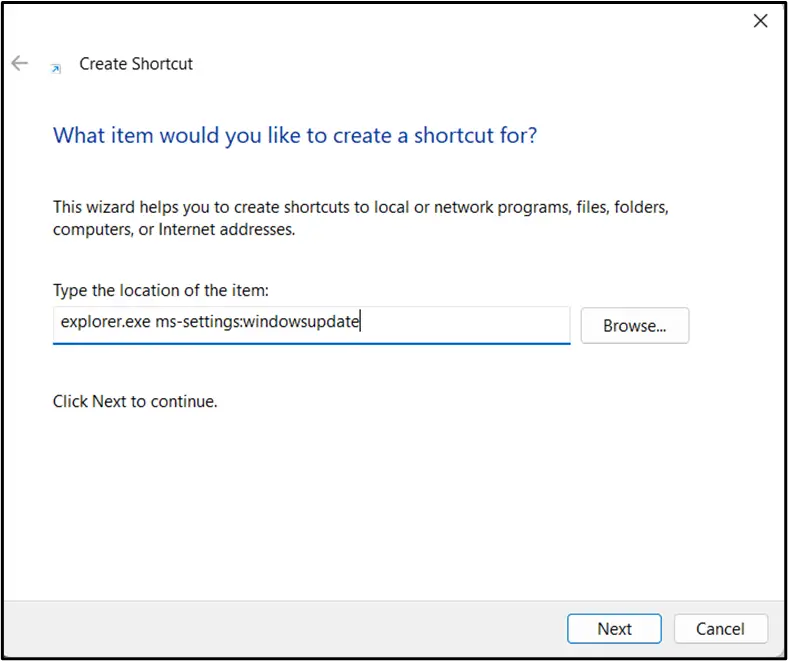
- Klik op Volgende en geef de snelkoppeling een duidelijke naam (bijvoorbeeld Instellingen Windows Update).
- Klik op Voltooien om de snelkoppeling te maken.
- (Optioneel) Klik met de rechtermuisknop op de snelkoppeling → Eigenschappen → Ander pictogram om een pictogram in de stijl van Instellingen toe te wijzen.
- (Optioneel) Klik met de rechtermuisknop op de snelkoppeling → Meer opties weergeven → Aan Start vastmaken of Aan taakbalk vastmaken.
Deze methode levert een standaard Windows-snelkoppeling naar instellingen op die consistent werkt, snel opstart en geen extra tools nodig heeft.
Methode 2: het aanmaken van snelkoppelingen automatiseren met PowerShell
Als u nieuwe devices onboardt of uw IT-automatiseringsscripts uitbreidt, is PowerShell de snelste manier om snelkoppelingen in bulk aan te maken.
Stappen
- Open PowerShell.
- Voer het volgende script uit:
$Desktop = [Environment]::GetFolderPath("Desktop")
$Shell = New-Object -ComObject WScript.Shell
$Shortcut = $Shell.CreateShortcut("$Desktop\WindowsUpdate.lnk")
$Shortcut.TargetPath = "explorer.exe"
$Shortcut.Arguments = "ms-settings:windowsupdate"
$Shortcut.Save()
- Pas Arguments aan om andere pagina’s te targeten door de URI te vervangen.
- Voer het script per gebruiker uit of neem het op in uw uitrolproces.
Deze automatisering volgt hetzelfde model als het aanmaken van snelkoppelingen door MSI- of Store-apps en werkt op elk scriptingplatform, inclusief RMM-tools.
Methode 3: snelkoppelingen naar instellingen uitrollen met voorkeuren voor groepsbeleid
In beheerde omgevingen zijn voorkeuren voor groepsbeleid (GPP) de eenvoudigste manier om snelkoppelingen naar instellingen over een heel machinepark te verdelen.
Stappen
- Open Groepsbeleidsbeheer door op Win + R te drukken, gpmc.msc te typen en op Enter te drukken.
- Bewerk of maak een GPO.
- Ga naar: Gebruikersconfiguratie > Voorkeuren > Windows-instellingen > Snelkoppelingen
- Klik met de rechtermuisknop > Nieuw > Snelkoppeling.
- Configureer de snelkoppeling:
- Actie: Maken
- Doeltype: Bestandssysteemobject
- Doelpad: explorer.exe
- Argumenten: ms-settings:<pagina>
- Locatie: Bureaublad of Startmenu
- Naam: iets beschrijvends (bijvoorbeeld Netwerkinstellingen)
- Koppel de GPO aan de juiste OU.
- Pas het beleid toe en gebruik gpupdate /force vanuit de opdrachtprompt of PowerShell op een client-device.
Zo verdeelt u consistente snelkoppelingen zonder individuele systemen aan te raken, wat ideaal is voor gestandaardiseerde onboarding.
Methode 4: instellingenpagina’s rechtstreeks openen zonder snelkoppeling
Wilt u geen snelkoppeling maken maar toch snel bij een pagina kunnen? Dan roept u de ms-settings-URI’s van Windows 11 rechtstreeks aan.
Manieren om URI’s direct te starten:
- Win + R: typ ms-settings:<pagina>
- Adresbalk van Verkenner: voer dezelfde opdracht in
- PowerShell of batchbestanden: roep de URI aan met start ms-settings:<pagina>
- Beheertools of supportscripts: roep de opdracht aan tijdens diagnose
Dit is vooral handig voor technici die vaak tussen instellingenpagina’s wisselen en geen rommelig bureaublad willen.
Beknopt overzicht van Settings URI’s
Hieronder staan de meestgebruikte URI’s voor snelkoppelingen naar instellingen in Windows 11. Elke URI werkt met explorer.exe en opent de bijbehorende instellingenpagina direct, zodat u menu’s en navigatiestappen overslaat. Een uitgebreidere lijst vindt u in Lijst met snelkoppelingen om pagina’s in Instellingen rechtstreeks te openen in Windows 10.
💡 Let op: deze URI’s worden in de meeste Windows 11-edities ondersteund, al kunnen enkele pagina’s verschillen afhankelijk van de functies die op het device beschikbaar zijn.
| Categorie | Pagina | Settings URI |
| Systeem | Beeldscherm | ms-settings:display |
| Multitasking | ms-settings:multitasking | |
| Klembord | ms-settings:clipboard | |
| Meldingen | ms-settings:notifications | |
| Energie & slaapstand | ms-settings:powersleep | |
| Extern bureaublad | ms-settings:remotedesktop | |
| Netwerk & internet | Netwerk & internet | ms-settings:network-status |
| Ethernet | ms-settings:network-ethernet | |
| Wi-Fi | ms-settings:network-wifi | |
| VPN | ms-settings:network-vpn | |
| Mobiele hotspot | ms-settings:network-mobilehotspot | |
| Persoonlijke instellingen | Start | ms-settings:home |
| Thema’s | ms-settings:themes | |
| Vergrendelingsscherm | ms-settings:lockscreen | |
| Taakbalk | ms-settings:taskbar | |
| Kleuren | ms-settings:colors | |
| Accounts | Uw gegevens | ms-settings:yourinfo |
| E-mail & accounts | ms-settings:emailandaccounts | |
| Aanmeldingsopties | ms-settings:signinoptions | |
| Gezin & andere gebruikers | ms-settings:familygroup | |
| Synchronisatie-instellingen | ms-settings:sync | |
| Privacy & beveiliging | Algemene privacy | ms-settings:privacy-general |
| Camera | ms-settings:privacy-camera | |
| Microfoon | ms-settings:privacy-microphone | |
| Locatie | ms-settings:privacy-location | |
| Windows Update | ms-settings:windowsupdate |
Veelvoorkomende problemen oplossen
De snelkoppeling opent het hoofdscherm van Instellingen in plaats van de juiste pagina
Meestal betekent dit dat Windows de URI niet correct kon interpreteren.
- Controleer de waarde achter ms-settings: nog eens op typefouten, ontbrekende koppeltekens of extra spaties, want zelfs kleine fouten zorgen ervoor dat Windows terugvalt op de standaard startpagina van Instellingen.
- Lijkt de URI correct, test hem dan via Win + R. Sommige URI’s veranderen per Windows-build en oudere of afgeschafte URI’s openen mogelijk niet langer de bedoelde pagina.
Dubbelklikken op de snelkoppeling doet niets
Als er helemaal niets opent, verwijst de snelkoppeling mogelijk niet naar het juiste uitvoerbare bestand.
- Zorg ervoor dat explorer.exe is ingesteld als TargetPath en dat de URI in het veld Arguments staat in plaats van samengevoegd met het TargetPath.
- Controleer of de snelkoppeling niet is gemaakt met aanhalingstekens op de verkeerde plek of extra tekens in het pad, want daardoor kan Windows de opdracht niet verwerken.
De GPO-snelkoppeling verschijnt niet op devices van gebruikers
Bij uitrol via voorkeuren voor groepsbeleid verschijnen snelkoppelingen alleen als de GPO aan de juiste OU is gekoppeld en de gebruiker of het device binnen het bereik valt.
- Controleer eerst de OU-targeting, voer daarna gpupdate /force uit en bekijk de wizard Groepsbeleidsresultaten om te controleren op filterproblemen of conflicten met andere GPO’s.
- Verschijnt de snelkoppeling maar af en toe, controleer dan of de locatie van de snelkoppeling (bureaublad, startmenu enzovoort) niet door een ander beleid wordt overschreven.
De URI-pagina is niet beschikbaar in deze Windows-editie
Sommige instellingenpagina’s bestaan alleen in specifieke Windows-edities, zoals Pro of Enterprise. Pagina’s over Extern bureaublad of BitLocker openen bijvoorbeeld niet in Windows 11 Home of S-modus.
Als een URI naar een algemene instellingencategorie leidt, controleer dan eerst of de functie op het device aanwezig is en door de Windows-editie wordt ondersteund voordat u verder zoekt naar de oorzaak.
De URI start onregelmatig of botst met een andere handler
De URI testen via Win + R is de snelste manier om vast te stellen of het probleem bij de snelkoppeling of bij de opdracht zelf ligt. Start hij ook niet vanuit Win + R, dan is de URI afgeschaft, niet ondersteund of wordt hij door iets anders op het systeem onderschept.
Een snelkoppeling naar instellingen maken in Windows 11
Het Settings URI-systeem van Windows 11 geeft beheerders een krachtige manier om configuratiepagina’s direct te openen en supportworkflows te stroomlijnen. Of u nu de ingebouwde wizard, PowerShell-scripts of uitrol via groepsbeleid gebruikt: snelkoppelingen maken in Windows 11 bespaart tijd en zorgt voor consistentie in al uw omgevingen.
Gerelateerde onderwerpen:
- Handleiding voor snelkoppelingen met CLSID-sleutel-GUID’s in Windows 11
- Een bureaubladsnelkoppeling maken voor Microsoft Store-apps in Windows 11
- Bureaubladsnelkoppelingen maken met PowerShell: een stapsgewijze handleiding
- “Bureaublad weergeven” in- of uitschakelen op de taakbalk in Windows 11
- Complete handleiding: zo vernieuwt u het bureaublad in Windows