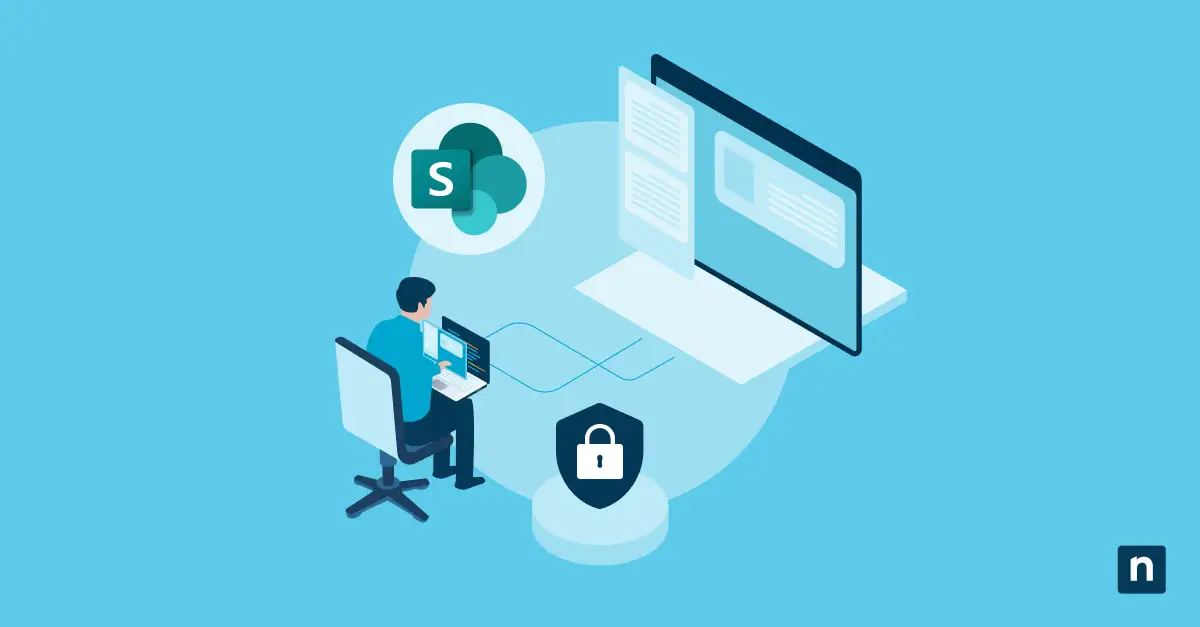
SharePoint is projectmanagementsoftware binnen Microsoft 365 die samenwerking in hybride en externe teams ondersteunt en workflows beheersbaar maakt. In de loop der tijd is SharePoint een onmisbare tool geworden voor uiteenlopende IT-teams: het verhoogt de productiviteit van teams en beschermt gevoelige gegevens.
Het afschermen van gevoelige gegevens is een van de belangrijkste redenen waarom de uitgebreide groepsmachtigingen van SharePoint per SharePoint-groep verschillende toegang bieden. Zo krijgen teamleden alleen de informatie te zien die relevant voor hen is en leveren ze een bijdrage op basis van hun machtigingsniveau.
Wij schreven dit handboek voor IT-professionals als een toegankelijke gids voor SharePoint-groepsmachtigingen. Als beheerder of teamleider leert u hoe u SharePoint-groepsmachtigingen instelt, beheert en volgens de beste praktijken toepast.
📌U kunt dit artikel verder lezen of onze video SharePoint Group Permissions: Admin Guide & Best Practices bekijken voor een visuele versie.
Wat zijn machtigingsgroepen in SharePoint?
SharePoint-machtigingsgroepen zijn de verschillende gebruikersgroepen die in SharePoint worden beheerd met uiteenlopende machtigingsniveaus om samen te werken en informatie te bekijken binnen de workflow van een organisatie. Er bestaan verschillende lijsten met SharePoint-groepsmachtigingen met elk een eigen machtigingsniveau; daar ga ik zo dieper op in.
SharePoint in de hedendaagse bedrijfsomgeving
Cloud-based samenwerking en werken op afstand bepalen de hedendaagse bedrijfsomgeving. Toch hebben projecten in SharePoint gemiddeld een slagingspercentage van 50%.
Doordat werken op afstand wereldwijd is doorgebroken, hebben teams tools nodig die dit model ondersteunen en oplossingen bieden voor de uitdagingen die horen bij het beheer van werken op afstand.
Die uitdagingen lopen uiteen van het sturen van communicatie en betrokkenheid van medewerkers tot het waarborgen van productiviteit en werklastbeheer. IT-teams moeten zich bovendien afvragen hoe gegevens zich door de organisatie bewegen om beveiligingsinbreuken van binnenuit of van buitenaf te voorkomen.
Zij hebben remote monitoring management (RMM) software nodig. Daarom is SharePoint vandaag de dag een asset voor bedrijven: het regelt communicatie op afstand, verbetert het personeelsbeheer en beveiligt de gegevensstroom.
Een van de manieren waarop IT-professionals gegevens beveiligen en de communicatie binnen teams op afstand in goede banen leiden is het gebruik van de groepsmachtigingen van SharePoint.
Overzicht van SharePoint-rollen en -machtigingen
Inzicht in de structuur en werking van SharePoint-rollen en -machtigingen is belangrijk voor effectief toegangsbeheer. Als beheerder gebruikt u de standaard machtigingsgroepen van SharePoint of maakt u een aangepaste groep die aansluit op de workflow van uw organisatie.
De standaardgroep bestaat uit de volgende SharePoint-rollen en -machtigingen:
- Bezoekers: deze groep mag content lezen en documenten openen, maar kan geen wijzigingen aanbrengen in de site, het document of de map.
- Leden: deze groep kan content bewerken en eraan bijdragen.
- Lezers: lezers hebben alleen leesrechten en kunnen niets wijzigen.
- Eigenaren: beheerders vallen in deze categorie. U hebt volledige controle over de site en kunt zowel content als site-instellingen aanpassen.
Heeft uw team rollen of afdelingen die aangepaste machtigingsniveaus nodig hebben, dan kunt u in SharePoint eigen groepen en machtigingen maken. Een SharePoint-ledengroep kan bijvoorbeeld beperkte toegang krijgen, waarbij een lid bepaalde onderdelen van een lijst, bibliotheek of document mag bewerken maar geen toegang heeft tot de volledige lijst, bibliotheek of het volledige document.
Met SharePoint-rollen en -machtigingen beheert u de informatiehiërarchie terwijl teamleden gewoon hun werk kunnen doen.
Voordelen van goed ingestelde SharePoint-groepsmachtigingen
Effectief beheer van SharePoint-groepsmachtigingen zorgt voor een veilige en efficiënte digitale werkplek. Zo profiteert uw organisatie van goed beheer van deze machtigingen:
Soepele informatiestroom
Door machtigingen zorgvuldig toe te wijzen aan elke groep – bezoekers, leden, eigenaren – en toegang te beperken tot de personen die deze echt nodig hebben zorgen SharePoint-groepsmachtigingen voor een naadloze informatiestroom. Deze aanpak voorkomt onbevoegde toegang tot gevoelige documenten of gegevens en beperkt de toegang tot een site tot specifieke teams, wat de beveiliging en operationele efficiëntie ten goede komt.
Eenvoudiger beheer
In plaats van machtigingen per persoon toe te kennen wijst u met SharePoint-groepsmachtigingen rechten toe aan groepen. U kunt een gebruiker toevoegen of verwijderen. Dat maakt het beheer eenvoudiger en verkleint de kans op fouten.
Naadloze samenwerking
Met de juiste groepsmachtigingen werken teamleden moeiteloos samen, dragen ze bij aan resources en delen ze documenten zonder tegen toegangsbeperkingen aan te lopen.
Minimale verstoring en behoud van gegevensintegriteit
Regelmatige controle van machtigingen en routinematige back-ups beperken verstoringen en houden de integriteit van gegevens in stand. Bij onbedoelde wijzigingen of kwaadwillende activiteiten zorgt een back-up van de machtigingen ervoor dat het systeem met minimale inspanning kan worden hersteld naar de bedoelde situatie.
SharePoint-groepsmachtigingen beheren en wijzigen
Als beheerder moet u de processen en tools kennen waarmee u SharePoint-groepsmachtigingen effectief beheert en wijzigt. Deze eenvoudige gids helpt u daarbij.
1. SharePoint-groepsmachtigingen openen
- Klik op de SharePoint-site op Siteacties.
- Klik vervolgens op Site-instellingen.
- Klik onder Gebruikers en machtigingen op Sitemachtigingen om uw huidige SharePoint-machtigingen te bekijken.
2. Beoordeel uw huidige inrichting
Of u nu al langer beheerder bent of net toegang krijgt tot een SharePoint-site, het is verstandig om de bestaande rollen en machtigingen zorgvuldig te beoordelen. De volgende stap is een plan opstellen voor het beheer van machtigingen.
3. Stel een strategie op voor uw SharePoint-machtigingen
U hebt een duidelijke strategie nodig voor de gegevensstroom in uw organisatie, niet alleen met het oog op vertrouwelijkheid maar ook om samenwerking en productiviteit te vergemakkelijken. De beste praktijken hieronder zijn goede aanknopingspunten voor uw strategie rond SharePoint-groepsmachtigingen.
4. Maak een nieuwe SharePoint-groep
- Klik bij de sitemachtigingen van SharePoint op “Maken” om een nieuwe groep aan te maken.
- Kies de passende machtigingsniveaus voor specifieke rollen en afdelingen.
5. Gebruikers toevoegen aan of verwijderen uit groepen
- Ga naar Site-instellingen.
- Klik op Sitemachtigingen.
- Kies een groep en voeg gebruikers toe of verwijder ze. Hier komt auditing om de hoek kijken: zo weet u wie toegang heeft tot een groep en brengt u wijzigingen aan die de gegevensbeveiliging waarborgen.
6. Machtigingsniveaus van groepen wijzigen
Klik onder Sitemachtigingen op de groep die u wilt aanpassen en breng de gewenste wijzigingen aan. U kunt bijvoorbeeld besluiten een ledengroep toegang te geven tot het ontwerp en het doorvoeren van sitewijzigingen.
Beste praktijken voor machtigingsbeheer
Deze beste praktijken helpen u machtigingen te beheren en het maximale uit uw team te halen.
- Machtigingen aanpassen: stem machtigingen voor specifieke SharePoint-lijsten of -bibliotheken af op uw behoeften.
- Overerving en unieke machtigingen: standaard worden machtigingen overgeërfd van de site die er in de hiërarchie boven staat. Gebruik de optie om die overerving te verbreken voor eenvoudiger beheer en om toegang waar nodig uit te breiden of te beperken.
- Gebruik ingebouwde groepen: benut de ingebouwde SharePoint-groepen voor communicatiesites en beheer de machtigingen van teamsites via de gekoppelde Microsoft 365-groep.
Met deze stappen en beste praktijken beheert en wijzigt u SharePoint-groepsmachtigingen efficiënt en zorgt u voor de juiste toegangsniveaus voor verschillende gebruikers en groepen binnen uw organisatie.
Veelvoorkomende problemen bij het beheer van SharePoint-groepsmachtigingen
SharePoint-groepsmachtigingen zijn soms lastig te beheren. Hier volgen enkele problemen die u als beheerder kunt tegenkomen, met suggesties om ze op te lossen.
Afwijkingen in de toegang
Een gebruiker met de status van groepseigenaar kan tegen een toegangsbeperking aanlopen waarbij hij toegang tot een map moet aanvragen en die vervolgens zelf moet goedkeuren. Ondanks de toegangsproblemen met die map kan dezelfde gebruiker via de zoekfunctie wel bij een submap daarin. Probeer dit op te lossen met een andere browser of een ander netwerk en volg als het probleem aanhoudt de stappen voor probleemoplossing in dit Microsoft-artikel.
Beperkte toegang
SharePoint kent gebruikers soms automatisch Beperkte toegang toe, wat tot onverwacht gedrag van machtigingen leidt. Lost probleemoplossing dit niet op, neem dan contact op met een Microsoft 365-beheerder om een supportticket aan te maken.
Machtigingen van externe gebruikers
In sommige gevallen hebben externe gebruikers meer toegang dan de bedoeling is, bijvoorbeeld wanneer zij een pagina kunnen bewerken terwijl ze in een groep Bezoekers of met alleen leesrechten zitten. Dat kan voortkomen uit een verkeerd begrip van de machtigingen in SharePoint Online of uit een fout bij de eerste inrichting.
Als u deze problemen kent en weet hoe u ze oplost, wordt het beheer van SharePoint-groepsmachtigingen een stuk eenvoudiger en houdt u de toegangscontrole veilig en efficiënt.
Versterk samenwerking en beveiliging met SharePoint-groepsmachtigingen en NinjaOne
SharePoint-groepsmachtigingen vormen de krachtbron van een team op afstand voor samenwerking, kennisdeling en personeelsbeheer. Als beheerder wilt u weten hoe u SharePoint-rollen en -machtigingen voor uw organisatie beheert, workflows verbetert en beveiligingsinbreuken tegengaat, zeker in het huidige bedrijfslandschap.
Versterk uw gegevensbeveiliging en maak het beheer van medewerkers op afstand met SharePoint eenvoudig met de RMM-software van NinjaOne.