Het in- of uitschakelen van schrijfcaching op schijven is een gangbare manier om de schrijfprestaties te optimaliseren op systemen met een hoge doorvoer. Schrijfcaching versnelt schrijfbewerkingen door extra geheugen te gebruiken, maar brengt ook het risico op gegevensverlies met zich mee wanneer het proces wordt onderbroken door een stroomstoring of een onjuiste afsluiting van het systeem. Beschikt u niet over beschermingsmaatregelen voor dat soort situaties? Dan laat deze handleiding u verschillende manieren zien om schrijfcaching uit te schakelen op beheerde netwerken.
Wilt u liever een visuele versie van deze handleiding? Bekijk dan Schrijfcaching voor interne opslagapparaten in- of uitschakelen.
Vereisten en methoden voor het beheren van schrijfcaching
Voordat u begint, volgen hier enkele belangrijke aandachtspunten bij het aanpassen van de instellingen voor schrijfcaching:
✔️ Voor het wijzigen van deze instellingen hebt u beheerdersrechten nodig.
✔️ Deze instellingen gelden voor interne schijven (HDD’s, SSD’s, NVMe).
✔️ Voor USB-schijven en verwisselbare schijven kunnen aparte beleidsregels nodig zijn.
✔️ Instellingen voor schrijfcaching moeten per afzonderlijke schijf worden toegepast.
✔️ Het uitschakelen van schrijfcaching kan de schrijfprestaties verlagen.
Methode 1: schrijfcaching in- of uitschakelen via Apparaatbeheer (GUI)
Deze methode is aan te raden voor persoonlijke devices of een beperkte uitrol.
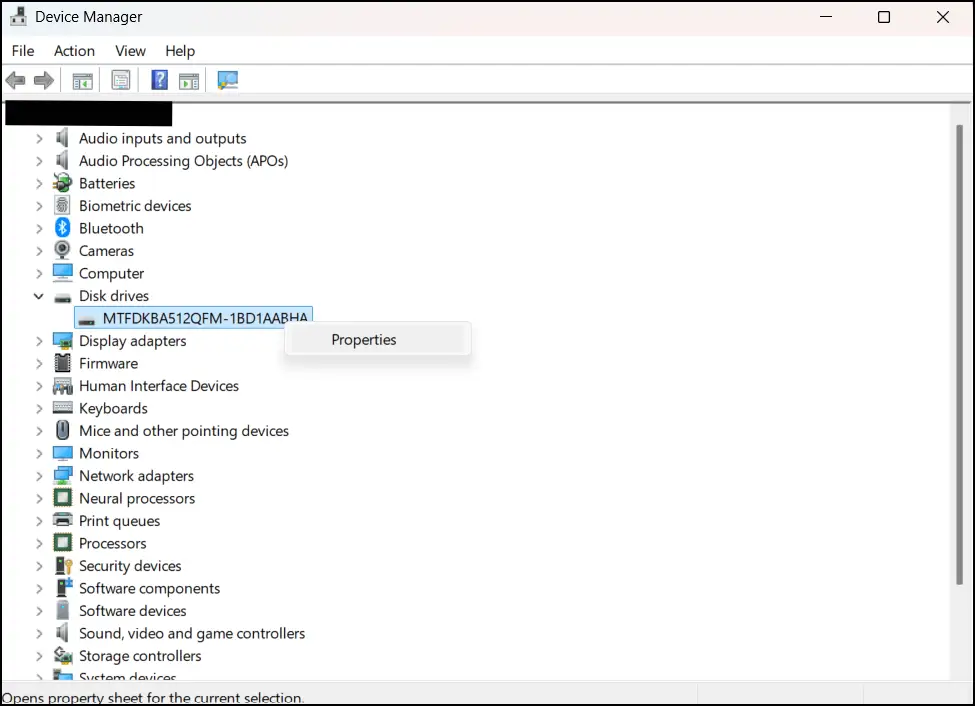
- Druk op Win + X en selecteer Apparaatbeheer in het menu.
- Tik op ➤ naast Schijfstations om de lijst met actieve schijven uit te klappen.
- Klik met de rechtermuisknop op de gewenste schijf en selecteer Eigenschappen → tabblad Beleid.
- Zet ✅ aan of uit om schrijfcaching voor de geselecteerde schijf in of uit te schakelen.
- Klik op OK om de wijzigingen op te slaan.
Kiest u voor inschakelen, dan kunt u ook de optie Buffer voor het leegmaken van de Windows-schrijfcache op het apparaat uitschakelen aanzetten, mits u protocollen voor gegevensbescherming hebt ingericht en beschikt over een UPS (Uninterruptible Power Supply) voor storingen en crashes. Door deze optie in te schakelen, verbetert u de schrijfprestaties verder, maar vergroot u het risico op gegevensverlies.
Methode 2: schrijfcaching controleren of aanpassen via PowerShell
Om te beginnen, dit is het commando dat de status van de schrijfcaching toont:
Get-WmiObject -Query "Select * from Win32_DiskDrive" | Select-Object Caption,
DeviceID, WriteCacheEnabled
Then, you may use this next command to modify the disk write caching settings.
Enable-StorageAdvancedProperty -PhysicalDisks (Get-PhysicalDisk) -Property
WriteCacheEnabled -Value $false
ℹ️ Let op: sommige opslagapparaten tonen bepaalde functies of instellingen niet of staan niet toe dat deze programmatisch worden gewijzigd (bijvoorbeeld via PowerShell-commando’s of scripts).
Extra aandachtspunten en tips voor schrijfcaching
Deze aanvullende tips helpen u bij het monitoren en testen van de ideale instellingen voor schrijfcaching in uw beheerde omgeving.
Groepsbeleid en register
Er is geen rechtstreekse groepsbeleidsinstelling voor schrijfcaching op interne schijven. In plaats daarvan kunt u het cachegedrag en de instellingen controleren via de volgende registersleutel:
HKEY_LOCAL_MACHINE\SYSTEM\CurrentControlSet\Enum\SCSI...\Device
Parameters\Disk
⚠️Waarschuwing: onbedoelde wijzigingen in de Register-editor kunnen de prestaties en stabiliteit van uw systeem aantasten. Lees hoe u een back-up maakt van het Windows-register om uw database veilig te stellen en een herstelpunt aan te maken.
Windows Prestatiemeter
Vermoedt u dat devices moeite hebben met de schrijfprestaties van de schijf? Dan kunt u uw instellingen testen door het gedrag van de schrijfcache te volgen in Prestatiemeter van Windows. Zo doet u dat:
- Typ in Windows Zoeken perfmon en selecteer Prestatiemeter.
- Voeg nieuwe items toe voor:
- PhysicalDisk → % Disk Write Time
- LogicalDisk → Disk Write Queue Length
Deze opzet is handig om live vast te stellen welk effect het in- of uitschakelen van schrijfcaching heeft op de schijfprestaties.
Een UPS installeren
Het uitschakelen van het leegmaken van de schrijfcache zonder UPS kan leiden tot gegevensverlies na een stroomstoring of een onderbroken proces.
Met een UPS leiden stroomstoringen minder snel tot ernstige problemen. Veel UPS-systemen kunnen het OS bovendien een signaal geven om veilig af te sluiten, zodat de schrijfcache naar de schijf wordt weggeschreven voordat de stroom wegvalt.
NVMe-apparaten
NVMe-apparaten (Non-Volatile Memory Express) van enterprise-niveau leveren betere schrijfprestaties en bieden soms extra Advanced Power Loss Protection (PLP), wat goed samengaat met een UPS.
Caching op bestandssysteemniveau
Ook caching op bestandssysteemniveau verbetert de prestaties, zonder dat elke bewerking afhankelijk is van de fysieke schijf. In plaats daarvan wordt het RAM-geheugen gebruikt voor caching. Toch loopt u nog steeds het risico gegevens te verliezen wanneer het systeem crasht of de stroom uitvalt.
Beste praktijken voor het beheren van schrijfcaching
Schrijfcaching kan processen versnellen en de latentie verlagen, maar niet elk device of elke IT-omgeving is ingericht om de keerzijde op te vangen.
Is caching ingeschakeld, dan moet u ook rekening houden met het risico dat u cruciale bedrijfsgegevens verliest als het systeem crasht of de stroom uitvalt. Hebt u geen UPS of protocollen voor gegevensback-up en -bescherming, dan is het praktischer om schrijfcaching uit te schakelen voor endpoints en opslagapparaten.