Belangrijkste punten
- Bij een reparatie-installatie van Windows 11 (in-place upgrade) worden de Windows-systeembestanden opnieuw geïnstalleerd zonder dat persoonlijke bestanden of geïnstalleerde applicaties verdwijnen, mits “Persoonlijke bestanden en apps behouden” is geselecteerd.
- De snelste methode is Instellingen → Systeem → Systeemherstel → Nu opnieuw installeren onder “Problemen oplossen met Windows Update”.
- Mislukt Windows Update, koppel dan een Windows 11 ISO, start setup.exe vanuit de bestaande Windows 11-omgeving en selecteer “Persoonlijke bestanden en apps behouden” wanneer daarom wordt gevraagd.
- Gebruik voor het beste resultaat installatiemedia die overeenkomen met uw Windows-editie en -taal, zorg voor minstens 20 GB vrije schijfruimte en schakel antivirussoftware van derden tijdelijk uit of verwijder deze.
- Voer na de reparatie-installatie Windows Update uit, schakel eerder uitgeschakelde antivirussoftware weer in of installeer deze opnieuw en controleer de stabiliteit van het systeem om te bevestigen dat de oorspronkelijke problemen zijn opgelost.
Na verloop van tijd kunnen Windows 11-systemen problemen krijgen, zoals beschadigde systeembestanden, functies die niet goed werken of mislukte updates. Als de standaard probleemoplossing niet volstaat, kan een reparatie-installatie, ook wel in-place upgrade genoemd, uitkomst bieden. Bij deze methode wordt het besturingssysteem opnieuw geïnstalleerd over de bestaande installatie heen, zonder dat persoonlijke bestanden of geïnstalleerde apps verloren gaan.
In deze handleiding leest u hoe u een reparatie-installatie van Windows 11 uitvoert met een in-place upgrade, zowel via Windows Update als via installatiemedia.
Zo voert u een reparatie-installatie van Windows 11 uit met een in-place upgrade
Controleer het volgende voordat u aan een in-place upgrade van Windows 11 begint:
- U bent aangemeld met een beheerdersaccount.
- Er is minstens 20 GB vrije ruimte op het systeemstation.
- Er is een stabiele internetverbinding beschikbaar.
- Antivirusprogramma’s van derden zijn tijdelijk uitgeschakeld of verwijderd om verstoring tijdens de installatie te voorkomen.
- Hoewel het proces niets wist, is het sterk aan te raden om een back-up te maken van belangrijke gegevens.
- De reparatie-installatie moet vanuit de bestaande Windows 11-omgeving worden gestart. Starten vanaf opstartmedia of vanuit de veilige modus is niet mogelijk.
Deze video legt het proces uit in “Zo voert u een reparatie-installatie van Windows 11 uit met een in-place upgrade”.
| Methode | Wanneer gebruiken | Behoudt bestanden en apps | Aanbevolen voor |
| Windows Update | Systeem werkt nog | Ja | Snelle reparatie |
| ISO-bestand | Updatefouten aanwezig | Ja | Versiebeheer |
| USB-media | Windows Update werkt niet | Ja | Offline reparatie |
Methode 1: reparatie-installatie via Windows Update (GUI)
Wilt u de snelste en eenvoudigste manier om een reparatie-installatie van Windows 11 uit te voeren, dan is Windows Update een uitstekende keuze. Deze methode is ideaal wanneer uw systeem nog werkt en u de stabiliteit wilt herstellen zonder externe media of downloads.
Let op: bij deze methode wordt de huidige versie van Windows 11 opnieuw geïnstalleerd zonder dat persoonlijke bestanden of geïnstalleerde applicaties worden aangetast. Zorg dat uw pc tijdens het proces op het stopcontact en op internet is aangesloten.
- Druk op Win + I om Instellingen te openen.
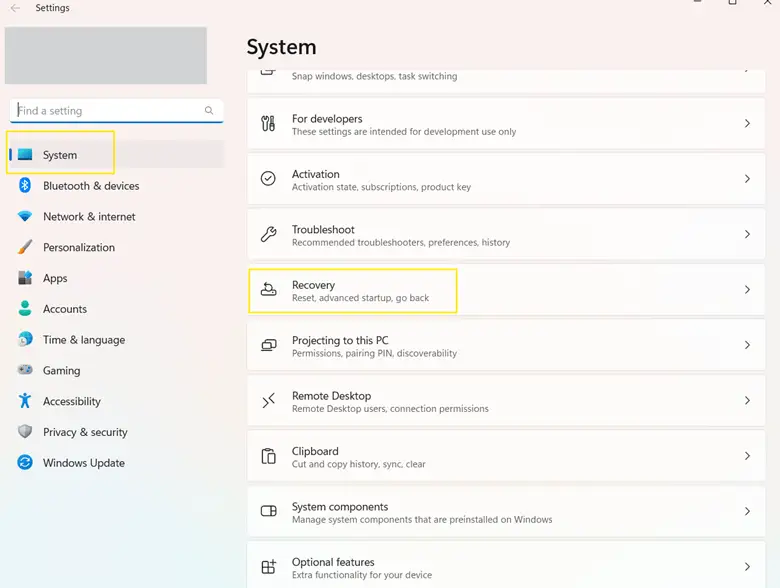
- Ga naar Systeem → Systeemherstel.
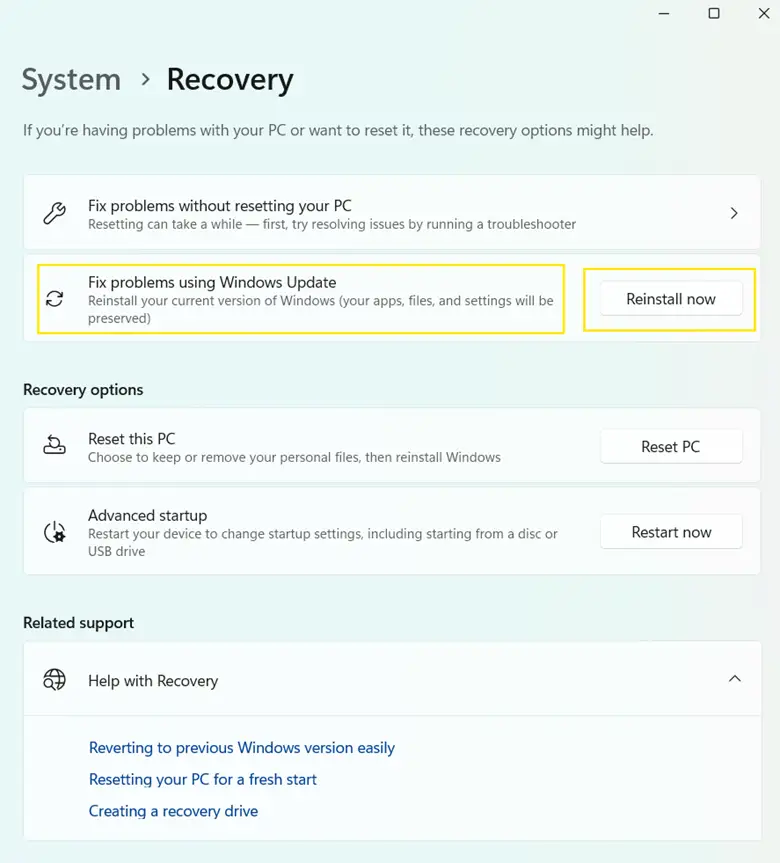
- Zoek het gedeelte “Problemen oplossen met Windows Update” en klik daarna op “Nu opnieuw installeren“.
- Selecteer OK wanneer het bevestigingsvenster verschijnt.
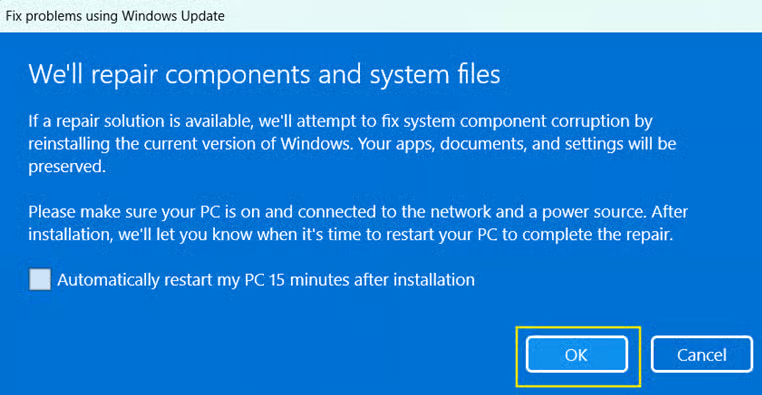
- Windows Update begint nu met het downloaden en installeren van de reparatieversie van uw huidige Windows 11-installatie.
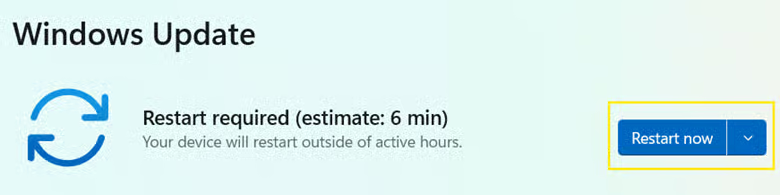
- Klik na afloop op Nu opnieuw opstarten wanneer daarom wordt gevraagd.
Methode 2: reparatie-installatie via ISO- of USB-installatiemedia (GUI)
Deze methode is ideaal wanneer Windows Update niet goed werkt of wanneer u uw systeem met een specifieke Windows 11-versie wilt repareren.
Stap 1: de installatiemedia voorbereiden
U kunt kiezen uit twee betrouwbare opties: een Windows 11-ISO-bestand downloaden en dit rechtstreeks koppelen of een opstartbare USB-stick maken met de Media Creation Tool van Microsoft. Met beide methoden kunt u de installateur vanuit Windows uitvoeren.
Optie A: het Windows ISO-bestand downloaden
- Ga naar de officiële downloadpagina van Microsoft.
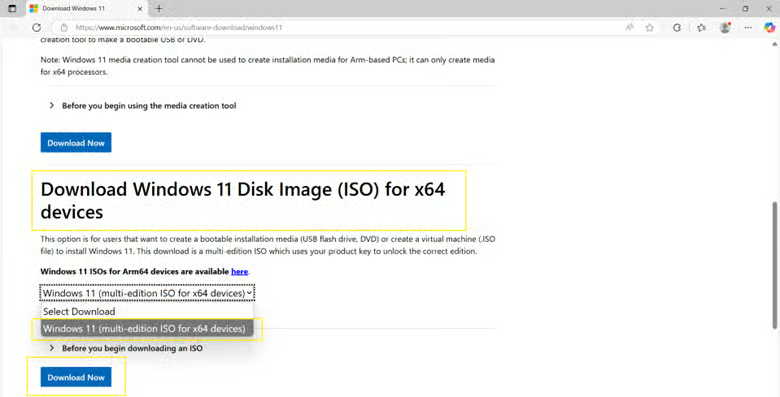
- Scrol naar Windows 11-schijfkopiebestand (ISO) downloaden voor x64-apparaten.
- Selecteer Windows 11 (ISO voor meerdere edities voor x64-apparaten) → Downloaden.
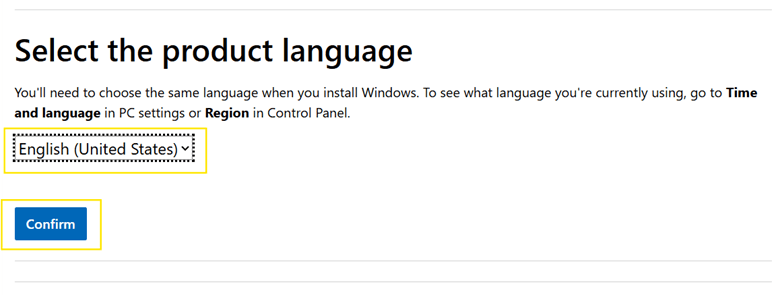
- Kies uw taal en klik op Bevestigen.
- Klik op 64-bits downloaden.
- Het Windows 11-installatiebestand wordt nu gedownload.
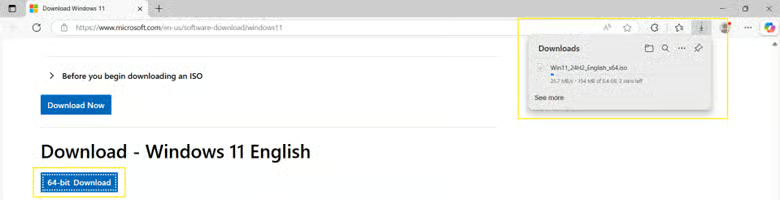
- Klik na het downloaden met de rechtermuisknop op het ISO-bestand en kies Koppelen.
Optie B: een opstartbare USB-stick maken
- Ga naar de officiële downloadpagina van Microsoft.
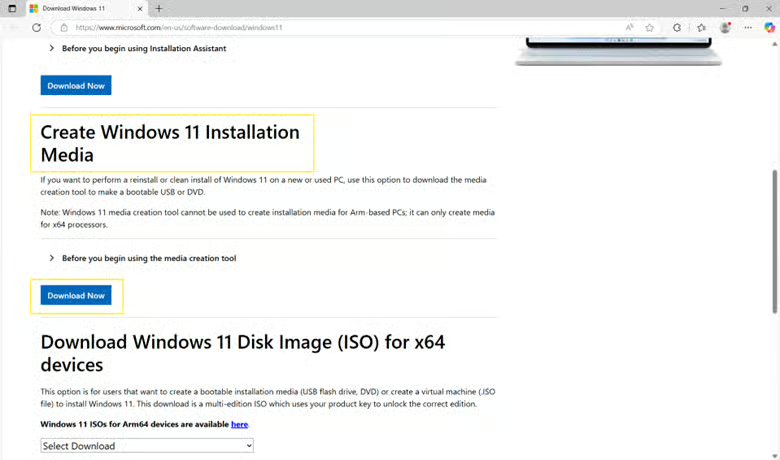
- Scrol naar Windows 11-installatiemedia maken.
- Klik op Nu downloaden.
- Steek een USB-stick (minstens 8 GB) in uw pc.
- Voer de Media Creation Tool uit en accepteer de licentievoorwaarden.
- Selecteer Installatiemedia maken (USB-flashstation).
- Kies de gewenste taal en editie.
- Volg de aanwijzingen om een opstartbare USB-stick te maken.
Stap 2: de reparatie-installatie starten
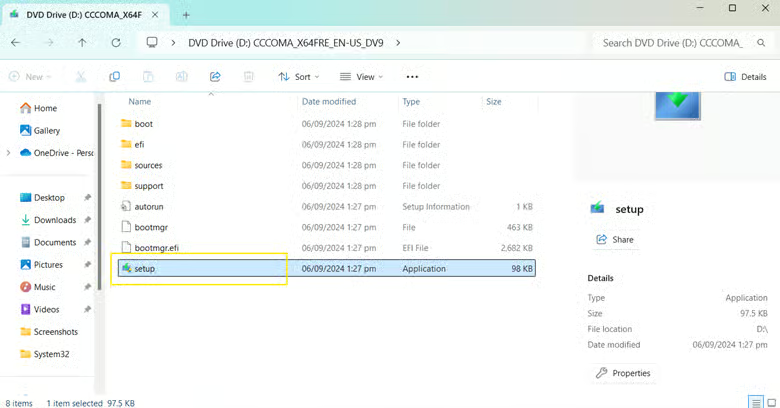
- Open het gekoppelde Windows 11 ISO-bestand of uw opstartbare USB-stick.
- Dubbelklik op setup.exe om de installateur te starten.
- Selecteer Ja wanneer Gebruikersaccountbeheer (UAC) daarom vraagt.
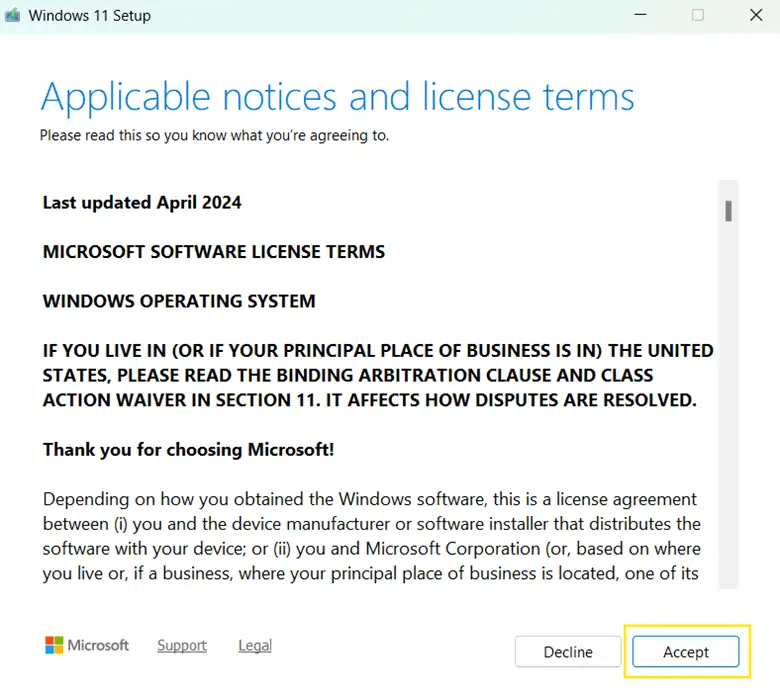
- Klik op Volgende → en accepteer de licentievoorwaarden.
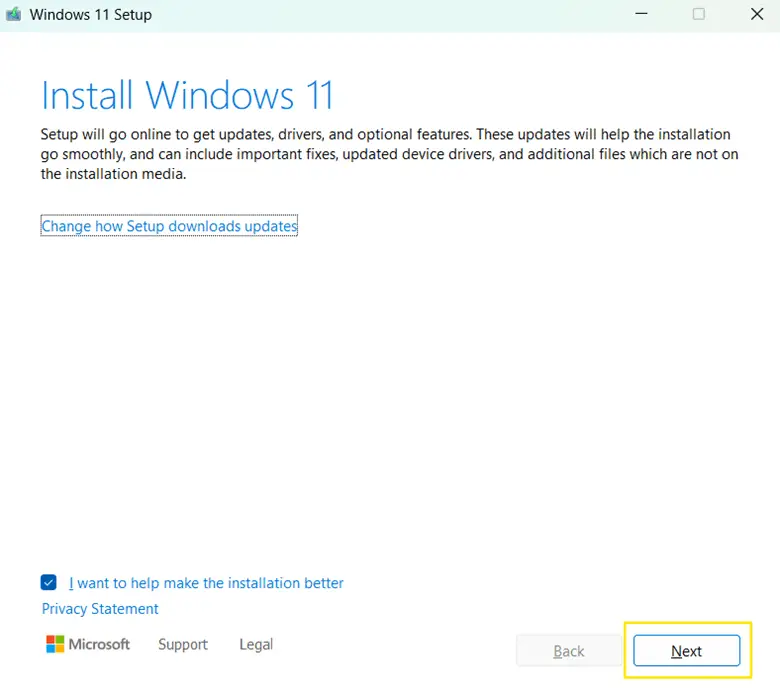
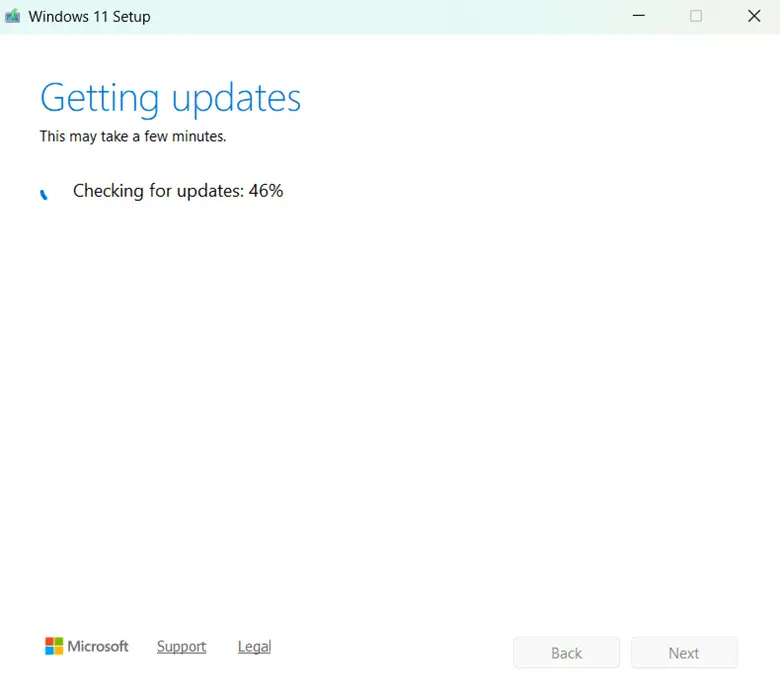
- Wacht tot Windows op updates heeft gecontroleerd.
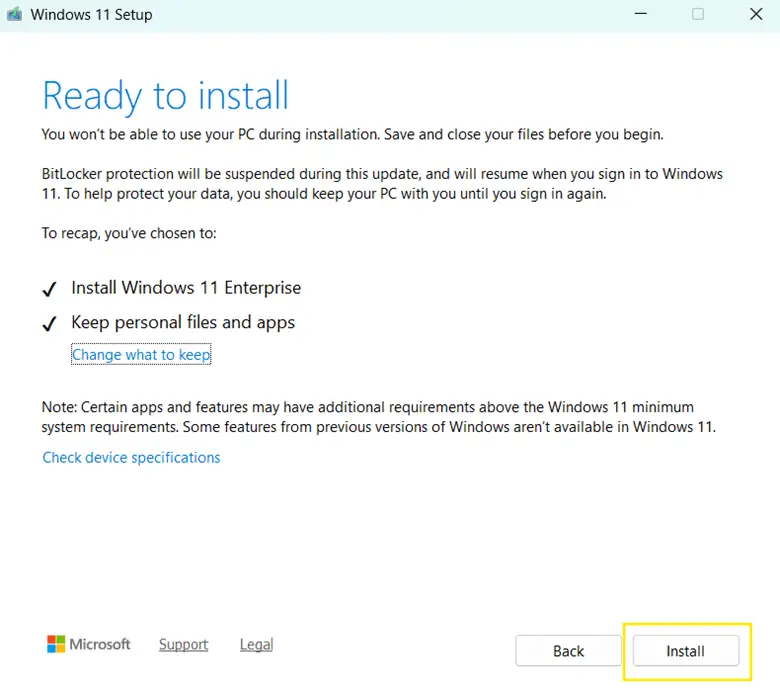
- De installateur controleert de compatibiliteit en toont het venster Gereed voor installatie.
- Zorg dat Persoonlijke bestanden en apps behouden is geselecteerd.
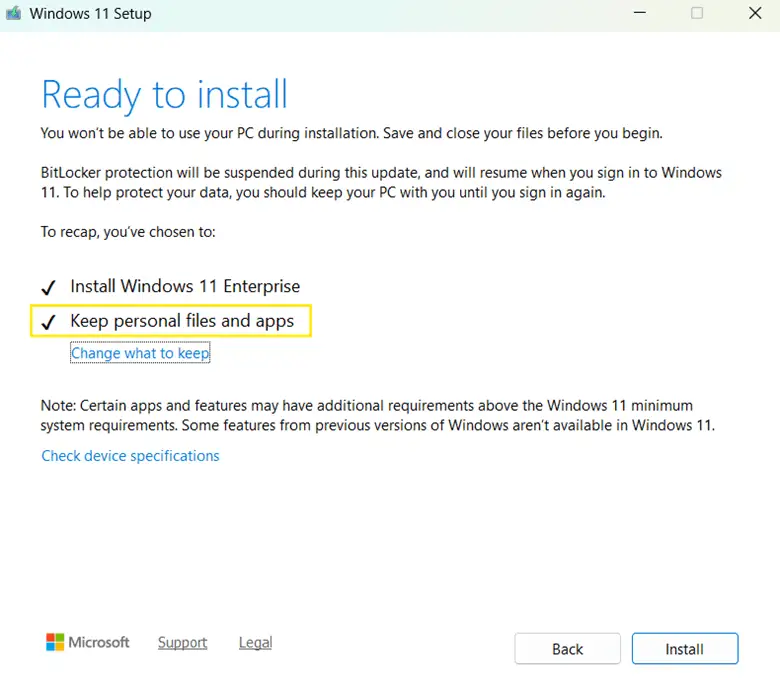
- Is dat niet het geval, klik dan op Wijzigen wat u wilt behouden, kies Persoonlijke bestanden en apps behouden en klik op Volgende.
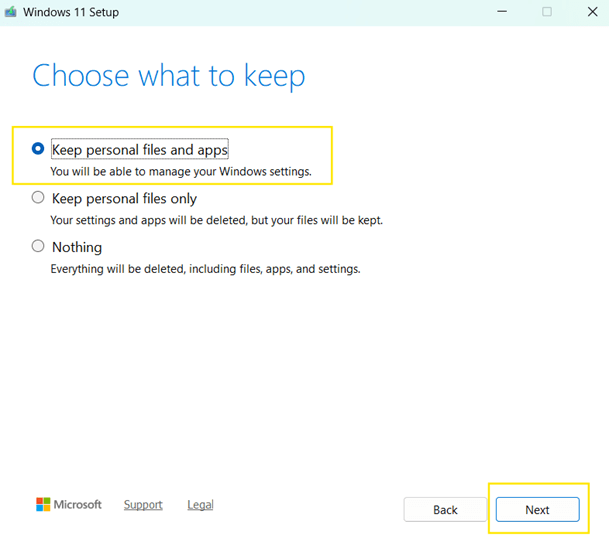
- Is dat niet het geval, klik dan op Wijzigen wat u wilt behouden, kies Persoonlijke bestanden en apps behouden en klik op Volgende.
- Klik op Installeren om de reparatie-installatie te starten.
- Uw systeem start meerdere keren opnieuw op terwijl Windows de systeembestanden opnieuw installeert. Schakel uw pc tijdens dit proces niet uit. Laat het volledig voltooien.
Een mislukte reparatie-installatie van Windows 11 (in-place upgrade) oplossen
Als een reparatie-installatie van Windows 11 mislukt, vastloopt of het probleem niet oplost, gebruikt u het onderstaande gestructureerde kader voor probleemoplossing. Deze aanpak is geschikt voor IT-professionals die te maken hebben met beschadigde updates, problemen met de servicing stack of hardnekkige Windows 11-updateproblemen:
1. Controleer de compatibiliteit van editie, taal en build
Een van de meest voorkomende oorzaken van een mislukte in-place upgrade is een verschil tussen de media en het systeem. Controleer het volgende:
- De Windows-editie komt overeen (Home, Pro, Enterprise, Education)
- De systeemarchitectuur komt overeen (x64)
- De taal van de installatiemedia komt overeen met het geïnstalleerde OS
- De ISO-versie is gelijk aan of nieuwer dan de geïnstalleerde build
Is de optie Persoonlijke bestanden en apps behouden niet beschikbaar, dan duidt dat meestal op een verschil in versie of editie.
2. Voer Systeembestandscontrole (SFC) uit
Beschadigde systeembestanden zijn vaak de oorzaak van Windows 11-updateproblemen en mislukte upgrades.
Voer SFC uit vanaf een opdrachtprompt met verhoogde bevoegdheden om beveiligde systeembestanden te scannen en beschadigde versies te vervangen door kopieën uit de cache.
3. Repareer de Windows-installatiekopie met DISM
Meldt SFC onherstelbare beschadiging, gebruik dan DISM om het Windows-onderdelenarchief te repareren.
4. Stel de Windows Update-onderdelen opnieuw in
Mislukt de via Windows Update gestarte reparatie-installatie herhaaldelijk, stel de Windows Update-onderdelen dan handmatig opnieuw in.
5. Controleer de schijf op bestandssysteemfouten
Schijfbeschadiging kan de in-place upgrade onderbreken. Voer chkdsk C: /f uit en plan de controle bij de volgende reboot in als daarom wordt gevraagd.
6. Schakel beveiligingssoftware tijdelijk uit
Antivirus of endpointbeveiligingsplatformen van derden kunnen setup.exe of upgradebewerkingen blokkeren. Schakel vóór een nieuwe poging alle antivirussoftware van derden uit of verwijder die en onderbreek BitLocker tijdelijk.
7. Bekijk de setuplogboeken
Mislukt de in-place upgrade telkens opnieuw, bekijk dan de setuplogboeken op de volgende locatie:
C:\$WINDOWS.~BT\Sources\Panther
Zoek naar:
- setuperr.log
- setupact.log
Met deze logboeken kunt u mogelijke compatibiliteitsproblemen, stuurprogrammaproblemen, servicingfouten en andere oorzaken van mislukte installaties opsporen. Is de onderliggende oorzaak niet meteen duidelijk, gebruik dan SetupDiag van Microsoft om de logboeken van Windows Setup te analyseren en de waarschijnlijke oorzaak te achterhalen.
Waar u verder op moet letten bij een reparatie-installatie van Windows 11
Een reparatie-installatie is over het algemeen veilig, maar met deze extra stappen vóór en na het proces verloopt het herstel soepeler en verkleint u het risico op problemen:
Systeeminstallatiekopie
Een systeeminstallatiekopie maken vóór een reparatie-installatie is een verstandige voorzorgsmaatregel. Een systeeminstallatiekopie is een volledige back-up van uw Windows-installatie, inclusief apps, bestanden en instellingen. Treden er tijdens of na de reparatie-installatie onverwachte problemen op, dan kunt u uw pc met zo’n installatiekopie terugzetten naar de vorige staat.
Let op: om een systeeminstallatiekopie te maken hebt u minstens 1,5 tot 2 keer de gebruikte ruimte op uw Windows-station beschikbaar nodig voor de back-up. U kunt een systeeminstallatiekopie opslaan op een externe harde schijf, een netwerklocatie, een afzonderlijke interne schijf of dvd’s.
De map Windows.old
Tijdens een reparatie-installatie maakt Windows de map Windows.old aan op uw systeemstation. Deze map bevat uw vorige Windows-installatie, zodat u zo nodig bestanden kunt terughalen of sommige wijzigingen kunt terugdraaien.
Werkt uw pc goed na de reparatie-installatie en hebt u de map Windows.old niet meer nodig, dan kunt u die verwijderen om schijfruimte vrij te maken.
Let op:de map Windows.old is vooral bedoeld om gebruikersbestanden en systeemonderdelen terug te halen, maar biedt geen volledig herstel. Anders dan bij een versie-upgrade maakt een reparatie-installatie geen rollbackmogelijkheid op systeemniveau aan: u kunt dus niet volledig terug naar een vorige Windows-versie.
Na de installatie
Na de reparatie-installatie is het verstandig om op updates te controleren en de antivirussoftware van derden die u vooraf hebt verwijderd opnieuw te installeren. Hebt u uw antivirus alleen uitgeschakeld in plaats van verwijderd, vergeet die dan niet weer in te schakelen. Controleer ook de stabiliteit van het systeem door na te gaan of de eerdere problemen zijn opgelost.
Controleren op updates
- Druk op Win + I om Instellingen te openen.
- Ga naar Windows Update.
- Klik op Naar updates zoeken.
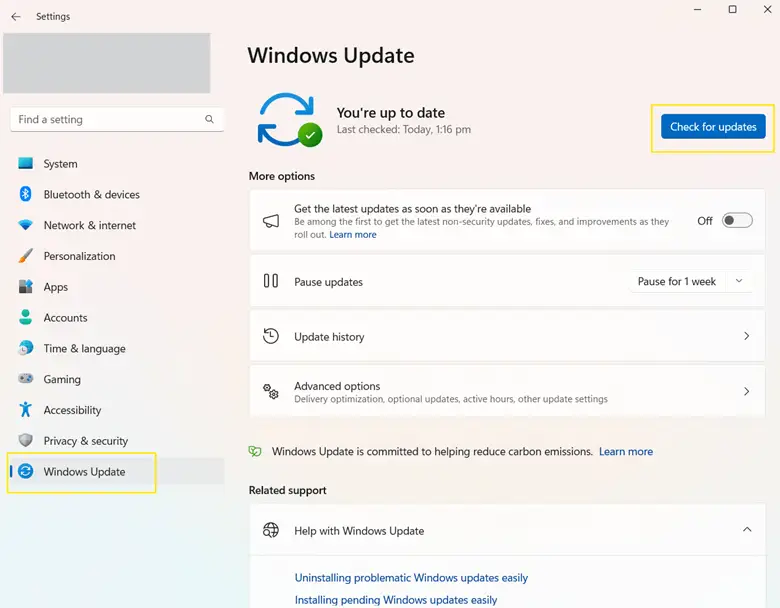
- Worden er updates gevonden, klik dan op Downloaden en installeren.
- Start uw computer opnieuw op als daarom wordt gevraagd.
- Herhaal het proces om te controleren of alles volledig up-to-date is.
Eenvoudig een reparatie-installatie van Windows 11 uitvoeren met een in-place upgrade
Een reparatie-installatie van Windows 11 via een in-place upgrade is een veilige en effectieve manier om systeemproblemen op te lossen zonder gegevensverlies. U kunt die eenvoudig uitvoeren via Windows Update of via installatiemedia zoals een ISO-bestand of een USB-stick.
Het proces herstelt de werking van het systeem en behoudt daarbij persoonlijke gegevens en geïnstalleerde applicaties. Zorg alleen dat u beheerderstoegang en voldoende schijfruimte hebt en maak altijd een back-up van belangrijke gegevens voordat u aan de reparatie-installatie begint.
Quick-start guide
NinjaOne ondersteunt Windows 11-upgrades en in-place reparaties. Dit zijn de belangrijkste punten:
- NinjaOne heeft de NinjaRMM-agent getest met zowel nieuwe als geüpgradede Windows 11-installaties.
- Er zijn scripts beschikbaar voor Windows 11-upgrades, zoals het script “Update Windows 10 to Windows 11” dat gebruikmaakt van de Windows 11 Installatie-assistent.
- Het platform ondersteunt feature-updates van Windows 11 via het systeem voor patchbeheer.
- Beheerders kunnen Windows 11-upgrades sturen via beleidsinstellingen, waaronder:
- Feature-updates goedkeuren of afwijzen
- AI-gestuurde patch intelligence gebruiken om upgraderisico’s in te schatten
- Instellen hoe en wanneer upgrades worden uitgerold
Specifiek voor een in-place reparatie benut NinjaOne de functionaliteit van Windows Update, zodat u reparaties en upgrades kunt uitvoeren via de tools voor patchbeheer. Gebruikers kunnen:
- Upgrades handmatig starten
- Geautomatiseerd upgradebeleid instellen
- Het upgradeproces tot in detail aansturen