Belangrijkste punten
- Verbindingsinstellingen opslaan als RDP-bestand: configureer in Verbinding met extern bureaublad (mstsc) de weergave, de lokale bronnen en de beveiligingsinstellingen en gebruik daarna “Opslaan als” op het tabblad Algemeen om ze als herbruikbaar .rdp-bestand te bewaren.
- RDP-bestanden handmatig bewerken: open een opgeslagen .rdp-bestand in Kladblok om parameters als full address:s:, username:s: en screen mode id:i: rechtstreeks aan te passen, zonder Verbinding met extern bureaublad opnieuw te openen.
- Verbindingen automatiseren met opgeslagen referenties: voeg de parameter enablecredsspsupport:i:1 toe om aanmeldgegevens in een RDP-bestand te bewaren. Dat gemak gaat wel ten koste van de veiligheid zodra iemand anders bij het bestand kan.
- Beste praktijken voor RDP-beveiliging volgen: schakel Verificatie op netwerkniveau (NLA) in, bewaar geen referenties in RDP-bestanden en gebruik Groepsbeleid, versleuteling en firewallregels om het risico op ongeoorloofde toegang te beperken.
- Veelvoorkomende problemen met RDP-bestanden oplossen: verhelp een beschadigd bestand, referenties die niet worden opgeslagen of een verkeerde schermresolutie door de parameters van het bestand in een teksteditor te controleren en het bestand opnieuw op te slaan.
In deze handleiding laten we zien hoe u instellingen van Verbinding met extern bureaublad opslaat in Remote Desktop Protocol-bestanden (RDP) in Windows.
Voor IT-professionals, systeembeheerders en thuiswerkers vereenvoudigt het opslaan van RDP-instellingen in een RDP-bestand het verbindingsproces, omdat veelgebruikte configuraties bewaard blijven. Dat scheelt steeds terugkerend instelwerk, beperkt menselijke fouten en verhoogt de productiviteit.
Liever visuele instructies? Bekijk dan de video Instellingen van Verbinding met extern bureaublad opslaan in RDP-bestanden.
💻Beheer en bedien Windows-, Mac- en Linux-endpoints op afstand met NinjaOne.
Ontdek vandaag nog NinjaOne remote access. →
Voordat u begint: wat is een Remote Desktop Protocol-bestand (RDP)?
Verbinding met extern bureaublad (mstsc.exe) is de belangrijkste Windows-tool om externe sessies te starten. De tool biedt diverse instellingen waarmee gebruikers prestaties, beveiliging en gebruiksgemak kunnen optimaliseren.
Belangrijke instellingen zijn onder meer de weergaveconfiguratie, waarmee gebruikers de schermresolutie en ondersteuning voor meerdere monitoren aanpassen, de lokale bronnen, die het delen van het klembord, printeromleiding en toegang tot stations regelen en de beveiligingsinstellingen, die verificatiemethoden als Verificatie op netwerkniveau (NLA) afdwingen. Wie deze opties kent, kan RDP-verbindingen nauwkeurig afstemmen op de eigen behoeften.
Zo slaat u instellingen van Verbinding met extern bureaublad op in een RDP-bestand
Wilt u instellingen van Verbinding met extern bureaublad bewaren voor later gebruik? Volg dan deze stappen.
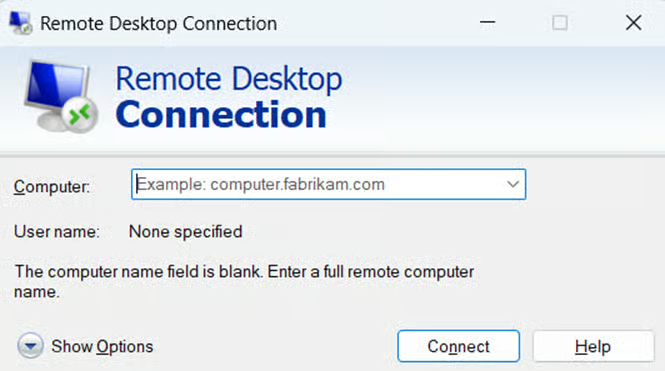
Stap 1: open de toepassing Verbinding met extern bureaublad
Druk tegelijk op Win + R, typ “mstsc” en druk op “Enter” om de toepassing Verbinding met extern bureaublad te starten. U kunt ook zoeken naar “Verbinding met extern bureaublad” in het menu Start.
Stap 2: configureer de benodigde instellingen
Voer de computernaam of het IP-adres van de externe machine in. Geef op het tabblad “Algemeen” zo nodig een gebruikersnaam op. Pas de weergave-instellingen, de omleiding van lokale bronnen en de beveiligingsvoorkeuren aan uw wensen aan.
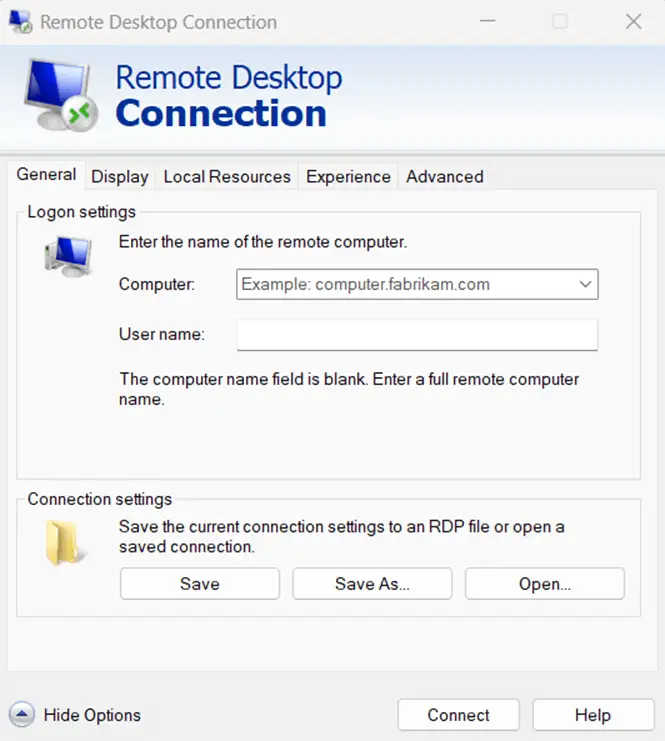
Stap 3: open de geavanceerde instellingen
Klik op de knop “Opties weergeven” om extra configuratie-instellingen te tonen. Hier geeft u verbindingsvoorkeuren op, zoals audio-omleiding, extern afdrukken en verificatie-instellingen.
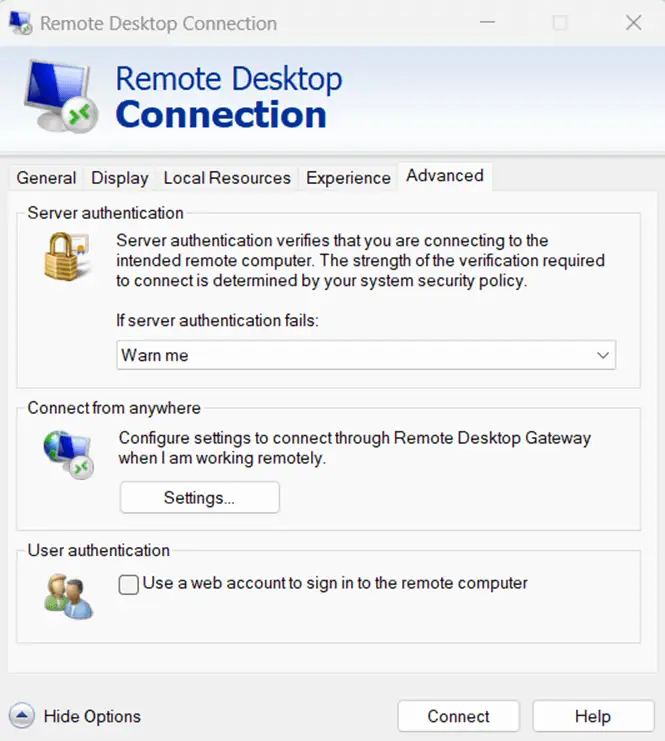
Stap 4: sla de geconfigureerde instellingen op als RDP-bestand
Ga naar het tabblad “Algemeen”, zoek het gedeelte “Verbindingsinstellingen” en klik op “Opslaan als”. Kies een locatie, geef het RDP-bestand een naam en klik op “Opslaan”. Met dit bestand start u voortaan snel een externe sessie zonder de instellingen opnieuw in te voeren.
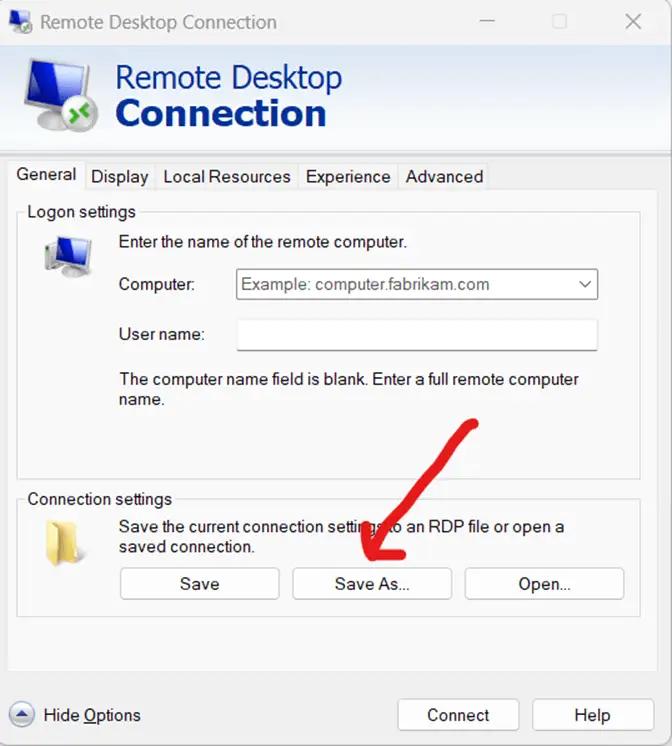
Stap 5: controleer en gebruik het opgeslagen RDP-bestand
Zoek het opgeslagen .rdp-bestand op en dubbelklik erop om de externe sessie te starten. Controleer of alle instellingen correct worden toegepast. Moet er iets worden aangepast? Open het bestand dan in Verbinding met extern bureaublad, wijzig de instellingen en sla het bestand opnieuw op.
Een RDP-bestand handmatig bewerken
U kunt RDP-bestanden handmatig bewerken om instellingen aan te passen zonder Verbinding met extern bureaublad opnieuw te openen. Open het .rdp-bestand gewoon in Kladblok of een andere teksteditor om de parameters te bekijken en te wijzigen.
De belangrijkste parameters zijn:
- full address:s: , die de doelcomputer bepaalt
- username:s: , die de standaardgebruikersnaam opgeeft
- screen mode id:i: , die de modus volledig scherm of venster regelt.
Let bij wijzigingen op de juiste syntaxis om beschadiging te voorkomen.
RDP-verbindingen automatiseren met opgeslagen referenties
Windows kan sessies van Verbinding met extern bureaublad starten met opgeslagen .rdp-verbindingsbestanden en referenties die in Windows Referentiebeheer zijn bewaard.
Zo maakt u een herbruikbare verbinding:
- Configureer de externe host in exe.
- Selecteer Opties weergeven > Opslaan als en sla de verbindingsinstellingen op.
- Selecteer, als het beleid dat toestaat, Mij toestaan referenties op te slaan om de aanmeldgegevens te bewaren.
De eigenschap enablecredsspsupport:i:1 schakelt CredSSP-verificatie in wanneer die wordt ondersteund. De eigenschap zorgt er niet voor dat referenties worden opgeslagen. Delegatie van referenties kan worden beperkt via Groepsbeleid onder Computerconfiguratie > Beheersjablonen > Systeem > Referentiedelegatie.
Start een opgeslagen verbinding met:
mstsc.exe "C:\Connections\myconnection.rdp"
Of maak rechtstreeks verbinding met:
mstsc.exe /v:hostname
Deze opdrachten starten een RDP-sessie, maar omzeilen de verificatie niet en garanderen evenmin dat opgeslagen referenties worden geaccepteerd. Bewaar nooit wachtwoorden in .rdp-bestanden of scripts.
Beste praktijken voor de beveiliging van RDP-bestanden
- Bewaar geen referenties in RDP-bestanden: aanmeldgegevens opslaan is handig, maar vormt een groot beveiligingsrisico zodra onbevoegden toegang tot het bestand krijgen. Gebruik in plaats daarvan strategieën voor referentiebeheer of laat gebruikers de gegevens bij elke verbinding handmatig invoeren. Overweeg tools als NinjaOne Credential Exchange om scripts op Windows of Mac uit te voeren met aangepaste referenties.
- Schakel Verificatie op netwerkniveau (NLA) in: met NLA kunnen alleen geverifieerde gebruikers een RDP-sessie opzetten. Dat levert een extra beveiligingslaag op tegen pogingen tot ongeoorloofde toegang.
- Dwing beveiligingsinstellingen af met Groepsbeleid: beheerders kunnen RDP-instellingen beperken via Groepsbeleid zodat gebruikers de beveiligingsconfiguratie niet kunnen verzwakken en alle verbindingen consistent blijven.
- Versleutel en bescherm RDP-bestanden: RDP-bestanden bewaren op versleutelde locaties of werken met tools voor bestandsversleuteling helpt ongeoorloofde toegang te voorkomen, zeker in zakelijke omgevingen.
- Beperk RDP-toegang met firewallregels en VPN’s: door RDP-verbindingen te beperken tot specifieke IP-reeksen of VPN-toegang te verplichten, verkleint u de blootstelling aan cybercriminelen.
De juiste oplossing voor remote access stroomlijnt uw bedrijfsvoering en bespaart uw bedrijf op de lange termijn geld.
→ Lees deze gids met beste praktijken voor remote access.
Veelvoorkomende problemen met RDP-bestanden oplossen
RDP-bestand wordt niet geopend
- Wat is het probleem: het RDP-bestand start de externe sessie niet wanneer u erop dubbelklikt.
- Waarom gebeurt dit: dit kan komen door een beschadigd bestand, ontbrekende parameters of beveiligingsinstellingen die uitvoering blokkeren.
- Hoe lost u het op: controleer de integriteit van het bestand door het in een teksteditor te openen. Ga na of essentiële parameters zoals full address:s: correct zijn opgegeven. Blijft het probleem bestaan? Maak het RDP-bestand dan opnieuw aan.
Referenties worden niet opgeslagen
- Wat is het probleem: gebruikers moeten hun referenties opnieuw invoeren, hoewel ze eerder “Mijn referenties onthouden” hebben geselecteerd.
- Waarom gebeurt dit: het Windows-groepsbeleid is mogelijk zo ingesteld dat referenties voor RDP-sessies niet mogen worden opgeslagen.
- Hoe lost u het op: open gpedit.msc, ga naar Computerconfiguratie > Beheersjablonen > Systeem > Referentiedelegatie en schakel het betreffende beleid in.
Instellingen uit het RDP-bestand worden niet toegepast
- Wat is het probleem: de RDP-sessie start wel, maar bepaalde instellingen (zoals schermresolutie of lokale bronnen) worden niet toegepast.
- Waarom gebeurt dit: sommige parameters worden mogelijk overschreven door Groepsbeleid of ontbreken in het RDP-bestand.
- Hoe lost u het op: open het .rdp-bestand in Kladblok, controleer of de benodigde parameters aanwezig zijn en sla het bestand opnieuw op.
Problemen met de schermresolutie
- Wat is het probleem: de externe sessie verschijnt in een verkeerde resolutie of ondersteunt geen volledig scherm.
- Waarom gebeurt dit: de parameters desktopwidth:i: en desktopheight:i: zijn mogelijk verkeerd ingesteld.
- Hoe lost u het op: bewerk het .rdp-bestand en vul passende waarden in voor desktopwidth:i: en desktopheight:i:, zodat ze overeenkomen met de gewenste resolutie.
Verbindingsfouten of time-outs
- Wat is het probleem: de RDP-sessie komt niet tot stand of wordt regelmatig verbroken.
- Waarom gebeurt dit: netwerkproblemen, firewallbeperkingen of verkeerd geconfigureerde beveiligingsinstellingen kunnen verbindingsfouten veroorzaken.
- Hoe lost u het op: controleer of de externe machine RDP-verbindingen toestaat (druk op Win + R, typ sysdm.cpl en ga naar het tabblad “Extern”). Controleer de firewall-instellingen om RDP-verkeer toe te staan en ga de netwerkverbinding na.
Waarom u referenties voor extern bureaublad zou opslaan
Het opslaan van referenties voor extern bureaublad vereenvoudigt het verbindingsproces en is vooral handig voor IT-beheerders of thuiswerkers die vaak meerdere machines benaderen. Wie weet hoe hij referenties voor extern bureaublad opslaat, hoeft minder vaak opnieuw aan te melden, maakt minder menselijke fouten en werkt productiever.
Het blijft wel belangrijk om gemak en veiligheid in balans te houden: werk met versleutelde opslagmethoden, dwing verificatiebeleid af en beperk de toegang tot gevoelige referenties.