
Het scherm Privacyinstellingen voor uw apparaat kiezen verschijnt wanneer een gebruiker zich aanmeldt na een schone installatie van Windows 11, een systeemherstel of een grote functie-update. Op dit scherm kunnen verschillende privacyinstellingen worden in- of uitgeschakeld, wat zorgt voor een persoonlijke ervaring op privéapparaten. In omgevingen waar uniformiteit en consistentie nodig zijn werkt dat echter averechts.
Door te bepalen hoe dit scherm zich gedraagt bij de eerste aanmelding, verloopt de onboarding soepeler en zijn systemen na een update sneller beschikbaar. Bovendien voorkomt u door dit scherm uit te schakelen dat eindgebruikers vooraf ingestelde privacybeleidsregels aanpassen, waardoor u voldoet aan het beleid van uw organisatie voor gegevensverwerking.
In deze gids bespreken we verschillende methoden om het privacyscherm bij aanmelding in Windows 11 te configureren. Ook lopen we de aandachtspunten door die komen kijken bij het doorvoeren van deze wijziging op een lokale machine of in een hele omgeving.
Manieren om het scherm Privacyinstellingen voor uw apparaat kiezen te beheren
Zorg eerst dat u aan de volgende vereisten voldoet, zodat het configureren van het privacyscherm soepel verloopt:
- Administratortoegang. Het wijzigen van privacyinstellingen op systeemniveau vereist verhoogde accountrechten, zeker bij instellingen die bepalen hoe de Out-of-Box Experience (OOBE) van een eindgebruiker zich gedraagt na een update of bij de eerste aanmelding.
- Toegang tot de Editor voor lokaal groepsbeleid. De Editor voor lokaal groepsbeleid is alleen beschikbaar in de edities Windows 11 Pro, Enterprise en Education. Wilt u groepsbeleid gebruiken om het scherm Privacyinstellingen voor uw apparaat kiezen te configureren, zorg dan dat u een van deze edities gebruikt.
- Toegang tot de Register-editor en een back-up. Anders dan de Editor voor lokaal groepsbeleid is het register toegankelijk in elke Windows 11-editie. Vanwege het technische karakter en de beperkte documentatie is het verstandig om vooraf een back-up van uw Windows-register te maken, zodat u eenvoudig kunt terugdraaien als er iets misgaat.
Bekijk de volledige configuratie in beeld – speel de video Zo configureert u het scherm Privacyinstellingen voor uw apparaat kiezen bij aanmelding in Windows 11 af.
Methode 1: configureren via de Editor voor lokaal groepsbeleid
Wilt u in een domeinomgeving een gestandaardiseerd privacybeleid instellen, dan is de Editor voor lokaal groepsbeleid uw eerste stap. Zo test u een beleid op een lokale machine voordat u het uitrolt, een cruciale stap bij het opstellen van een GPO.
📝 Let op: deze methode geldt alleen voor alle gebruikers op een lokaal systeem. Om deze wijziging door te voeren voor een OU (Organizational Unit), herhaalt u deze stappen tijdens het bewerken van een GPO in de Group Policy Management Console (GPMC).
- Druk op Win + R, typ gpedit.msc en druk op Ctrl + Shift + Enter.
- Ga naar het volgende pad: Computerconfiguratie > Beheersjablonen > Windows-onderdelen > OOBE
- Zoek De privacy-instellingservaring niet starten bij aanmelding van gebruiker en dubbelklik erop.
- Stel het beleid in op de privacyervaring die u wilt:
- Ingeschakeld: verbergt het scherm Privacyinstellingen voor uw apparaat kiezen.

- Uitgeschakeld of Niet geconfigureerd: laat het privacyscherm verschijnen.
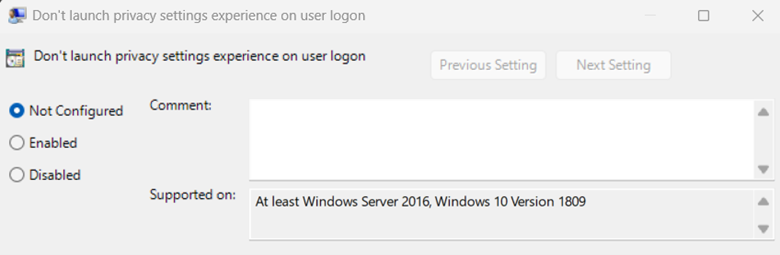
- Ingeschakeld: verbergt het scherm Privacyinstellingen voor uw apparaat kiezen.
- Ga daarna onderaan het venster en klik op Toepassen en vervolgens op OK.
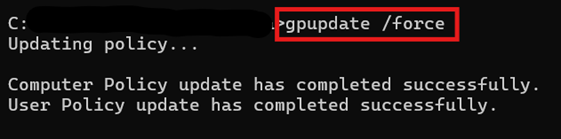
- Open een opdrachtprompt met verhoogde rechten en voer gpupdate /force uit om de instellingen van het lokale groepsbeleid te vernieuwen.
Methode 2: de privacy-instellingservaring aanpassen via de Register-editor
U kunt het gedrag van het privacyscherm ook aanpassen via de Register-editor. Deze methode is ideaal voor gebruikers van Windows 11 Home, die geen toegang hebben tot de Editor voor lokaal groepsbeleid. Ook bij kleine systemen zonder domein is dit een goede optie.
- Druk op Win + R, typ regedit en druk op Ctrl + Shift + Enter.
- Ga naar: HKEY_LOCAL_MACHINE\SOFTWARE\Policies\Microsoft\Windows\OOBE
- Bestaat de sleutel OOBE niet, klik dan met de rechtermuisknop op Windows en kies Nieuw > Sleutel.
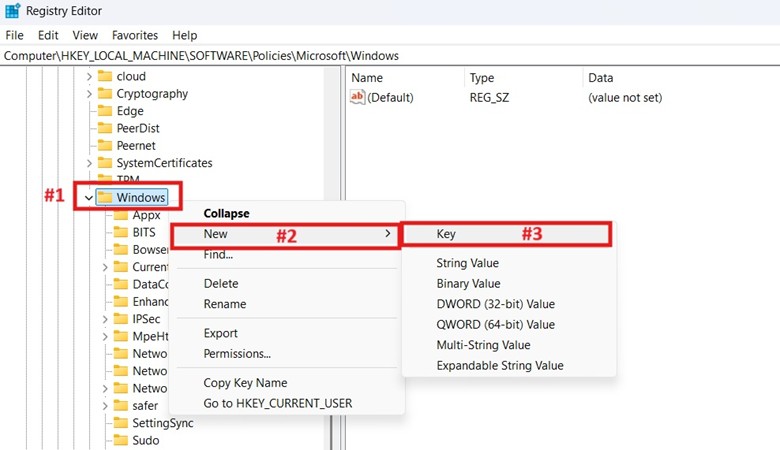
- Geef de nieuwe sleutel de naam OOBE.
- Bestaat de sleutel OOBE niet, klik dan met de rechtermuisknop op Windows en kies Nieuw > Sleutel.
- Zoek binnen OOBE de DWORD DisablePrivacyExperience en dubbelklik erop.
- Bestaat deze niet, klik dan met de rechtermuisknop op OOBE en kies Nieuw > DWORD-waarde (32-bits).
- Geef de nieuwe DWORD de naam DisablePrivacyExperience.
- Dubbelklik op DisablePrivacyExperience.
- Stel de waardegegevens van DisablePrivacyExperience in op het gewenste gedrag:
- Waarde 1: schakelt het scherm Privacyinstellingen voor uw apparaat kiezen uit.
- Waarde 0: zorgt dat het privacyscherm wel verschijnt.
- Start het systeem opnieuw op om de wijziging door te voeren.
🥷 Tip: deze registerwijziging handmatig in een hele omgeving doorvoeren is tijdrovend en foutgevoelig. Wilt u dit eenvoudig opschalen en tegelijk consistent houden, automatiseer het proces dan met de optionele PowerShell-methode hieronder.
Optionele methode: de registermethode uitvoeren als PowerShell-opdracht
Met PowerShell voert u de registermethode eenvoudig uit via opdrachten en scripts. Daarnaast kan PowerShell invoer valideren en syntaxisfouten opsporen, waardoor u fouten ontdekt voordat ze het systeem raken. Dat maakt deze aanpak veiliger dan handmatige registerbewerkingen.
- Druk op Win + R, typ powershell en druk op Ctrl + Shift + Enter.
- Voer de opdracht in die aansluit op de gewenste wijziging:
Om te voorkomen dat het scherm Privacyinstellingen voor uw apparaat kiezen verschijnt:New-Item -Path "HKLM:\SOFTWARE\Policies\Microsoft\Windows\OOBE" -Force
New-ItemProperty -Path "HKLM:\SOFTWARE\Policies\Microsoft\Windows\OOBE" `
-Name "DisablePrivacyExperience" `
-PropertyType DWord `
-Value 1 `
-ForceOm het privacyscherm terug te zetten naar het standaardgedrag:
Remove-ItemProperty -Path "HKLM:\SOFTWARE\Policies\Microsoft\Windows\OOBE" `
-Name "DisablePrivacyExperience" -Force - Daarna kunt u het PowerShell-venster sluiten.
- U kunt de opdrachten desgewenst opslaan als .ps1-scripts via de onderstaande stappen:
- Kopieer het script en plak het in een nieuw Kladblok-bestand.
- Klik op Bestand en Opslaan als… en geef het bestand een naam met de extensie .ps1.
- Stel Opslaan als type in op Alle bestanden.

- Kies een locatie om uw nieuwe .ps1-script op te slaan.
- Klik op Opslaan.
💡 Onthoud: PowerShell kan scripts niet automatisch uitrollen, maar u kunt de bovenstaande opdrachten wel exporteren als .ps1-script. Eenmaal opgeslagen kunt u het script eenvoudig meenemen op een externe schijf of delen via het netwerk als de doel-endpoint zich in dezelfde lokale omgeving bevindt. Voor bredere uitrol op afstand en op schaal gebruikt u een oplossing voor endpoint management.
Rol PowerShell-scripts op afstand en op schaal uit met NinjaOne.
→ Download onze snelle implementatiegids voor meer informatie.
Hoe kies ik privacyinstellingen in Windows?
Stel dat u het scherm Privacyinstellingen voor uw apparaat kiezen verbergt tijdens de OOBE-procedure. U kunt de privacyvoorkeuren van een apparaat dan nog altijd later beheren via de app Windows-instellingen.
Via de app Windows-instellingen
- Druk op de toetscombinatie Win + I om de app Windows-instellingen te openen.
- Zoek in het linkerdeelvenster Privacy en beveiliging en klik erop.
- Binnen Privacy en beveiliging ziet u in het rechterdeelvenster de secties Windows-machtigingen en App-machtigingen.
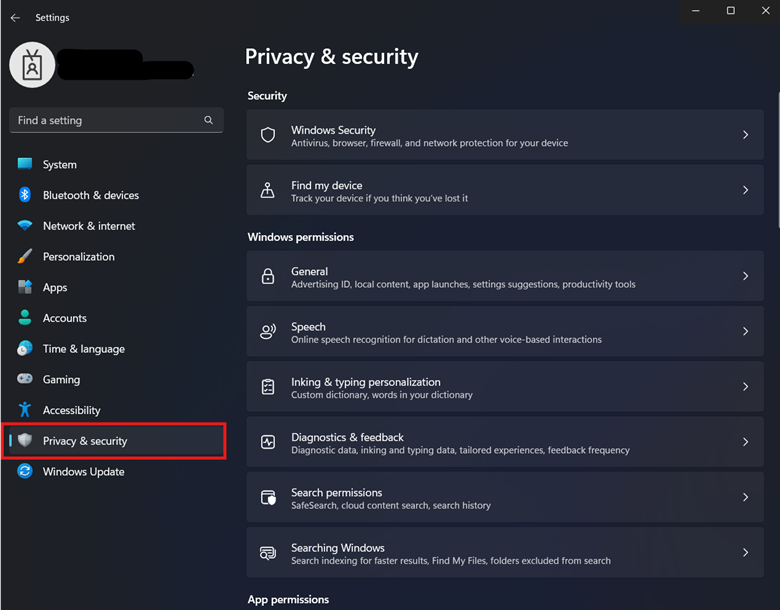
- Klik op elke categorie en configureer die handmatig volgens uw privacyvoorkeur.
Toegang tot de app Windows-instellingen blokkeren voor standaardgebruikers
Als uw omgeving een vaste privacyvoorkeur afdwingt, voorkomt u het beste dat standaardgebruikers bij de privacyinstellingen in Windows-instellingen komen. Volg daarvoor deze stappen:
- Open de Editor voor lokaal groepsbeleid als administrator.
- Ga naar: Computerconfiguratie > Beheersjablonen > Configuratiescherm
- Zoek het beleid Zichtbaarheid van de pagina Instellingen en dubbelklik erop.
- Zet het beleid op Ingeschakeld en vul hide:privacy* in het veld onder Zichtbaarheid van de pagina Instellingen in.
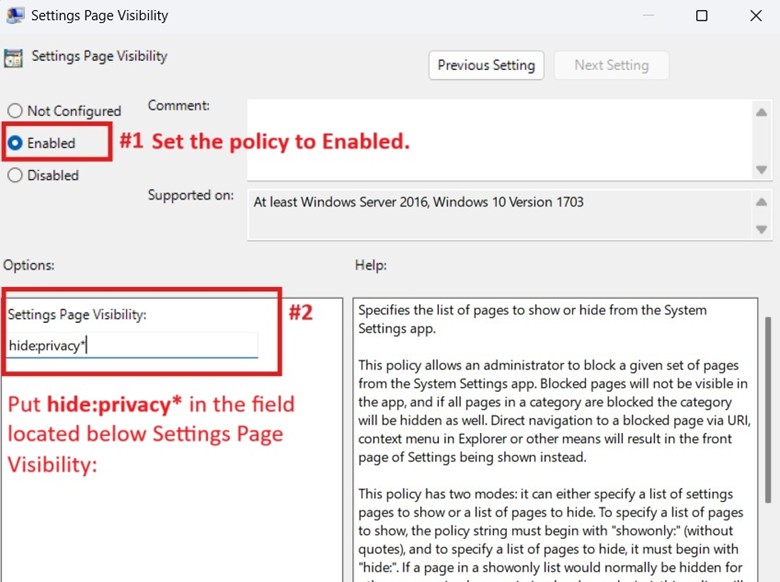
- Klik op Toepassen en OK in het venster van het beleid en sluit de Editor voor lokaal groepsbeleid.
Aanvullende aandachtspunten bij het privacyscherm
Trigger via OOBE of functie-update
De installatiestap Privacyinstellingen voor uw apparaat kiezen verschijnt alleen tijdens de fase Out-of-Box Experience (OOBE). Deze fase start automatisch na een schone installatie, een systeemherstel of een grote functie-update.
Privacyinstellingen vooraf configureren
Stel uw gewenste privacyconfiguratie in voordat u het privacyscherm uitschakelt, zodat het systeem niet terugvalt op de standaardinstellingen. U kunt uw privacyinstellingen vooraf configureren via de Editor voor lokaal groepsbeleid met de onderstaande beleidsregels:
| Privacyinstelling | Pad in de Editor voor lokaal groepsbeleid | Naam van het beleid |
| Advertentie-id | Computerconfiguratie > Beheersjablonen > Systeem > Gebruikersprofielen | De advertentie-id uitschakelen |
| Aangepaste ervaringen | Computerconfiguratie > Beheersjablonen > Windows-onderdelen > Cloudinhoud | Geen diagnostische gegevens gebruiken voor aangepaste ervaringen |
| Pensyntaxis en typen | Computerconfiguratie > Beheersjablonen > Configuratiescherm > Land- en taalinstellingen | Personalisatie van pensyntaxis en typen uitschakelen |
| Locatieservices | Computerconfiguratie > Beheersjablonen > Windows-onderdelen > Locatie en sensoren | Locatie uitschakelen |
| Diagnostische gegevens | Computerconfiguratie > Beheersjablonen > Windows-onderdelen > Gegevensverzameling en previewbuilds | Diagnostische gegevens toestaan |
Auditlogboeken
Er is geen standaardmethode om het effect van het uitschakelen van het privacyscherm te volgen. U kunt wel naar OOBE-gerelateerde gebeurtenissen zoeken door Logboeken (evntvwr.msc) te openen en naar Logboeken van toepassingen en services > Microsoft > Windows te gaan.
Daar kunt u mappen als Setup, OOBE, WindowsUpdateClient en SetupPlatform controleren om voltooide OOBE-sessies, vermeldingen van functie-upgrades en het uitblijven van privacyvragen te verifiëren.
UX (User eXperience)
Het uitschakelen van het privacyscherm kan de UX verbeteren doordat de installatie eenvoudiger wordt en het opstartproces korter. Het nadeel van die snellere beschikbaarheid is dat gebruikers hun eigen privacyinstellingen niet meteen kunnen bekijken of aanpassen. Ze kunnen hun privacyinstellingen later alsnog persoonlijk maken via de app Windows-instellingen.
Schakel “Privacyinstellingen voor uw apparaat kiezen” uit voor een eenvoudiger opstart
Door het gedrag van het privacyscherm te configureren, stroomlijnt u de onboarding en de workflows na updates. Zo krijgen gebruikers een consistente ervaring tijdens de uitrol van Windows 11 en na grote functie-updates. Wilt u de wijziging doorvoeren op één machine of in uw hele omgeving, dan vormen de Editor voor lokaal groepsbeleid of de Register-editor een goed startpunt.
De Editor voor lokaal groepsbeleid is ideaal voor gestandaardiseerd privacybeleid in Windows 11 Pro, Enterprise of Education. De Register-editor werkt daarentegen in elke editie, inclusief Windows 11 Home, en in combinatie met PowerShell kunt u de instelling via scripts afdwingen. Test de wijziging altijd eerst op een lokale machine voordat u die in de hele omgeving uitrolt.






