In het Actiecentrum van Windows 11 stapelen notificaties zich standaard chronologisch op. Daardoor kunnen kritieke serverwaarschuwingen ondersneeuwen tussen informele Slack-berichten. Wist u dat u de prioriteit van notificaties in het Actiecentrum kunt aanpassen zodat urgente meldingen bovenaan staan? In deze handleiding leest u praktische methoden om ervoor te zorgen dat kritieke waarschuwingen en belangrijke apps bovenaan uw overzicht de aandacht krijgen die ze verdienen.
Liever een visuele uitleg? Bekijk “Prioriteit van notificaties wijzigen in Windows 11” voor meer informatie.
Methoden om notificaties in het Actiecentrum te prioriteren
Zorgen dat kritieke notificaties zoals serveruitval of beveiligingswaarschuwingen boven minder belangrijke meldingen verschijnen is essentieel om het Windows 11 Actiecentrum effectief te beheren.
📌 Use cases: door de prioriteit van notificaties te wijzigen kunt u meldingen van tools, back-upsystemen en beveiligingssoftware in de gaten houden. Zo voorkomt u dat urgente e-mails, herinneringen of communicatietools ondersneeuwen tussen onbelangrijke notificaties.
De beschikbare prioriteitsniveaus zijn:
- Hoogste: notificaties verschijnen altijd helemaal bovenaan, ongeacht wanneer ze binnenkwamen.
- Hoog: notificaties verschijnen boven die met de prioriteit “Normaal”, maar onder “Hoogste”.
- Normaal: het standaardniveau. Notificaties verschijnen chronologisch, onder de meldingen met “Hoog” en “Hoogste”.
📌 Vereisten: de methoden in deze handleiding werken in alle edities van Windows 11. U hebt alleen enige basiskennis nodig van de gebruikte tools, zoals Instellingen en de Register-editor. Zorg er wel voor dat u over beheerdersrechten beschikt wanneer u de registermethode gebruikt.
We raden u aan om ⚠️ Waar u op moet letten door te nemen voordat u verdergaat.
📌 Aanbevolen implementatiestrategieën:
| Klik om een methode te kiezen | 💻 Beste voor individuele gebruikers | 💻💻💻 Beste voor organisaties |
| Methode 1: via Instellingen | ✓ | |
| Methode 2: via het Actiecentrum | ✓ | |
| Methode 3: via de Register-editor | ✓ | ✓ |
Methode 1: via Instellingen
De eenvoudigste manier om de prioriteit van uw notificaties te beheren is via de app Instellingen van Windows 11. Perfect voor de meeste gebruikers die snel iets willen aanpassen zonder technische complexiteit.
📌 Use case: ideaal voor dagelijkse gebruikers, IT-medewerkers die afzonderlijke werkstations configureren of iedereen die liever een grafische interface gebruikt dan het register bewerkt.
Stapsgewijze procedure:
- Druk op Win + I om Windows-instellingen te openen of zoek ernaar in het startmenu.
- Ga in het venster Instellingen naar Systeem en vervolgens naar Meldingen.
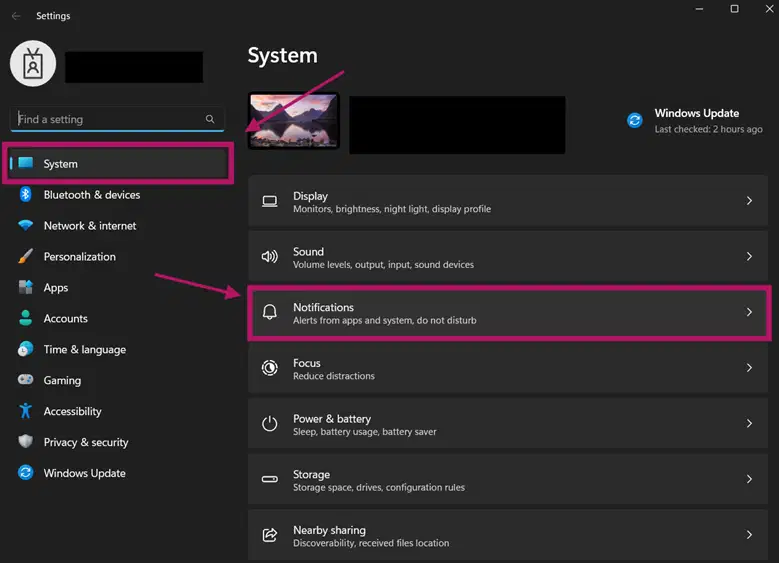
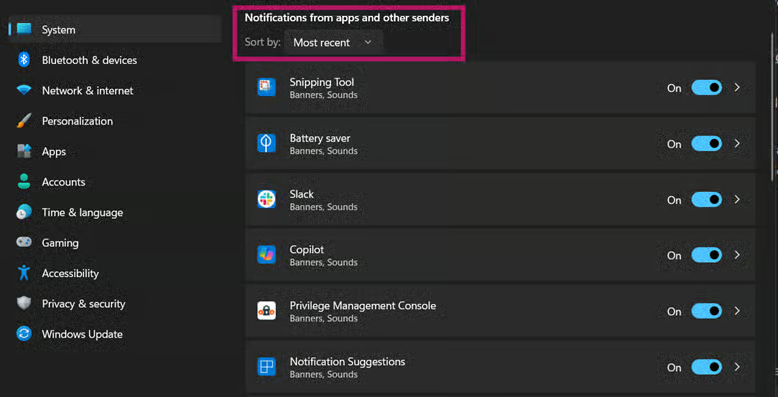
- Zoek onder Meldingen van apps en andere afzenders de app die u wilt configureren en klik erop.
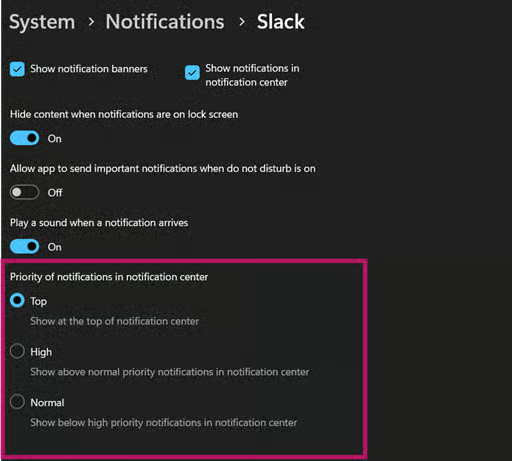
- Zoek na het selecteren van een app de optie Prioriteit van meldingen in het meldingencentrum en kies het prioriteitsniveau:
- Hoogste: verschijnt altijd als eerste
- Hoog: boven normale meldingen, maar onder notificaties met de hoogste prioriteit
- Normaal: in de standaard chronologische volgorde van notificaties
- Hebt u Hoogste prioriteit gekozen voor de app, klik dan op Toestaan wanneer Windows vraagt: Wilt u deze app pop-upmeldingen met hoge prioriteit laten weergeven?
Deze methode past rechtstreeks de gebruikersspecifieke meldingsprofielen aan die in de database van Windows zijn opgeslagen. De notificaties van uw geselecteerde apps verschijnen nu op basis van hun prioriteitsniveau.
Methode 2: via het Actiecentrum
Pas de prioriteit van notificaties direct aan terwijl u meldingen bekijkt, zonder door de menu’s van Instellingen te hoeven zoeken.
📌 Use case: ideaal om snel iets aan te passen wanneer u tijdens kritieke incidenten actief notificaties ontvangt, wanneer urgente meldingen onmiddellijk aandacht vragen, wanneer u nieuwe apps test en hun prioriteitsniveau direct wilt bepalen of voor een tijdelijke verhoging van de prioriteit tijdens tijdgevoelige taken.
Stapsgewijze procedure:
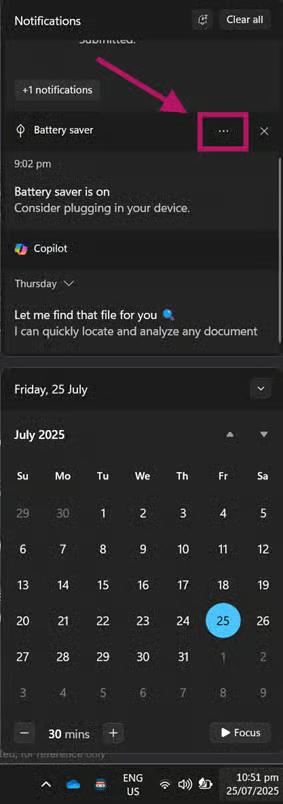
- Druk op Win + N of klik op het meldingspictogram op uw taakbalk om het Actiecentrum te openen.
- Zoek een actieve notificatie van de app die u prioriteit wilt geven (bijvoorbeeld een Slack-bericht of een e-mailmelding).
- Beweeg de muisaanwijzer over de notificatie en klik vervolgens op de ··· (het menu met drie puntjes) aan de rechterkant van de melding.
- Kies uit deze opties:
- [Appnaam] hoogste prioriteit geven = hoogste positie
- [Appnaam] hoge prioriteit geven = verhoogde positie
- Prioriteit voor [Appnaam] verwijderen = terug naar normaal
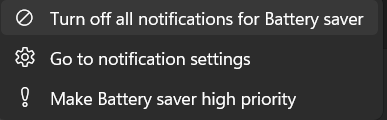
💡 Opmerking: de opties in deze laatste stap hangen af van het huidige prioriteitsniveau van de notificatie.
Het notificatiesysteem van het Actiecentrum werkt de prioriteitsvolgorde direct bij na uw keuze.
Methode 3: via de Register-editor
Voor IT-professionals die prioriteitsinstellingen voor notificaties op meerdere systemen willen afdwingen of apps zonder grafische interface willen configureren biedt de Register-editor nauwkeurige controle.
📌 Use case: ideaal voor systeembeheerders die standaardconfiguraties uitrollen op meerdere devices. U kunt dit ook gebruiken om oudere apps te configureren die geen ingebouwde prioriteitsinstellingen hebben.
⚠️ Waarschuwing: het verkeerd bewerken van het register kan leiden tot ernstige systeeminstabiliteit. Maak altijd een back-up van uw register of maak een herstelpunt voordat u verdergaat. Lees het gedeelte ⚠️ Waar u op moet letten voor meer informatie.
Stapsgewijze procedure:
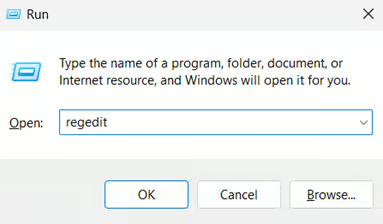
- Open het dialoogvenster Uitvoeren (Win + R) en typ regedit om de Register-editor te openen.
- Bevestig de UAC-prompt als die verschijnt.
- Ga naar dit pad of plak het in de adresbalk: HKEY_CURRENT_USER\Software\Microsoft\Windows\CurrentVersion\Notifications\Settings
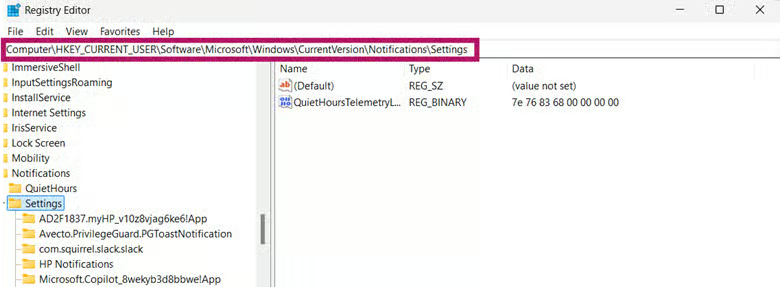
- Open de map die overeenkomt met de interne naam van uw app (bijvoorbeeld Microsoft.OutlookforWindows_8wekyb3d8bbwe!Microsoft.Outlook).
💡Tip: koppel de apps aan de hand van hun Package Family Name (PFN).
- Dubbelklik op de DWORD Priority in het rechterdeelvenster van de registermap van de app.
- Bestaat deze niet, klik dan met de rechtermuisknop op de subsleutel van de app en selecteer Nieuw > DWORD-waarde (32-bits).
- Geef de DWORD-waarde de naam Priority of Rank.
- Stel de waardegegevens van de DWORD in op:
- 99 = hoogste prioriteit
- 1 = hoge prioriteit
- Wilt u de app op normale prioriteit instellen, verwijder dan de DWORD.
- Nadat u het prioriteitsniveau hebt gekozen, kunt u de Register-editor sluiten.
Het Windows 11 Actiecentrum controleert deze registerconfiguraties voortaan voordat het huidige en nieuwe notificaties op uw device sorteert.
💡Opmerking: wijzigingen in het register gelden alleen voor het huidige gebruikersaccount.
⚠️ Waar u op moet letten
In dit gedeelte vindt u mogelijke valkuilen waar u rekening mee moet houden terwijl u deze handleiding volgt.
| Risico’s | Mogelijke gevolgen | Oplossingen |
| 1. Onjuiste registerbewerkingen | Het besturingssysteem wordt instabiel en opstarten mislukt. | Maak een back-up van het register (regedit > Bestand > Exporteren) of maak een herstelpunt voor systeemherstel. Bekijk Een back-up maken van het Windows-register en het herstellen voor meer details. |
| 2. “Hoogste” prioriteit toekennen zonder app-machtigingen | Kritieke notificaties verschijnen niet bovenaan. | Schakel in: Instellingen > Apps > [App] > Meldingen > Pop-upmeldingen met hoge prioriteit toestaan |
| 3. Tijdelijke prioriteitsverhogingen vergeten | Niet-kritieke apps houden onbeperkt een hoge prioriteit. | Controleer de status van de app via het ⋯ (menu met drie puntjes) > “Prioriteit verwijderen” bij de notificatie |
| 4. Conflicten tussen prioriteiten | Concurrerende apps met “Hoogste” prioriteit gebruiken FIFO (first-in, first-out). | Geef “Hoogste” strategisch alleen aan bedrijfskritische apps |
Belangrijke aandachtspunten bij het prioriteren van notificaties in Windows 11
Houd rekening met deze belangrijke beperkingen voordat u uw notificatieprioriteiten in Windows 11 definitief instelt, zodat u niet voor verrassingen komt te staan.
De hoogste prioriteit is exclusief
Slechts één app kan tegelijk de plek “Hoogste” innemen in de notificaties van uw Actiecentrum. Kent u “Hoogste” toe aan een nieuwe app, dan degradeert Windows de vorige app automatisch naar “Hoog”.
Apps moeten zich eerst “melden”
Sommige applicaties verschijnen pas in Instellingen > Systeem > Meldingen nadat ze minstens één notificatie hebben verstuurd. Ontbreekt een app, stuur er dan een testmelding mee of start de app opnieuw op om de registratie van notificaties af te dwingen.
Prioriteer notificaties in het Actiecentrum voor betere realtime-updates
Door uw notificatieprioriteiten in Windows 11 aan te passen, zorgt u ervoor dat kritieke meldingen altijd opvallen tussen de ruis, zodat u kostbare zaken niet over het hoofd ziet. Met deze handleiding beschikt u nu over de kennis om uw meldingshiërarchie zelf te bepalen. Met deze strategieën verandert uw Actiecentrum van een chronologisch logboek in een geprioriteerd mission-control-dashboard.
Gerelateerde onderwerpen