Belangrijkste punten
Periodiek scannen in Microsoft Defender in- of uitschakelen
- Controleer de vereisten:
- Antivirussoftware van derden met realtimebeveiliging geïnstalleerd.
- Windows 10 build 14352 of later of een willekeurige versie van Windows 11.
- In- of uitschakelen via Instellingen:
- Ga naar Start > Instellingen > Windows-beveiliging > Virus- en bedreigingsbeveiliging > Opties voor Microsoft Defender Antivirus.
- Zet Periodiek scannen op Aan of Uit.
- Gebruik de Editor voor lokaal groepsbeleid (alleen Pro/Edu/Enterprise):
- Voer gpedit.msc uit.
- Ga naar Computerconfiguratie > Beheersjablonen > Windows-onderdelen > Microsoft Defender Antivirus.
- Bewerk Microsoft Defender Antivirus uitschakelen → zet op Ingeschakeld (uitschakelen) of Niet geconfigureerd (inschakelen).
- Scannen inschakelen:
- Voegt een extra beschermingslaag toe naast antivirussoftware van derden.
- Scannen uitschakelen:
- Voorkomt vertraging van het systeem of conflicten met andere antivirustools.
Deze handleiding bevat gedetailleerde stapsgewijze instructies voor het in- of uitschakelen van periodiek scannen met Microsoft Defender in Windows 10 en Windows 11. U leest hoe u via de app Instellingen van Windows, het Windows-register en de Editor voor lokaal groepsbeleid het beperkt periodiek scannen door Windows Defender in- of uitschakelt.
Voordat u begint
Let op: periodiek scannen in Microsoft Defender is alleen beschikbaar wanneer er antimalwaresoftware van derden is geïnstalleerd, bijvoorbeeld Malwarebytes of AVG, en realtimescannen voor dat product is ingeschakeld.
Als u geen antivirussoftware van derden met realtimebeveiliging hebt geïnstalleerd, wordt de optie om periodiek scannen in of uit te schakelen mogelijk niet weergegeven. Daarnaast moet u Windows 10 build 14352 of later gebruiken (of een willekeurige versie van Windows 11).
Bij apparaten die in Microsoft Intune zijn geregistreerd, worden de instellingen voor periodiek scannen mogelijk centraal door uw organisatie beheerd. Ze zijn dan niet toegankelijk via de UI of het register.
Overweeg voordat u begint een volledige virusscan van het systeem uit te voeren. Zorg er ook voor dat realtimescannen is ingeschakeld in uw antivirusoplossing van derden. Of u nu vertrouwt op automatisch scannen op de achtergrond of op handmatige antivirusscans, zorg ervoor dat er regelmatig een back-up van uw systeem wordt gemaakt, zodat u het kunt herstellen na een malware-infectie.
U moet als beheerder zijn aangemeld om alle onderstaande methoden te kunnen uitvoeren.
Beperkt periodiek scannen in Microsoft Defender uitschakelen
U kunt periodiek scannen uitschakelen via de app Instellingen van Windows, de Editor voor lokaal groepsbeleid of de Windows Register-editor.
Via de app Instellingen van Windows
Volg de onderstaande stappen op zowel Windows 10- als Windows 11-pc’s om het beperkt periodiek scannen door Windows Defender uit te schakelen wanneer er antivirussoftware van derden is geïnstalleerd.
- Klik met de rechtermuisknop op de startknop en selecteer Instellingen
- Gebruikt u Windows 11, klik dan op Privacy en beveiliging in de zijbalk van Instellingen, vervolgens op Windows-beveiliging en ten slotte op Virus- en bedreigingsdetectie
- Gebruikt u Windows 10, klik dan op Bijwerken en beveiliging, vervolgens op Windows-beveiliging en ten slotte op Virus- en bedreigingsdetectie
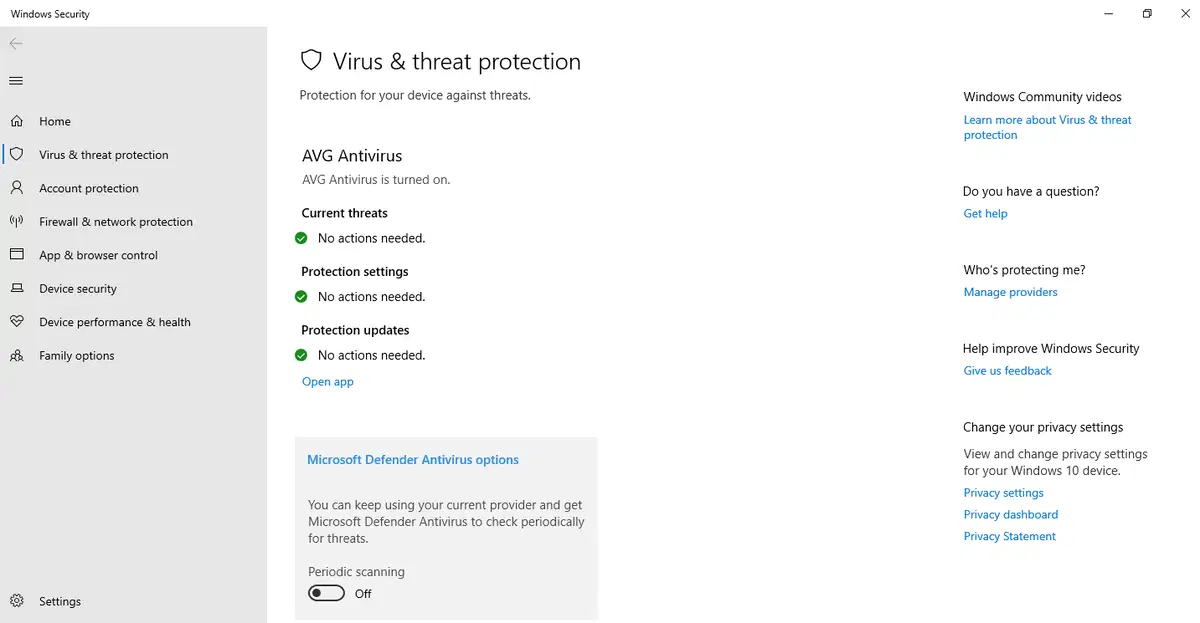
- Klik op Opties voor Microsoft Defender Antivirus om het onderdeel uit te vouwen
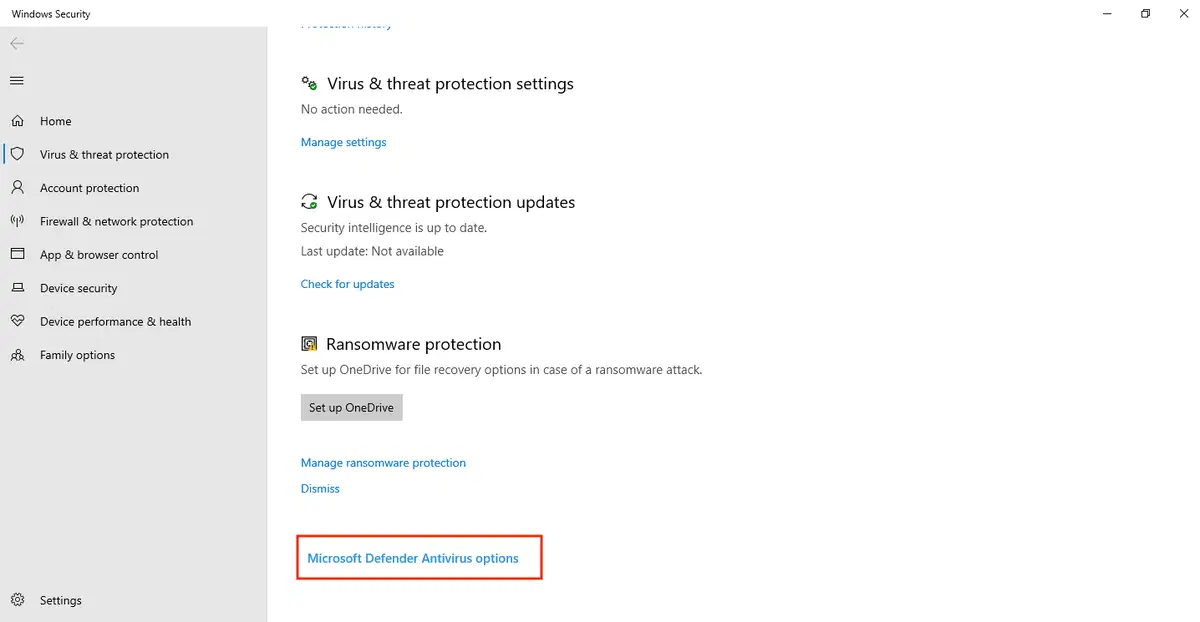
- Zet de optie Periodiek scannen op Uit
Via de Editor voor lokaal groepsbeleid
De Editor voor lokaal groepsbeleid is alleen beschikbaar in de Pro-, Education- en Enterprise-versies van Windows 10 en Windows 11. In de Home-edities is de editor niet beschikbaar.
Standaard negeert Microsoft Defender Antivirus alle wijzigingen die via het lokale groepsbeleid zijn aangebracht wanneer manipulatiebeveiliging is ingeschakeld. U moet manipulatiebeveiliging uitschakelen via “Instellingen voor virus- en bedreigingsbeveiliging” in de app Windows-beveiliging. Voordat u begint, kunt u een back-up maken van de instellingen in de Editor voor lokaal groepsbeleid, voor het geval u de wijzigingen wilt terugdraaien.
- Klik met de rechtermuisknop op de startknop en selecteer Uitvoeren
- Voer de opdracht gpedit.msc in het dialoogvenster Uitvoeren in en druk op OK om de Editor voor lokaal groepsbeleid te openen
- Ga naar Computerconfiguratie > Beheersjablonen > Windows-onderdelen > Microsoft Defender Antivirus
- Dubbelklik op Microsoft Defender Antivirus uitschakelen om de instelling te bewerken
- Zet de waarde van de instelling Microsoft Defender Antivirus uitschakelen op Ingeschakeld om Microsoft Defender volledig uit te schakelen
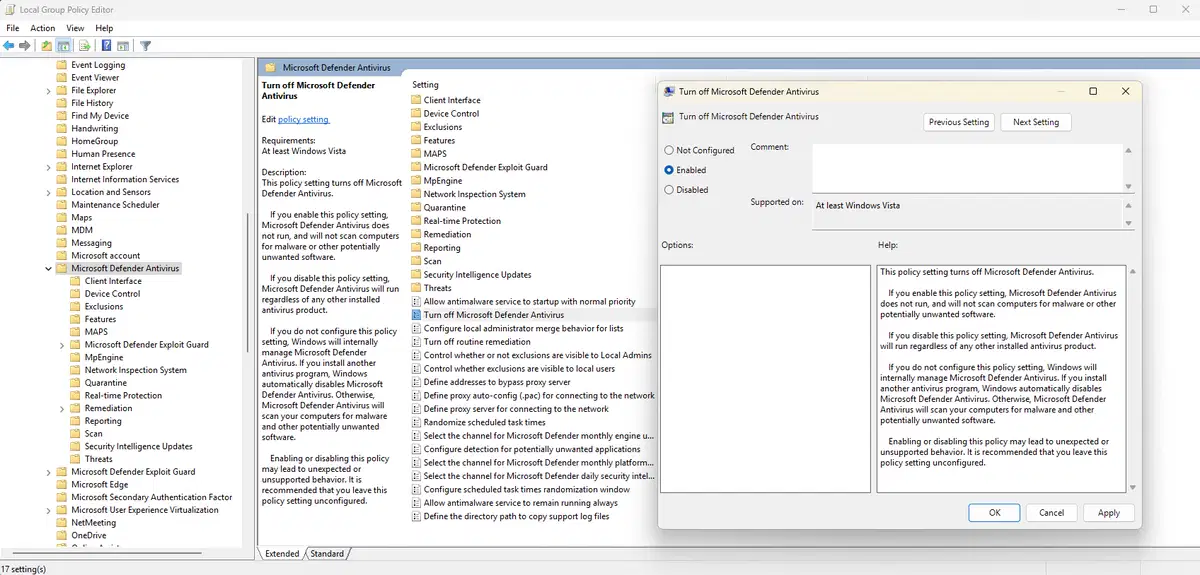
Let op: als u Microsoft Defender uitschakelt, moet u ervoor zorgen dat er effectieve, betrouwbare en gerenommeerde antivirussoftware van derden is geïnstalleerd.
Via PowerShell
U kunt het periodiek scannen van Microsoft Defender ook via PowerShell inplannen. Met de opdrachtregel Set-MpPreference kunt u opdrachten uitvoeren die betrekking hebben op scans en updates van Windows Defender.
- Druk op de Windows-toets + X en selecteer “Windows PowerShell (Admin)” of “Windows Terminal (Admin)” om PowerShell als beheerder te openen.
- Voer deze opdracht in om periodiek scannen in te schakelen en druk op Enter:
Set-MpPreference -DisablePeriodicScanning $false - Wilt u dat Microsoft Defender elke dag op definitie-updates controleert, voer dan deze opdracht in:
PS C:\> Set-MpPreference -SignatureScheduleDay Everyday - Wilt u een specifiek tijdstip van de dag inplannen om op definitie-updates te controleren, voer dan deze opdracht in:
PS C:\> Set-MpPreference -SignatureScheduleTime 02:00:00
Via de Windows Register-editor
De Register-editor is in alle Windows-versies beschikbaar, maar bepaalde mogelijkheden, zoals het uitschakelen van Microsoft Defender, kunnen op moderne systemen met ingeschakelde manipulatiebeveiliging worden genegeerd of overschreven.
Houd er bij deze methode rekening mee dat de sleutel DisableAntiSpyware niet meer wordt gehonoreerd in moderne versies van Windows 10 en 11. Zo wordt voorkomen dat malware Microsoft Defender uitschakelt. Deze methode werkt alleen in Windows Server-omgevingen of onder specifieke bedrijfsbeleidsconfiguraties.
Voordat u wijzigingen aanbrengt in het Windows-register, kunt u het beste een back-up maken van uw registerinstellingen, zodat u ze kunt herstellen als er iets misgaat.
- Klik met de rechtermuisknop op de startknop en klik op Uitvoeren.
- Typ de opdracht regedit.exe en druk op Enter om de Register-editor te openen.
- Ga naar Computer\HKEY_LOCAL_MACHINE\SOFTWARE\Policies\Microsoft\Windows Defender
- Als er geen sleutel met de naam DisableAntiSpyware bestaat, selecteert u de sleutel Windows Defender in de navigatiestructuur en kiest u vervolgens Bewerken > Nieuw > DWORD-waarde (32-bits) in de werkbalk
- Geef de nieuwe DWORD-waarde de naam DisableAntiSpyware en dubbelklik erop om de waarde te bewerken
- Stel de Waardegegevens van de DWORD in op 1 om Microsoft Defender volledig uit te schakelen
Nogmaals: installeer gerenommeerde antivirussoftware van derden als u Microsoft Defender uitschakelt.
Periodiek scannen met Microsoft Defender inschakelen
Met dezelfde methoden als hierboven schakelt u het periodiek scannen van Microsoft Defender weer in op systemen met Windows 10 en Windows 11.
Via de app Instellingen van Windows
Volg de hierboven beschreven stappen voor het uitschakelen van beperkt periodiek scannen, maar zet de optie Periodiek scannen nu op Aan.
Via de Editor voor lokaal groepsbeleid
Volg de hierboven beschreven stappen voor het uitschakelen van Microsoft Defender Antivirus via het lokale groepsbeleid, maar zet de waarde van de instelling Microsoft Defender Antivirus uitschakelen nu op Niet geconfigureerd.
Waarom u periodiek scannen met Microsoft Defender in of uit zou schakelen in Windows 10 en Windows 11
Periodiek scannen met Microsoft Defender inschakelen biedt een extra beschermingslaag naast uw antimalwareoplossing van derden. Sommigen vinden die extra scans overbodig, maar de ene antivirusoplossing kan infecties opsporen die de andere mist. Zolang uw pc over voldoende resources beschikt, zijn er geen noemenswaardige nadelen aan het inschakelen van periodiek scannen met Microsoft Defender.
Toch zijn er situaties waarin u deze optie liever uitgeschakeld laat. Periodiek scannen met Microsoft Defender kan conflicteren met andere antivirusoplossingen en onverwacht gedrag veroorzaken. Ook beschikt uw systeem misschien niet over de resources (zoals RAM en CPU) om naast het realtimescannen van derden ook periodieke scans uit te voeren zonder de prestaties van uw pc te beïnvloeden. Daarnaast wilt u de optie mogelijk uitgeschakeld laten als u resource-intensieve taken uitvoert zoals videobewerking, gamen of virtualisatie.
Problemen met periodiek scannen in Microsoft Defender oplossen
Als de optie voor periodiek scannen na Windows-updates terugspringt naar een eerdere instelling, probeer Microsoft Defender dan in of uit te schakelen via het lokale groepsbeleid of het Windows-register.
Kunt u de instelling niet wijzigen vanwege manipulatiebeveiliging, schakel manipulatiebeveiliging dan tijdelijk uit in Windows-beveiliging, breng de wijzigingen aan en schakel de manipulatiebeveiliging daarna weer in.
Als beperkt periodiek scannen conflicteert met uw antivirussoftware van derden, raadpleeg dan de documentatie van die software om te bepalen of u beperkt periodiek scannen moet in- of uitschakelen.
Antivirus en beveiliging beheren op grote aantallen Windows 10- en 11-pc’s in bedrijven en het onderwijs
Met Endpoint management van NinjaOne implementeert en beheert u antivirussoftware van derden op al uw Windows 10- en Windows 11-apparaten, waar die zich ook bevinden. Het platform biedt één centrale interface voor het beheer van ingebouwde Windows-beveiliging en beveiligingssoftware van derden, plus functionaliteit voor monitoring en remote support.
Met NinjaOne houdt u uw besturingssystemen en antivirussoftware up-to-date. Realtimescannen en beperkt periodiek scannen zorgen ervoor dat u kwetsbaarheden en bedreigingen een stap voor blijft. De centrale rapportagetools van NinjaOne waarschuwen u zodra er een probleem is, zodat u het kunt automatiseren om het te verhelpen voordat het escaleert.