Belangrijkste punten
- Controleer het bestandssysteem en de limieten: bevestig dat de schijf NTFS gebruikt en controleer vóór de conversie of geen enkel bestand groter is dan de FAT32-limiet van 4 GB en geen partitie groter dan 2 TB.
- Maak een back-up van uw gegevens: kopieer belangrijke bestanden altijd naar een apart fysiek device om u te beschermen tegen onverwachte conversiefouten of onderbrekingen.
- Kies de juiste conversiemethode: gebruik een betrouwbare NTFS-naar-FAT32-converter van derden voor een niet-destructieve conversie of de ingebouwde Windows-hulpprogramma’s als u de gegevens tijdelijk kunt verplaatsen.
- Weeg de compatibiliteit af: FAT32 werkt beter met oudere devices en niet-Windows-systemen, maar laat NTFS-functies als machtigingen, versleuteling en journaling vallen.
- Overweeg ExFAT als alternatief: hebt u platformoverschrijdende compatibiliteit nodig zonder beperkingen op bestandsgrootte, dan is ExFAT mogelijk een betere keuze dan FAT32.
- Controleer na afloop: bekijk het bestandssysteem in de schijfeigenschappen en bevestig dat alle gegevens toegankelijk en intact zijn.
In deze handleiding leest u hoe u NTFS naar FAT32 converteert zonder gegevensverlies in Windows 10 en Windows 11. Overstappen van NTFS naar FAT32 maakt schijven en partities compatibel met oudere devices en software en werkt zowel voor interne als externe opslagdevices.
💡 U kunt verder lezen of meteen doorspringen naar NTFS naar FAT32 converteren zonder gegevensverlies in Windows voor een stapsgewijze uitleg met afbeeldingen.
NTFS en FAT32 kort uitgelegd
New Technology File System (NTFS) en File Allocation Table 32-bit (FAT32) zijn bestandssystemen die Microsoft heeft ontwikkeld voor de Windows-besturingssystemen. Een bestandssysteem bepaalt hoe bestanden op een fysiek opslagdevice worden bewaard, zoals een harde schijf of een USB-stick, en houdt bij waar die bestanden op dat device staan (bijvoorbeeld de locatie van de gegevens van een bestand op een schijfplaat). Naast de bestandsgegevens zelf slaat het bestandssysteem ook informatie op voor machtigingen, versleuteling, compressie en bestandsherstel.
NTFS is het bestandssysteem van moderne Windows-besturingssystemen, waaronder Windows 10, Windows 11 en Windows Server. Het biedt veel voordelen ten opzichte van het oudere FAT32, dat van Windows 95 OSR2 tot Windows 2000 de standaard was, maar die functies gaan ten koste van de compatibiliteit met sommige devices.
| Functie | NTFS | FAT32 |
| Maximale bestandsgrootte | 16 TB | 4 GB |
| Maximale partitiegrootte | 8 PB | 2 TB |
| Compatibiliteit | Moderne versies van Windows, macOS en Linux (alleen-lezen; om gegevens te schrijven is mogelijk extra software van derden nodig) | Alle versies van Windows, macOS en Linux en andere devices zoals spelcomputers, mobiele devices en embedded systemen |
| Journaling (kleiner risico op gegevensbeschadiging) | Ja | Nee |
| Bestandsmachtigingen en beveiliging | Ja (toegangsbeheerlijsten, versleuteling) | Nee |
| Compressie | Ja | Nee |
| Betrouwbaarheid | Stabieler, met beter foutherstel | Gevoelig voor gegevensverlies of beschadiging door crashes en stroomuitval |
| Ideale toepassingen | Interne harde schijven, SSD’s, systeempartities, Windows-installaties, grote externe harde schijven | Kleine externe USB-schijven, USB-sticks, MMC-kaarten, opslag voor devices die geen Windows draaien |
NTFS is ideaal voor systeemschijven en voor interne en externe schijven die uitsluitend met Windows-pc’s worden gebruikt. FAT32 gebruikt u het best wanneer ondersteuning voor oudere devices nodig is of wanneer de schijf ook met andere besturingssystemen wordt gebruikt (waaronder macOS en Linux, die NTFS maar beperkt ondersteunen).
Gaat het u om compatibiliteit met macOS en Linux, overweeg dan ook ExFAT: dat is breed compatibel en kent niet de beperkingen van FAT32 op bestandsgrootte.
Bescherm kritieke bedrijfsgegevens met een cloud-first back-up gemaakt voor bedrijfs-IT.
💡 Ontdek de flexibele back-upoplossingen van NinjaOne Backup®
De conversie van NTFS naar FAT32 voorbereiden
Voordat u een bestandssysteem converteert (of ander onderhoud of partitioneringswerk uitvoert) op een opslagdevice met gegevens die u wilt bewaren, maakt u een back-up van alle gegevens naar een apart fysiek opslagdevice. Controleer vóór de conversie van NTFS naar FAT32 ook of de gegevens die u wilt behouden compatibel zijn: FAT32 ondersteunt alleen bestanden tot 4 GB en partities tot maximaal 2 TB.
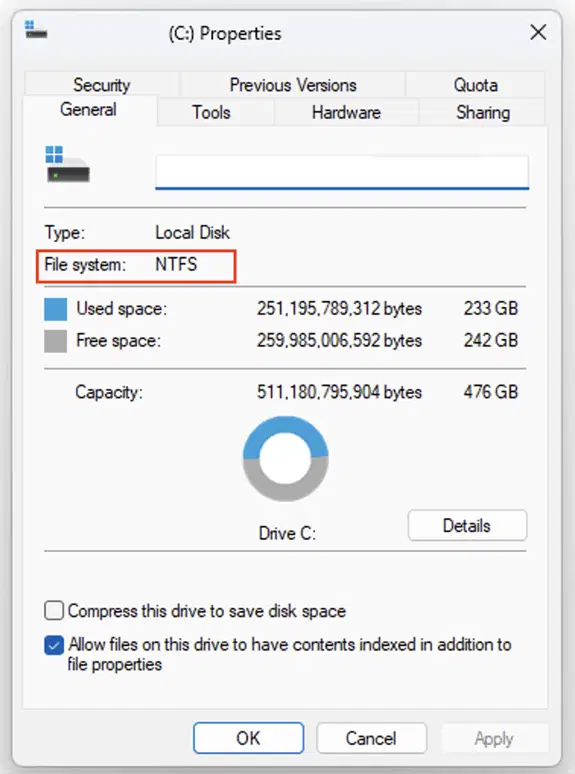
U controleert het bestandssysteem van de schijf (zowel vooraf, om te bepalen of conversie nodig is, als achteraf, om een geslaagde conversie van NTFS naar FAT32 te bevestigen) via deze stappen:
- Open de Windows Verkenner
- Klik op Deze pc in de navigatiebalk
- Klik met de rechtermuisknop op een schijf en kies Eigenschappen
- Het huidige bestandssysteem staat in het venster Eigenschappen
De methoden hieronder werken zowel op interne als op externe harde schijven.
Zo converteert u NTFS naar FAT32 zonder gegevensverlies
Het proces is bedoeld om NTFS zonder gegevensverlies naar FAT32 te converteren, maar als het wordt onderbroken of er treedt een fout op, kunnen gegevens alsnog verloren gaan of beschadigd raken. Nogmaals: maak een back-up van uw gegevens naar een apart device voordat u hieraan begint.
Over het algemeen is het betrouwbaarder om uw gegevens naar een ander device te verplaatsen, uw NTFS-schijf opnieuw te partitioneren of te formatteren naar FAT32 met de ingebouwde Windows-hulpprogramma’s en de gegevens daarna terug te kopiëren.
- Download en installeer AOMEI NTFS to FAT32 Converter. Kies de standard edition, sla de installatie van de betaalde Pro-editie over en schrijf u uit voor het programma ter verbetering van de UX.
- Open het hulpprogramma NTFS to FAT32 Converter via de snelkoppeling op het bureaublad of via het startmenu.
- Klik op de knop Convert en vervolgens op Convert NTFS/FAT32.
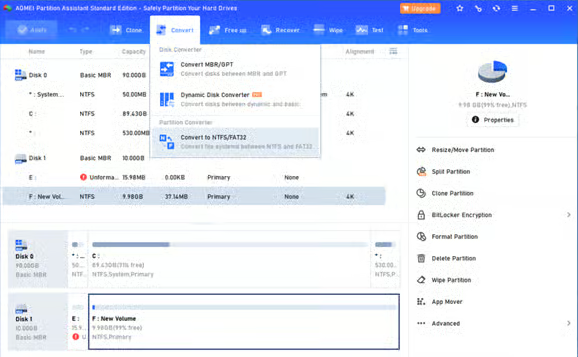
- Selecteer in het conversievenster dat verschijnt NTFS to FAT32 en klik op Next.
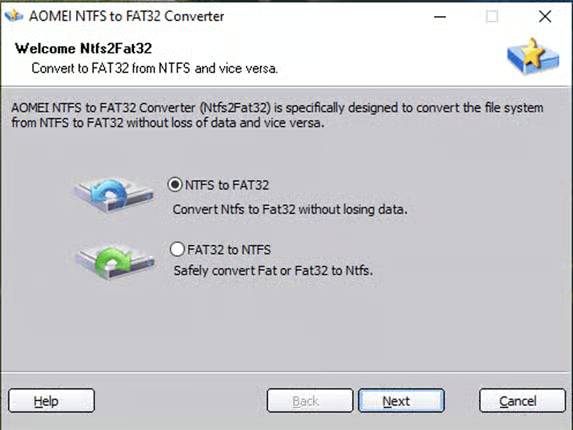
- Selecteer de NTFS-partitie die u wilt converteren en klik op Next.
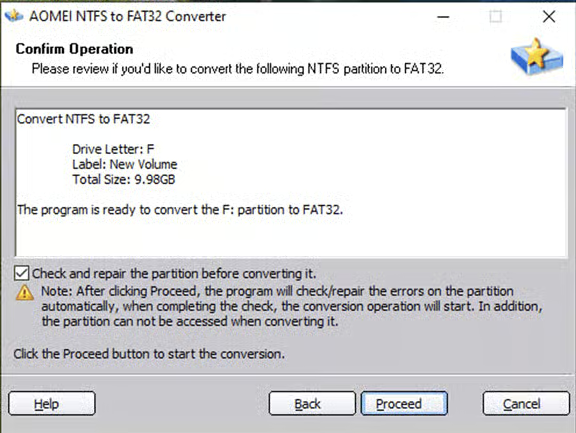
- Het hulpprogramma controleert of de partitie compatibel is. Is dat zo, bekijk dan de wijzigingen die worden doorgevoerd en bevestig met Proceed.
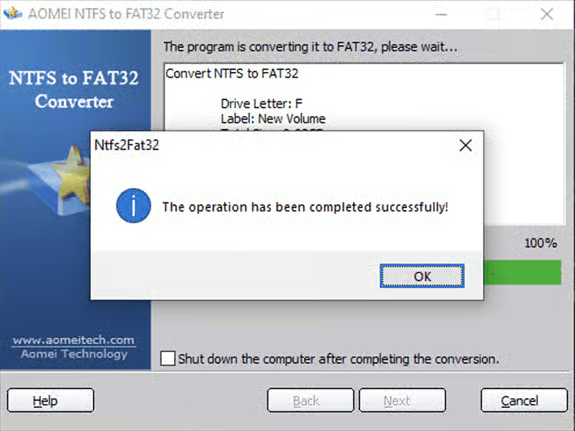
Na afloop toont NTFS to FAT32 Converter een melding dat de conversie is geslaagd.
Beheer back-ups van endpoints, servers en SaaS vanuit één portaal.
Zo converteert u NTFS naar FAT32 met de ingebouwde Windows-hulpprogramma’s
Bij deze methode worden alle gegevens op de schijf die u van NTFS naar FAT32 converteert volledig gewist. Toch heeft deze conversiemethode de voorkeur als u uw gegevens tijdelijk naar een ander device kunt verplaatsen: er zijn geen hulpprogramma’s van derden voor nodig en de kans op gegevensverlies bij een onderbreking is kleiner (u start het kopiëren dan gewoon opnieuw).
- Kopieer de gegevens van de schijf die u van NTFS naar FAT32 wilt converteren naar een ander fysiek opslagdevice.
- Formatteer uw opslagdevice of partitie opnieuw en kies daarbij het bestandssysteem FAT32.
- Kopieer uw gegevens terug naar de schijf.
Bestandsopslag beheren en gegevensverlies voorkomen in bedrijfsomgevingen
Een veilige conversie van NTFS naar FAT32 brengt risico’s met zich mee. Bepaal daarom het best vooraf welke compatibiliteit u nodig hebt, nog voordat u een opslagdevice in gebruik neemt, zodat u het meteen juist configureert voor zowel Windows 10 en Windows 11 als oudere devices.
Vertrouwen op externe schijven voor kritieke gegevens brengt in zakelijke omgevingen extra risico’s mee: draagbare USB-devices kunnen zoekraken, beschadigd raken of gestolen worden en moeten fysiek worden verplaatst om bestanden over te zetten of te delen. Netwerkshares die centraal worden beheerd, van een back-up worden voorzien en toegankelijk zijn via het lokale netwerk en beveiligde VPN’s bieden handige en betrouwbare opslag voor essentiële bedrijfsgegevens.
Uw gegevens beschermen komt altijd op de eerste plaats voordat u iets aan het bestandssysteem verandert. Of u nu NTFS naar FAT32 converteert voor de compatibiliteit of opslag over meerdere endpoints beheert, NinjaOne Backup zorgt ervoor dat uw gegevens altijd veilig, herstelbaar en centraal beheerd zijn.
Met geautomatiseerde back-ups voor endpoints, servers en SaaS-data – allemaal vanuit één dashboard – voert u systeemwijzigingen met vertrouwen door. Ontdek hoe NinjaOne Backup gegevensbescherming eenvoudiger maakt voor moderne IT-teams.