




Belangrijkste punten
- Wat is het netwerkdatagebruik in Windows 10? Windows 10 houdt bij hoeveel data elke netwerkadapter (wifi of ethernet) in de loop van de tijd verbruikt, zodat gebruikers hun bandbreedteverbruik kunnen volgen.
- Kunt u het netwerkdatagebruik in Windows 10 resetten? Ja, maar Windows 10 heeft geen ingebouwde resetknop. De gegevens moeten dus handmatig worden gewist via systeemservices en -bestanden.
- In welk bestand staan de netwerkgebruiksstatistieken van Windows 10? Het netwerkdatagebruik wordt opgeslagen in het bestand SRUDB.dat, dat diagnostische gegevens en bandbreedte-informatie van het systeem vastlegt.
- Is het veilig om het bestand SRUDB.dat te verwijderen? Ja, het verwijderen van SRUDB.dat beschadigt geen Windows-functies en het bestand wordt automatisch opnieuw aangemaakt. De historische gebruiksgegevens verdwijnen wel definitief.
- Hebt u beheerdersrechten nodig om het datagebruik te resetten? Ja, voor het resetten van het netwerkdatagebruik hebt u lokale beheerdersrechten nodig om systeemservices te stoppen en beveiligde systeembestanden aan te passen.
Windows 10 heeft een ingebouwde datagebruiksmeter die het bandbreedteverbruik per netwerkadapter (wifi of ethernet) registreert. Deze informatie vindt u via Instellingen > Netwerk en internet > Datagebruik en wordt automatisch bijgewerkt. De meter is handig, maar sommige gebruikers resetten hem om uiteenlopende redenen: om met een schone lei te beginnen, om het netwerkgebruik te controleren, om een te hoog dataverbruik op te lossen of om veranderingen na een systeemconfiguratie te analyseren.
Windows 10 biedt echter geen ingebouwde knop of GUI-optie om deze teller te resetten. In plaats daarvan hebt u beheerdersrechten nodig en moet u wijzigingen in het bestandssysteem doorvoeren. In deze handleiding leest u hoe u het netwerkdatagebruik in Windows 10 reset.
Zo reset u het netwerkdatagebruik
Controleer voordat u het netwerkdatagebruik reset of u aan de volgende voorwaarden voldoet:
- U gebruikt Windows 10 (alle edities).
- U beschikt over lokale beheerdersrechten.
- U kunt systeemservices stoppen en starten.
- U bent vertrouwd met het wijzigen van bestandseigendom en machtigingen.
Voldoet u aan deze voorwaarden, volg dan de onderstaande stappen om uw statistieken voor netwerkdatagebruik te resetten:
⚠️ Wat u moet weten voordat u het netwerkdatagebruik in Windows 10 reset
- Door het datagebruik te resetten, verwijdert u de historische netwerkstatistieken definitief
- De reset geldt voor alle netwerkadapters, niet alleen voor wifi of ethernet afzonderlijk
- U moet de Diagnostisch beleid-service (DPS) stoppen voordat u SRUDB.dat verwijdert
Stap 1: stop de Diagnostisch beleid-service
- Druk op Win + S om de zoekbalk te openen.
- Typ cmd, klik met de rechtermuisknop op Opdrachtprompt in de resultaten en selecteer Als administrator uitvoeren.
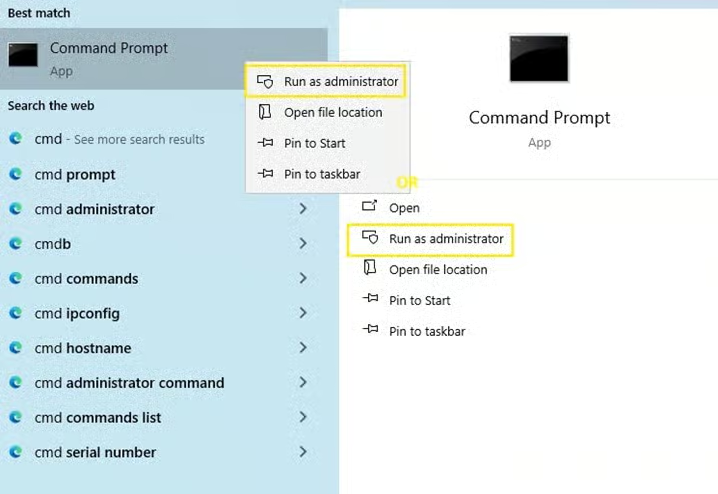
- Voer in het venster van de opdrachtprompt de volgende opdracht uit en druk op Enter:
net stop DPS
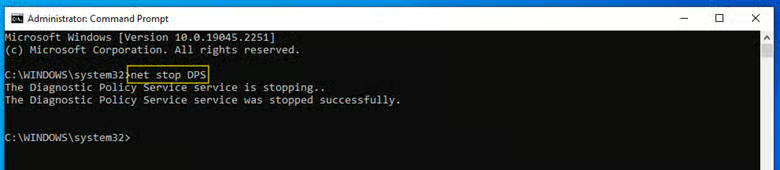
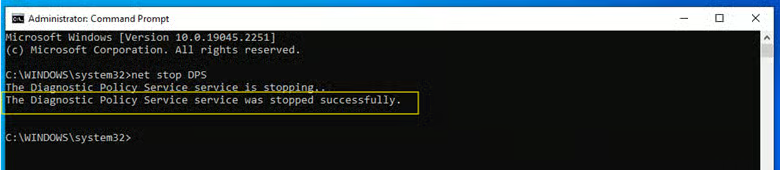
- Wacht op het bevestigingsbericht:
“De service Diagnostisch beleid is gestopt.”
Stap 2: word eigenaar van het bestand met het datagebruik
De statistieken van het netwerkdatagebruik worden in dit bestand opgeslagen:
- C:\Windows\System32\sru\SRUDB.dat
U moet eigenaar van dit bestand worden voordat u wijzigingen aanbrengt. Dat doet u zo:
- Voer in dezelfde opdrachtprompt met verhoogde rechten het volgende uit:
takeown /f "C:\Windows\System32\sru\SRUDB.dat"
- Geef administrators vervolgens volledige machtigingen:
icacls "C:\Windows\System32\sru\SRUDB.dat" /grant administrators:F

Stap 3: verwijder of hernoem de gebruiksdatabase
Nu u controle hebt over SRUDB.dat, kunt u het bestand verwijderen om de gebruiksstatistieken te resetten of het hernoemen om een back-up te bewaren.
- Voer het volgende uit om het bestand te verwijderen:
del "C:\Windows\System32\sru\SRUDB.dat"

- Voer het volgende uit om het bestand te hernoemen (als back-up):
ren "C:\Windows\System32\sru\SRUDB.dat" "SRUDB_old.dat"

Stap 4: start de Diagnostisch beleid-service opnieuw
- Voer de volgende opdracht uit om de service opnieuw te starten:
net start DPS
- Wacht op het bevestigingsbericht:
“De service Diagnostisch beleid is gestart.”

Er wordt een nieuw SRUDB.dat-bestand aangemaakt en de statistieken van het netwerkgebruik worden op nul gezet.
Stap 5: controleer de reset
- Druk op Win + I om Instellingen te openen.
- Ga naar Netwerk en internet.
- Selecteer Datagebruik.
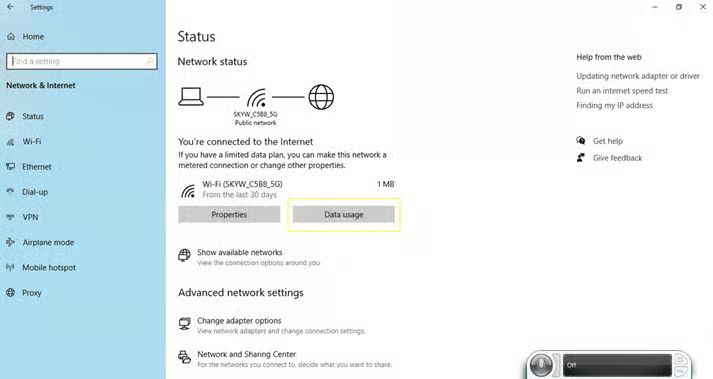
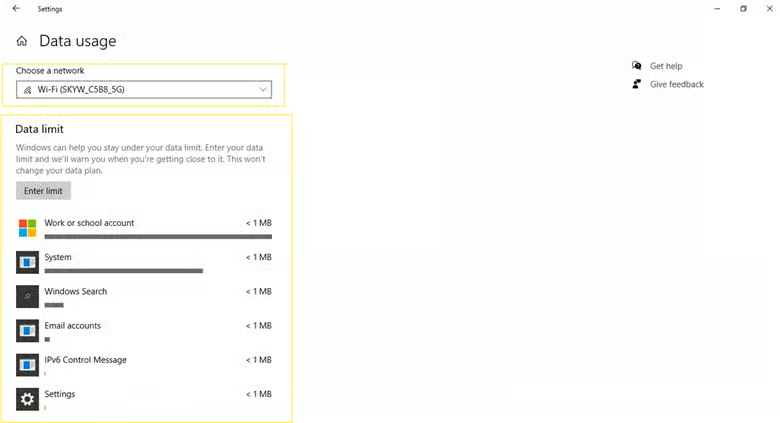
- Selecteer uw actieve netwerk. De statistieken moeten nu gewist zijn.
U kunt ook deze korte video bekijken: ‘Gegevens over het netwerkdatagebruik van uw computer bekijken in Windows 10’.
Resets automatiseren met een batchbestand (optioneel)
U kunt de volledige reset ook automatiseren met een batchscript (.bat). Deze methode is snel en herhaalbaar en komt goed van pas als u de reset regelmatig moet uitvoeren.
Stap 1: maak een batchbestand
- Druk op Win + S om de zoekbalk te openen.
- Typ Kladblok en klik erop in de zoekresultaten.
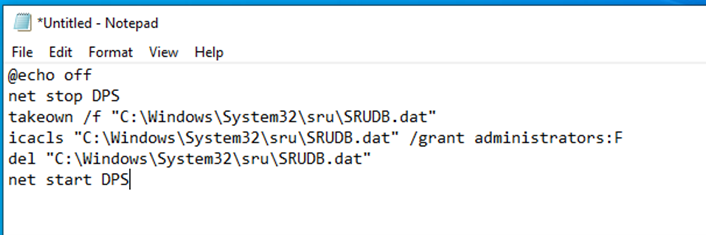
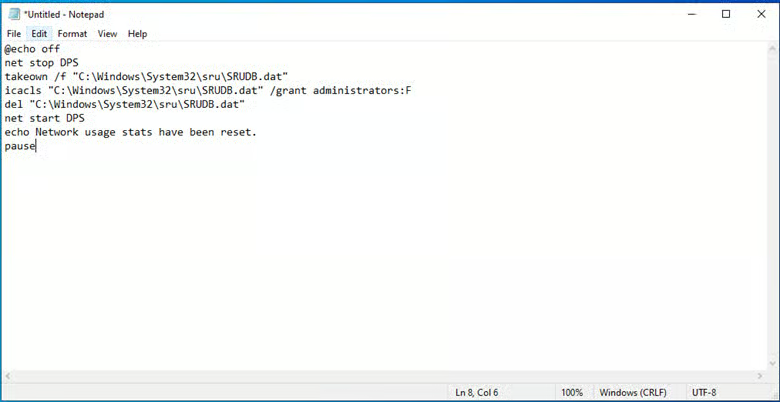
- Kopieer en plak het volgende script in Kladblok:
@echo off
net stop DPS
takeown /f "C:\Windows\System32\sru\SRUDB.dat"
icacls "C:\Windows\System32\sru\SRUDB.dat" /grant administrators:F
del "C:\Windows\System32\sru\SRUDB.dat"
net start DPS
echo Network usage stats have been reset.
pause
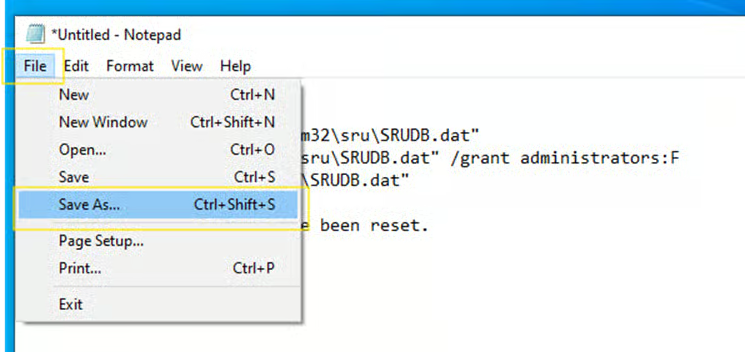
- Klik op Bestand > Opslaan als.
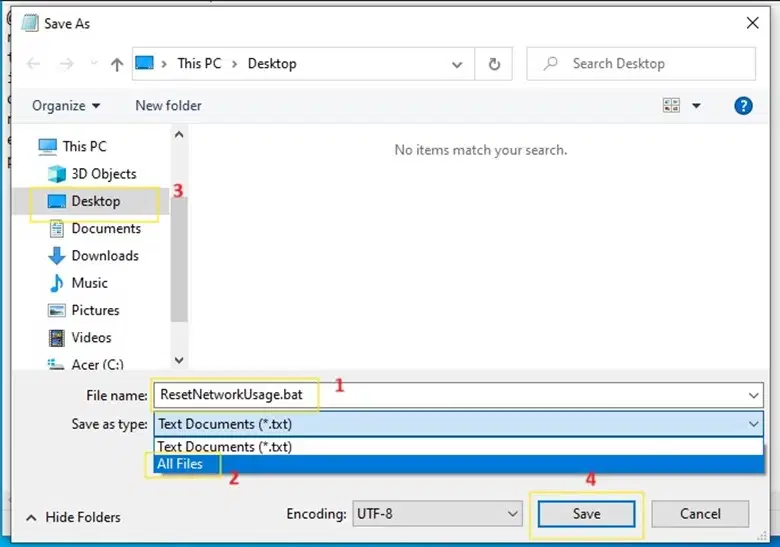
- Geef een naam op zoals: ResetNetworkUsage.bat
- Selecteer Alle bestanden in de vervolgkeuzelijst Opslaan als.
- Kies een handige locatie om het bestand op te slaan (bijvoorbeeld het bureaublad) en klik op Opslaan.
Stap 2: voer het batchbestand uit als administrator
- Zoek het bestand ResetNetworkUsage.bat op.
- Klik met de rechtermuisknop op het bestand en selecteer Als administrator uitvoeren.
- Klik op Ja als Gebruikersaccountbeheer daarom vraagt.
Hiermee wordt de Diagnostisch beleid-service (DPS) automatisch gestopt, wordt het eigendom van het gebruiksbestand overgenomen, wordt het bestand verwijderd en wordt de service opnieuw gestart.
Veelvoorkomende problemen oplossen
Probleem: “Toegang geweigerd” bij het verwijderen van SRUBD.dat
Deze fout ontstaat meestal doordat het bestand SRUDB.dat nog in gebruik is door de Diagnostisch beleid-service (DPS) of doordat u onvoldoende machtigingen hebt. Zorg ervoor dat de DPS-service is gestopt:
- Druk op Win + S, typ cmd en klik met de rechtermuisknop op Opdrachtprompt > Als administrator uitvoeren.
- Voer de opdracht uit:
net stop DPS
Word vervolgens eigenaar van het bestand en geef volledige machtigingen:
- Voer in de opdrachtprompt het volgende uit:
takeown /f "C:\Windows\System32\sru\SRUDB.dat"
icacls "C:\Windows\System32\sru\SRUDB.dat" /grant administrators:F
Probleem: statistieken worden niet gereset
Worden de statistieken niet gereset, dan is het bestand waarschijnlijk niet verwijderd of wordt het nog vergrendeld door een andere systeemservice die verwijdering tegenhoudt. Probeer opnieuw op te starten in de veilige modus.
Opnieuw opstarten in de veilige modus
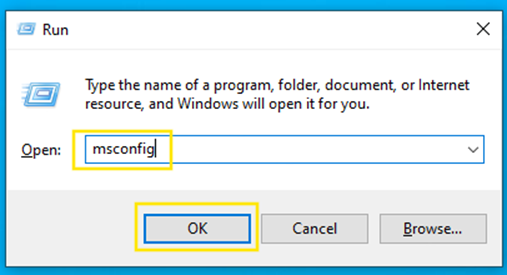
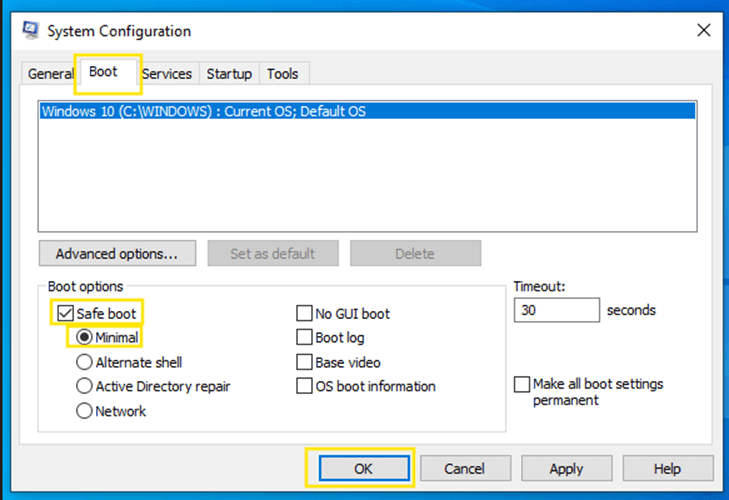
- Druk op Win + R om het dialoogvenster Uitvoeren te openen.
- Typ msconfig en druk op Enter om Systeemconfiguratie te openen.
- Ga naar het tabblad Opstarten.
- Vink onder Opstartopties de optie Veilig opstarten aan en selecteer Minimaal.
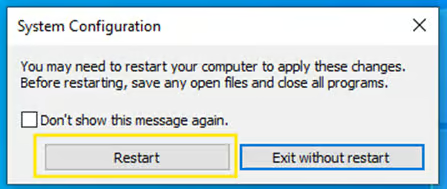
- Klik op OK en daarna op Opnieuw opstarten.
- Klik op Opnieuw opstarten.
- Open in de veilige modus de opdrachtprompt als administrator.
- Voer de volgende opdracht uit:
takeown /f "C:\Windows\System32\sru\SRUDB.dat"
icacls "C:\Windows\System32\sru\SRUDB.dat" /grant administrators:F
del "C:\Windows\System32\sru\SRUDB.dat"
- Druk daarna op Win + R en typ msconfig om Systeemconfiguratie opnieuw te openen.
- Schakel Veilig opstarten > OK > Opnieuw opstarten uit om uw pc normaal op te starten.
De service start niet opnieuw op
De DPS-service kan mislukken bij het starten als een of meer afhankelijkheden ontbreken, beschadigd zijn of niet actief zijn. Een afhankelijkheid is per definitie een andere service die actief moet zijn om de huidige service (in dit geval DPS) goed te laten werken.
Controleer de logboeken in Logboeken
- Druk op Win + X en selecteer Logboeken.
- Ga naar Windows-logboeken > Systeem.
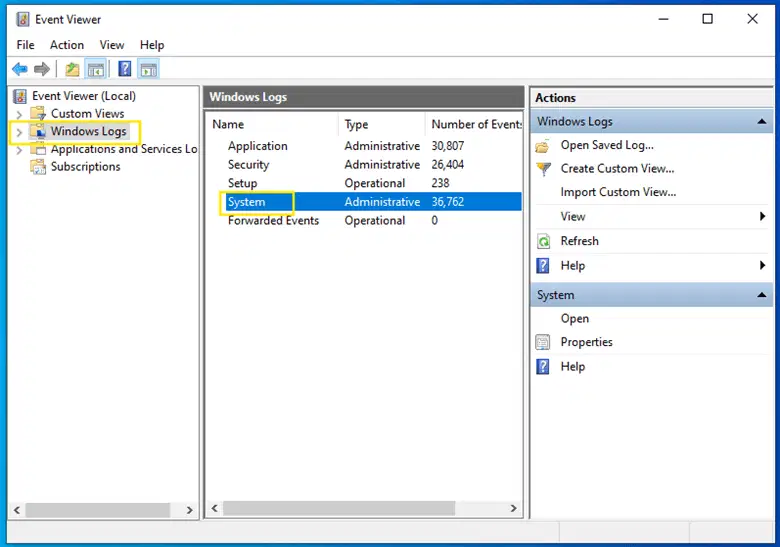
- Zoek naar rode foutmeldingen die verband houden met DPS en noteer eventuele afhankelijkheden.
Controleer of de afhankelijkheden actief zijn
- Druk op Win + S, typ cmd en klik met de rechtermuisknop op Opdrachtprompt > Als administrator uitvoeren.
- Voer in de opdrachtprompt het volgende uit:
Sc qc DPS
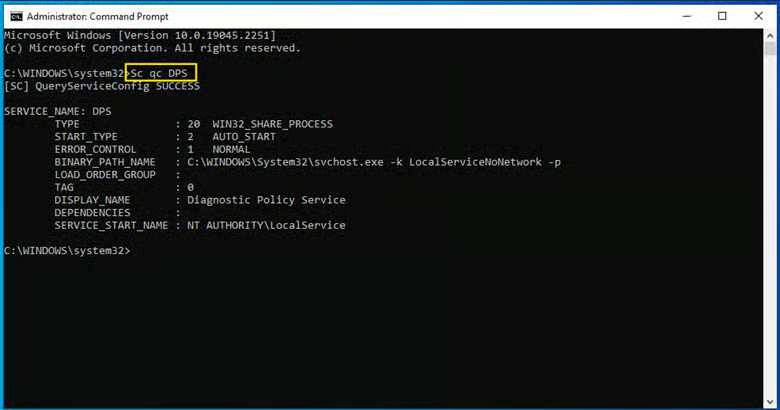
- Kijk onder DEPENDENCIES en controleer via services.msc of die services actief zijn. Start gestopte services met:
net start [dependency_name]
U kunt ook Services (services.msc) openen via het dialoogvenster Uitvoeren (Win + R), de afhankelijkheden opzoeken en ze handmatig inschakelen.
Houd het netwerkdatagebruik in Windows 10 in eigen hand
Het netwerkdatagebruik resetten is handig als u het dataverbruik vanaf nul wilt volgen of uw historische gebruikspatronen liever niet ziet. In Windows 10 kunt u het netwerkdatagebruik alleen resetten door het bestand SRUDB.dat te verwijderen. Daarvoor hebt u beheerdersrechten nodig en moet u systeemservices kunnen beheren.
Voor gevorderde gebruikers of IT-beheerders biedt geautomatiseerde scripting een schaalbare oplossing voor het beheren van meerdere systemen. Loopt u tegen problemen aan, dan vindt u in deze handleiding duidelijke stappen om die op te lossen en antwoorden op veelgestelde vragen.