


Benieuwd hoe u Microsoft Teams gebruikt? Laat dit artikel u helpen bij het vinden van efficiënte manieren om de productiviteit en samenwerking in de digitale werkomgeving te verhogen.
Een van de grootste uitdagingen bij het aansturen van een remote team is het faciliteren van goede communicatie. Door het groeiende aantal remote en hybride medewerkers heeft uw organisatie een effectieve manier nodig om medewerkers te laten samenwerken, waar ze zich ook bevinden. Een populaire samenwerkingsoplossing voor op de werkplek is Microsoft Teams.
Microsoft Teams biedt een naadloze ervaring die de productiviteit verhoogt en efficiënt teamwork stimuleert of uw medewerkers nu op kantoor, thuis of ergens daartussenin werken.
Wat is Microsoft Teams?
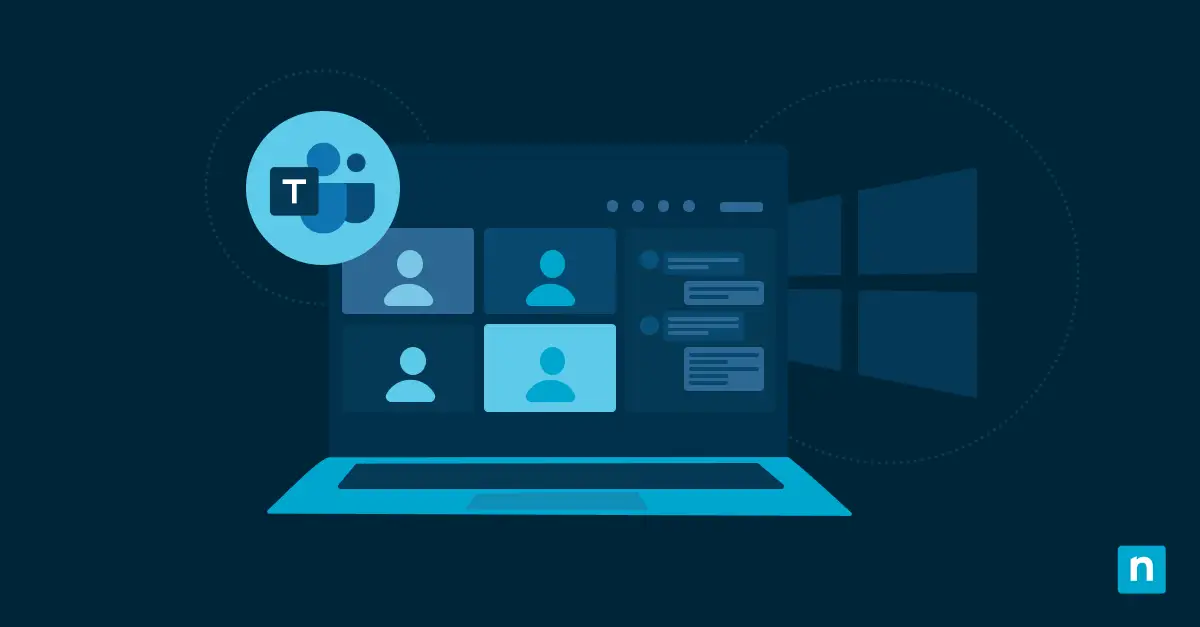
Microsoft Teams is een krachtig samenwerkingsplatform dat chat, videovergaderingen, bestandsdeling en diverse productiviteitstools samenbrengt in één gebruiksvriendelijke interface. Teams maakt deel uit van de Microsoft 365-suite en is ontworpen om de communicatie en samenwerking binnen organisaties van elke omvang te stroomlijnen. Gebruikers kunnen in Teams aparte kanalen aanmaken voor specifieke projecten of onderwerpen, één-op-één of in groepen chatten met collega’s, videovergaderingen plannen en bijwonen en moeiteloos bestanden en documenten in realtime delen.
Waarom Microsoft Teams gebruiken voor vergaderingen?
Een belangrijke functie van Microsoft Teams is het vermogen om in elke situatie naadloze vergaderingen te faciliteren, van kleine groepen tot grote conferenties. Met een uitgebreide set vergadertools zorgt Microsoft Teams voor een soepele en productieve ervaring. Dit zijn de voordelen van Microsoft Teams voor vergaderingen:
- Eenvoudig plannen: Teams integreert naadloos met Outlook, zodat u vergaderingen rechtstreeks vanuit uw agenda kunt plannen. Binnen de Teams-interface stelt u de agenda van de vergadering op, verstuurt u uitnodigingen en voegt u relevante bestanden toe.
- Audio en video van hoge kwaliteit: Teams beschikt over hd-audio en -video die voor heldere communicatie tijdens uw vergaderingen zorgen en biedt de mogelijkheid om uw microfoon in of uit te schakelen en uw camera.
- Scherm delen en samenwerken: Alle deelnemers kunnen hun scherm delen, wat het eenvoudig maakt om dia’s te presenteren, software te demonstreren of samen aan documenten te werken. Met het ingebouwde whiteboard kunt u bovendien in realtime ideeën brainstormen of concepten schetsen.
Dankzij deze functies kan uw team vanaf elke locatie productief en efficiënt vergaderen. Dat bespaart tijd en reiskosten en houdt uw organisatie verbonden.
Microsoft Teams installeren
Voordat u weet hoe u Microsoft Teams voor vergaderingen gebruikt, moet u weten hoe u Microsoft Teams op uw device installeert. Volg deze stappen om aan de slag te gaan:
- Ga naar de website van Microsoft Teams. Ga naar de officiële website van Microsoft Teams en klik op de knop “Teams downloaden”. De website detecteert automatisch uw besturingssysteem en biedt u de juiste installateur aan.
- Voer de installateur uit. Zodra de installateur is gedownload, zoekt u het bestand op en voert u het uit om de installatie te starten. Volg de instructies op het scherm om de installatie af te ronden.
- Meld u aan of maak een account aan. Start na de installatie de Microsoft Teams-app. Meld u met uw referenties aan bij uw bestaande Microsoft-account of klik, als u nog geen account hebt, op de link “Gratis aanmelden” en volg de aanwijzingen om een nieuw account aan te maken.
- Personaliseer uw instellingen. Nadat u zich hebt aangemeld, kunt u uw Teams-ervaring aanpassen door uw voorkeurstaal, thema en meldingsinstellingen te kiezen. Verken de beschikbare opties en pas ze aan uw voorkeuren aan.
Hoe gebruikt u Microsoft Teams stap voor stap?
Volg deze handleiding over hoe u Microsoft Teams en de verschillende functies gebruikt zodra u de app met succes op uw device hebt geïnstalleerd:
- Richt uw werkruimte in. Wanneer u de Microsoft Teams-app voor het eerst start, wordt u gevraagd uw werkruimte in te richten. Dat betekent dat u teams en kanalen aanmaakt of eraan deelneemt, want die vormen de basis voor uw samenwerking. Teams worden doorgaans georganiseerd rond afdelingen, projecten of interessegebieden. Kanalen gebruikt u voor specifieke onderwerpen of subgroepen binnen een team.
- Begin een gesprek. Zodra u in een team of kanaal zit, start u een gesprek door uw bericht in het chatvenster onder aan het scherm te typen en op Enter te drukken. U kunt specifieke teamleden met @ vermelden om ze een melding te sturen en uw berichten persoonlijker maken met emoji’s en GIF’s. Gesprekken in Teams verlopen in threads, waardoor u eenvoudig kunt meelezen en op specifieke berichten kunt reageren.
- Deel bestanden en werk samen. Om een bestaand bestand te delen, klikt u op het tabblad “Bestanden” in een kanaal of chat en vervolgens op de knop “Uploaden” om een bestand van uw device te selecteren. U kunt ook rechtstreeks in Teams nieuwe documenten maken met de geïntegreerde Office-apps, zoals Word, Excel en PowerPoint.
- Plan vergaderingen en neem eraan deel. Plan een vergadering in Teams door op het tabblad “Agenda” te klikken en de datum en tijd van uw vergadering te kiezen. Vul de details van de vergadering in, zoals de titel, locatie en deelnemers. U kunt ook aangeven of de vergadering online of op een fysieke locatie plaatsvindt. U neemt deel aan een vergadering door op de uitnodiging te klikken of door deze op te zoeken in het tabblad “Agenda”.
- Werk in realtime samen. Teams biedt samenwerkingstools die u tijdens vergaderingen kunt gebruiken, zoals scherm delen, live ondertiteling voor toegankelijkheid en een ingebouwd whiteboard om samen ideeën te brainstormen. Met Teams kunt u vergaderingen ook opnemen, zodat u ze later kunt terugkijken of kunt delen met deelnemers die er niet bij konden zijn.
Deze video behandelt Microsoft Teams gebruiken voor naadloze samenwerking op de werkplek.
Veelgestelde vragen over het gebruik van Microsoft Teams
Ook als u ervaring hebt met populaire platforms voor videosamenwerking, heeft Microsoft Teams eigen functies en mogelijkheden. Misschien vraagt u zich af of u Microsoft Teams zonder account kunt gebruiken of welke software u nodig hebt. Hier vindt u de veelgestelde vragen en antwoorden over hoe u Microsoft Teams voor vergaderingen gebruikt:
Kunt u Microsoft Teams zonder account gebruiken?
Ja en nee. Ja, u kunt Microsoft Teams zonder account gebruiken door op de vergaderlink te klikken en de aanwijzingen te volgen. Wilt u Teams echter gebruiken om een vergadering te plannen of een werkruimte, team of kanaal in te richten, dan hebt u een Microsoft-account nodig. U kunt een bestaand Microsoft-account gebruiken of, als u er nog geen hebt, tijdens de installatie gratis een account aanmaken via de link “Gratis aanmelden”.
Moet ik Teams installeren om aan een vergadering deel te nemen?
Nee, u hoeft Teams niet te installeren om aan een vergadering deel te nemen. U kunt rechtstreeks vanuit uw webbrowser deelnemen door op de link in de uitnodiging te klikken. Voor de beste ervaring en toegang tot alle functies kunt u de Teams-app echter beter op uw device installeren.
Kan ik Microsoft Teams gratis installeren?
Ja, u kunt Microsoft Teams gratis installeren. Microsoft biedt een gratis versie van Teams met de meeste kernfuncties en -mogelijkheden. Voor organisaties die extra functies en ondersteuning willen, biedt Microsoft Teams ook betaalde abonnementen.
Hoe krijgt u voor het eerst toegang tot Microsoft Teams?
Om voor het eerst toegang te krijgen tot Microsoft Teams installeert u de applicatie op uw device volgens de stappen die eerder in deze handleiding zijn beschreven. Start na de installatie de Teams-app en meld u aan met de referenties van uw Microsoft-account. Daarna kunt u de verschillende functies verkennen en met uw team gaan samenwerken.
Wat zijn drie manieren om aan een vergadering in Microsoft Teams deel te nemen?
U kunt op drie manieren aan een vergadering in Microsoft Teams deelnemen:
- Deelnemen vanuit uw agenda: Staat er een vergadering in uw Teams-agenda, klik dan op de vergadering en selecteer “Deelnemen” om op het geplande tijdstip deel te nemen.
- Deelnemen via een uitnodiging: Ontvangt u een uitnodiging via e-mail of een Teams-chat, dan klikt u in de uitnodiging op de link “Deelnemen aan Microsoft Teams-vergadering” om aan de vergadering deel te nemen.
- Deelnemen via het tabblad Vergaderingen: In de Teams-app navigeert u aan de linkerkant naar het tabblad “Vergaderingen” en selecteert u in de lijst met komende vergaderingen de vergadering waaraan u wilt deelnemen.
Beter samenwerken met Microsoft Teams
Dankzij het uitgebreide pakket tools en functies van Microsoft Teams kunt u chatten, bestanden delen en vergaderen met collega’s, wat de samenwerking en productiviteit op de werkplek verbetert. Deze naadloze ervaring maakt het voor een gedistribueerd personeelsbestand eenvoudiger om verbonden en op de hoogte te blijven. Of u nu de volledige samenwerkingsmogelijkheden van Microsoft Teams wilt leren gebruiken of simpelweg een eenvoudig platform nodig hebt voor virtuele vergaderingen: Microsoft Teams is een eenvoudige en betaalbare oplossing voor de samenwerkingsbehoeften van uw organisatie.