Belangrijkste punten
- Apple introduceerde native MDM-migratie in iOS 26, iPadOS 26 en macOS 26 Tahoe. De functie werkt op die versies en nieuwer, inclusief iOS 27, iPadOS 27 en macOS 27 Golden Gate.
- IT-beheerders kunnen geschikte Apple-devices die eigendom zijn van de organisatie vanuit Apple Business van de ene MDM-provider naar de andere verplaatsen, zonder fabrieksreset en zonder handmatig uit- en opnieuw inschrijven.
- Geschikte devices zijn eigendom van de organisatie, toegewezen in Apple Business of Apple School Manager en ingeschreven via Automated Device Enrollment (ADE).
- Voordat u met een migratie begint, moet u alle bestaande MDM-configuraties vastleggen en volledig naar NinjaOne overzetten en valideren voordat u ook maar één productiedevice migreert.
- Gebruikers kunnen “Niet nu” kiezen tot de deadline die u in Apple Business instelt. Na die deadline wordt de migratie afgedwongen: iPhones en iPads starten opnieuw op en op Macs verschijnt een schermvullende melding die niet weg te klikken is.
- Voor de gegevensafstemming na de migratie controleert u in het NinjaOne-dashboard of de inschrijving is gelukt en of alle beleidsregels, applicaties en beperkingen correct over the air zijn toegepast.
Een MDM-migratie is het proces waarbij bedrijfsdevices zoals telefoons, tablets en laptops van het ene mobile device management (MDM) platform naar het andere worden verplaatst.
Met de MDM-migratie van Apple (geïntroduceerd in iOS 26, iPadOS 26 en macOS Tahoe en beschikbaar in latere releases) kunnen IT-beheerders geschikte devices vanuit Apple Business (voorheen Apple Business Manager) naar een nieuwe MDM verplaatsen zonder fabrieksreset. Verplaatst u die devices naar NinjaOne MDM, dan beheert u Apple-devices vanuit hetzelfde portaal als uw overige endpoints, past u consistent beveiligingsbeleid toe en vermindert u de operationele complexiteit.
Belangrijk: devices moeten al zijn toegewezen in Apple Business of Apple School Manager en via Automated Device Enrollment (ADE) zijn ingeschreven in uw huidige MDM. Voldoen uw devices aan deze voorwaarden, dan kunt u ze met onderstaande stappen naar NinjaOne MDM migreren zonder wissen.
| Vereiste | Details |
| Besturingssysteem | iOS 26, iPadOS 26 of macOS 26 of nieuwer |
| Inschrijving | Automated Device Enrollment |
| Eigendom | Alleen devices die eigendom zijn van de organisatie |
| Niet ondersteund | Gedeelde iPads, devices die zijn ingesteld met app-behoud via Return to Service, migratie naar of vanaf de ingebouwde device management-service van Apple |
| Als een device niet geschikt is | Apple Business toont de deadline-optie niet en bulktoewijzingen laten fouten zien in het activiteitenlogboek |
Waarom migreren naar NinjaOne MDM?
Met de migratieworkflow van Apple en NinjaOne MDM verplaatst u geschikte iOS-, iPadOS- en macOS-devices zonder fabrieksreset. U voorkomt daarmee:
- Medewerkers vragen hun device opnieuw in te stellen
- Elk Apple-device handmatig resetten, opnieuw inschrijven en terugzetten
- Verlies van beheerde apps op iPhone en iPad wanneer de nieuwe MDM die apps levert voordat de inschrijving is afgerond
Voorbereiding en instellingen vóór de migratie naar iOS 26
1. Houd een inventaris bij
Maak een inventaris van alle devices die u wilt migreren. Vermeld daarbij per device het model, het besturingssysteem en of het device onder supervisie of zonder supervisie is ingeschreven. Raadpleeg ook de documentatie van Apple voor iOS 26, iPadOS 26 of macOS 26 of nieuwer, want de MDM-migratiefunctie stelt specifieke eisen aan de OS-versie.
2. Leg uw huidige configuraties voor Apple-devices vast
Leg voordat u iets wijzigt alle bestaande configuraties in uw huidige MDM-platform vast. Denk daarbij aan:
- Instellingen voor wachtwoorden en versleuteling
- Beveiligingsbeperkingen op de functionaliteit van devices
- Welke applicaties zijn uitgerold, inclusief de installatiemethode (bijv. contenttokens van Apps en boeken, de App Store, een applicatie die via een aangepaste installateur wordt geleverd)
Hoe u uw huidige instellingen vastlegt, bepaalt hoe u deze configuraties opnieuw opbouwt in NinjaOne.
3. Configureer het APNs-certificaat op uw Apple-devices
Volg de stappen hier om een Apple Push Notification service (APNs) certificaat aan te maken en naar NinjaOne te uploaden. Met dit certificaat kan NinjaOne veilig communiceren met uw Apple-devices. Zonder dit certificaat werken device management en beleidshandhaving niet.
4. Voeg NinjaOne toe als MDM-server in Apple Business
Vervolgens koppelt u NinjaOne aan Apple Business of ASM, zodat Apple NinjaOne herkent als geldige device management-service. Daarna definieert u een ADE-profiel in NinjaOne. Wijs nog geen devices toe aan het ADE-profiel.
5. Stel de MDM-configuraties in NinjaOne in
Gebruik de eerder vastgelegde configuraties en bouw de bestaande instellingen opnieuw op in NinjaOne met de MDM-beleidsregels. Daarbij hoort het volgende:
- Stel de versleuteling van het device in, inclusief de toegangscode
- Stel beperkingen in op de functionaliteit van het device
- Rol applicaties uit vanuit uw tokens van Apps en boeken
- Wijs het wifiprofiel en de proxyinstellingen toe
- Keur updates voor macOS, iOS en iPadOS goed en dwing ze af met declarative device management
- Dwing FileVault-versleuteling af en controleer of uw nieuwe MDM bootstraptokens ondersteunt, zodat de persoonlijke herstelsleutel in escrow kan worden gezet en kan worden geroteerd
Valideer de MDM-configuraties op een testdevice voordat u ze toewijst aan de devices die u wilt migreren. Dit QA-proces is cruciaal om de onderbreking voor de eindgebruiker en de directe inzet van een technicus tot een minimum te beperken.
NinjaOne raadt aan om eerst een niet-gemigreerd device in NinjaOne in te schrijven, zodat u zeker weet dat de gedefinieerde configuratie het device in de verwachte eindstatus brengt. Informeer daarnaast uw endpointgebruikers voordat u met een migratie begint, zodat er geen verwarring ontstaat. Zodra dit allemaal is bevestigd, kunt u beginnen met het migreren van devices.
6. Houd rekening met beheerde apps, in volume aangeschafte apps en Activeringsslot
Apple behoudt beheerde apps en hun gegevens op iPhone en iPad alleen als
- de nieuwe MDM de apps levert voordat het DeviceConfigured-commando wordt verstuurd en
- uw huidige MDM tijdens het uitschrijven geen commando’s stuurt om apps te verwijderen.
Controleer beide voorwaarden voordat u een deadline instelt.
Gebruikt u in volume aangeschafte apps, verwijder dan het contenttoken uit uw huidige MDM en upload een nieuw contenttoken voor dezelfde OU naar NinjaOne. Apple raadt in dat geval af om een migratiedeadline van meer dan 30 dagen te hanteren. Wijs na de migratie alle niet-toegewezen apps opnieuw toe in NinjaOne.
Apple verwijdert tijdens de migratie ook het bestaande Activeringsslot en maakt de bijbehorende omzeilingscodes ongeldig. De nieuwe MDM kan vervolgens een aan de organisatie gekoppeld Activeringsslot toepassen en nieuwe omzeilingscodes aanmaken.
MDM-migratie naar iOS 26 – vanuit het perspectief van de beheerder
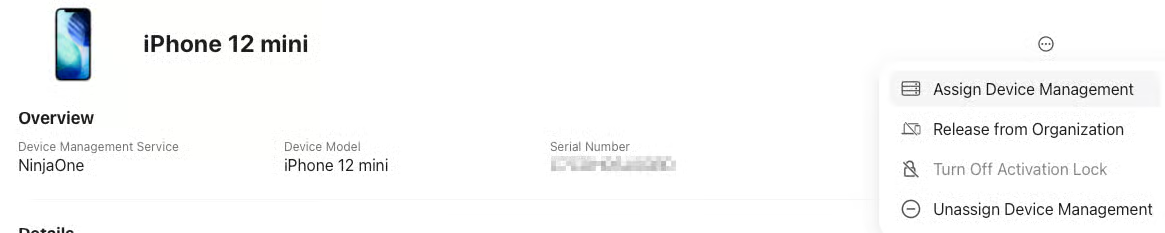
Log in op Apple Business of ASM en ga naar het gedeelte Apparaten. Selecteer het device of de groep devices die u naar NinjaOne wilt migreren. Via het beletselteken rechtsboven in het deviceoverzicht verschijnt de knop Apparaatbeheer toewijzen.
Selecteer de server waarnaar u het device wilt migreren. In ons geval is dat NinjaOne. Bevestig vervolgens de toewijzing van het device.
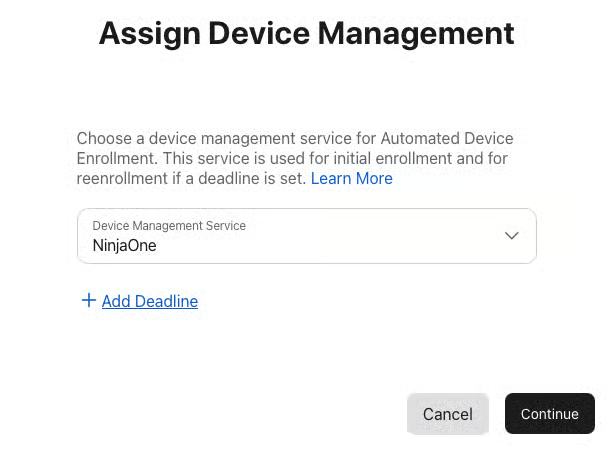
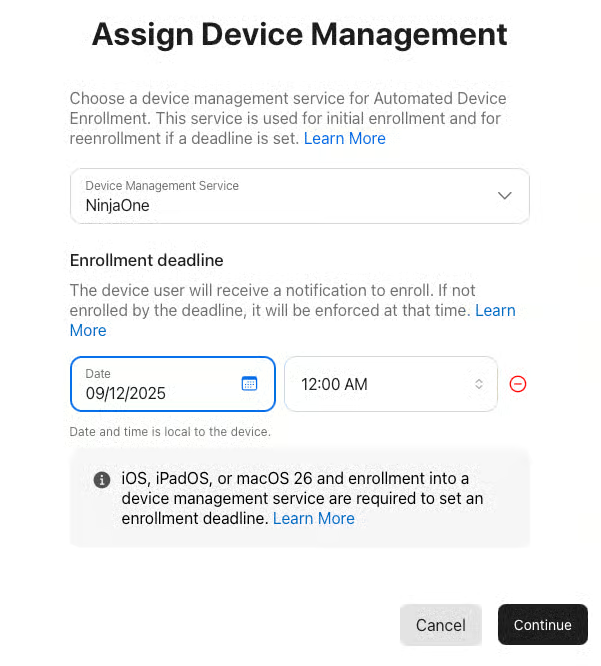
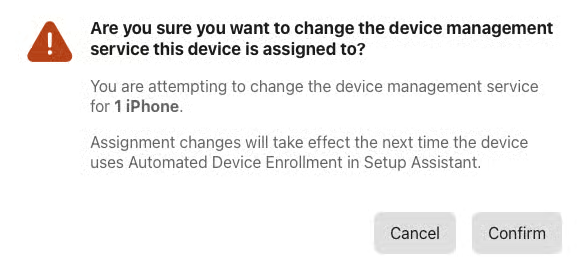
Bevestig de wijzigingen. Apple Business/ASM heeft daarna even nodig om het device aan de nieuwe MDM-service toe te wijzen en de migratie te starten.
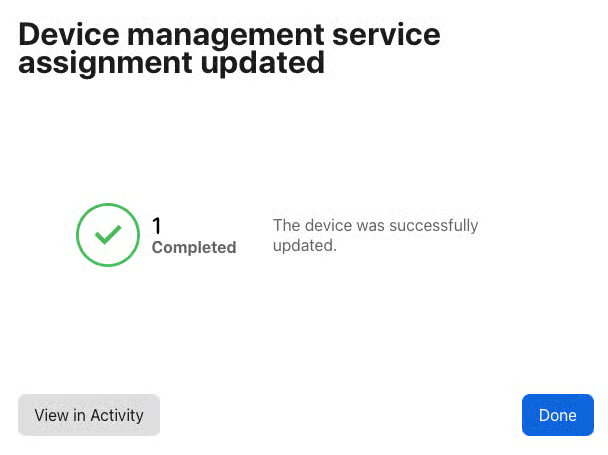
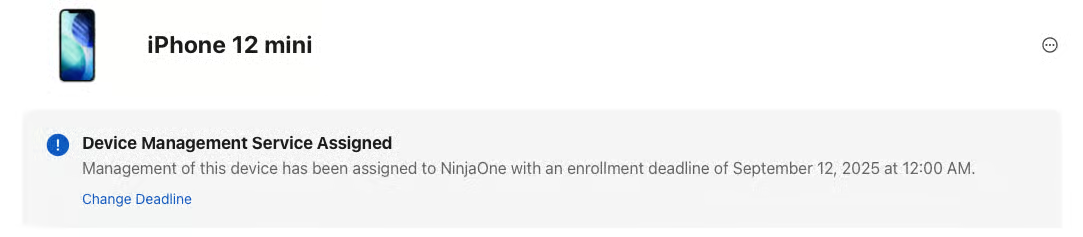
Zodra er een migratie voor een device is ingepland, is dat ook te zien in het devicerecord in Apple Business.
MDM-migratie naar iOS 26 – vanuit het perspectief van de eindgebruiker
Waarschuwing: mislukt de inschrijving, dan wordt het device niet langer beheerd door uw oorspronkelijke MDM en moet u het behandelen als een onbeheerd device. Apple Business verwijdert ook elk eerder Activeringsslot, maakt de bijbehorende omzeilingscodes ongeldig en schakelt het Activeringsslot daarna in. Alleen een organisatiebeheerder in Apple Business kan het verwijderen. Migreer daarom eerst een kleine pilotgroep.
Zodra de migratie wordt gestart, krijgt de gebruiker een melding op het device. Via Start inschrijving komt de gebruiker op de pagina VPN en apparaatbeheer in de app Instellingen, waar de inschrijving kan worden gestart.
Kiest de gebruiker Niet nu, dan kan hij het device gewoon blijven gebruiken. Apple stuurt dagelijks herinneringen, elk uur gedurende de laatste 24 uur en op 60, 30, 10 en 1 minuut voor de deadline. Zodra de deadline is verstreken, moet de gebruiker de migratie uitvoeren. Op het moment dat de migratie begint start het device opnieuw op.
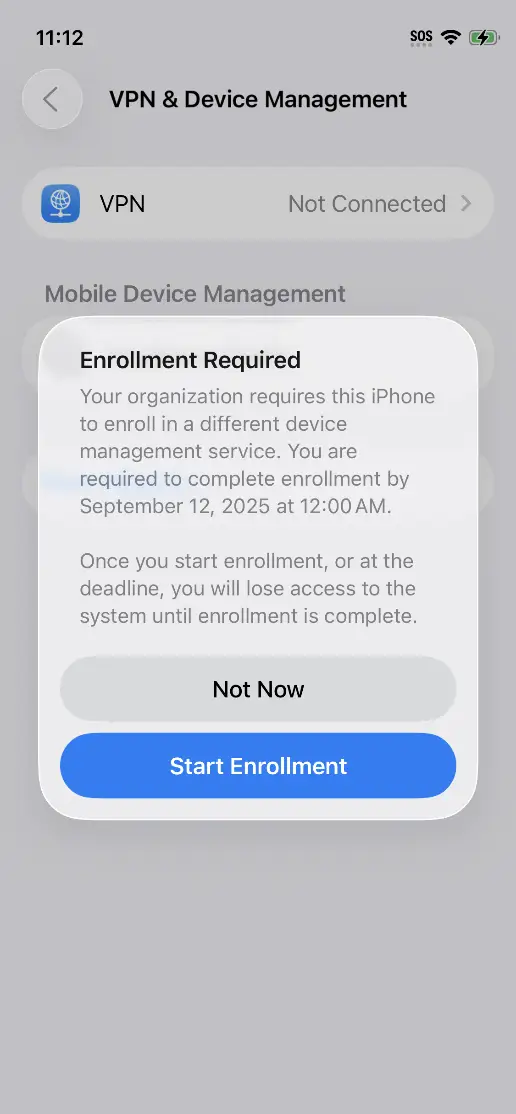
Na het opnieuw opstarten krijgt de gebruiker het verzoek om zich in te schrijven bij de nieuwe MDM. Dit is de laatste kans om Niet nu te kiezen als de inschrijvingsdeadline nog niet is bereikt. Het device schrijft zich in bij de nieuwe MDM en geeft aan wanneer dit is gelukt.
Zodra de inschrijving is afgerond, keert het device terug naar het beginscherm en worden alle door de nieuwe MDM geconfigureerde instellingen (zoals applicaties, beperkingen en andere configuraties) over the air geïnstalleerd en toegepast, net als bij een nieuwe inschrijving.
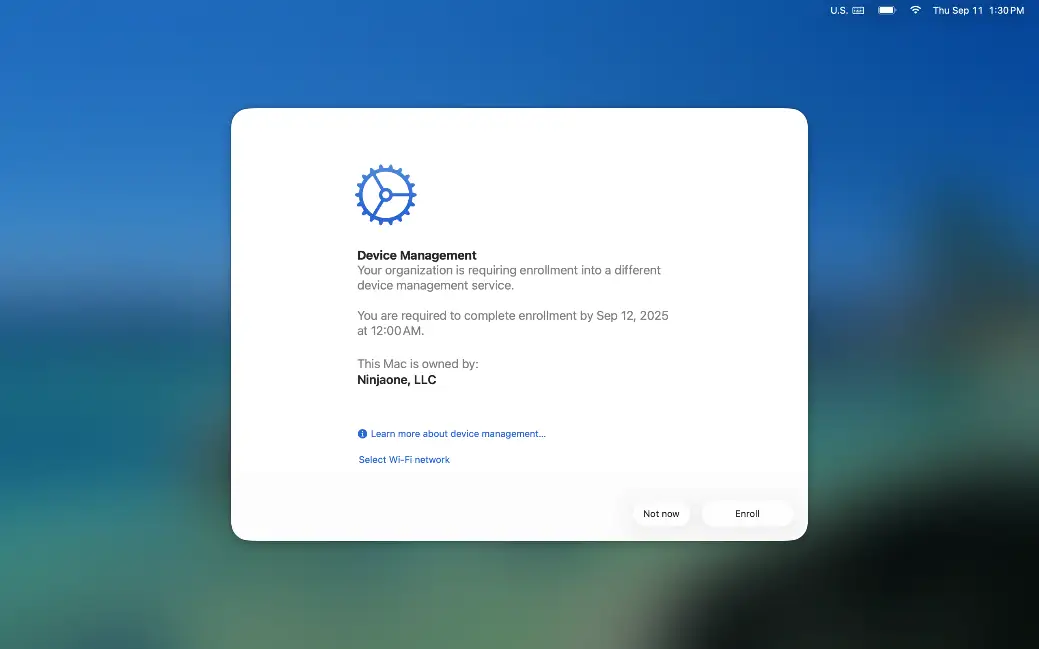
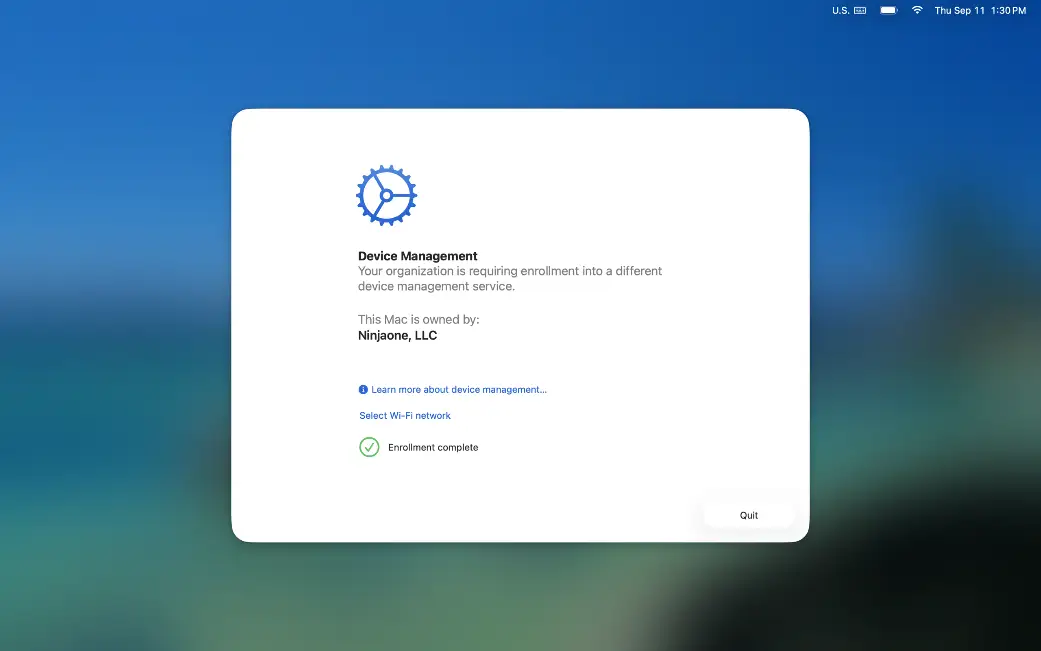
Op een macOS-device verloopt het proces vergelijkbaar. Zodra de migratie wordt gestart, krijgt de gebruiker een melding op het device. Hij komt dan in de app Systeeminstellingen terecht, waar hij de migratie kan starten. Zodra de inschrijvingsdeadline is verstreken, moet de gebruiker migreren.
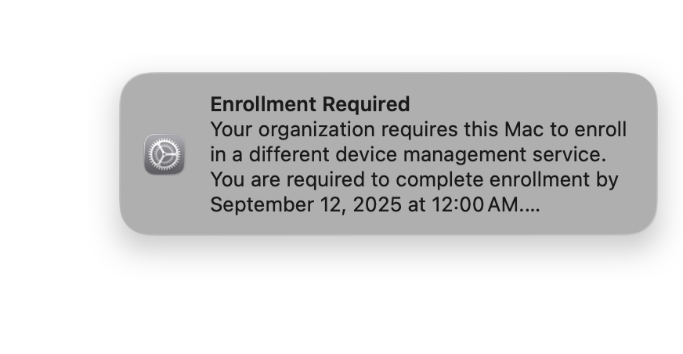
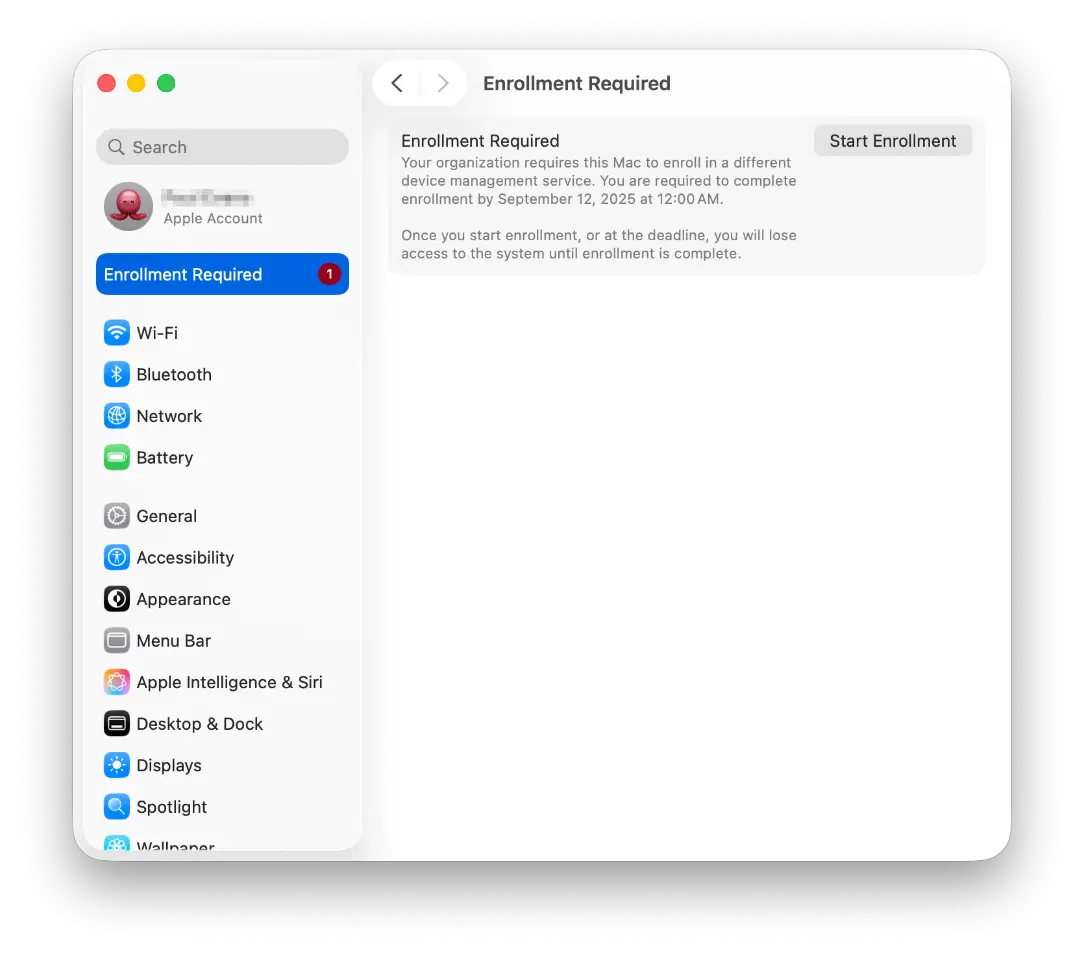
Wanneer de inschrijving wordt gestart, doorloopt de gebruiker een proces dat lijkt op een nieuwe ADE-inschrijving. Dit is het laatste moment waarop hij Niet nu kan kiezen voordat de inschrijvingsdeadline wordt bereikt. Daarna moet de gebruiker een lokaal beheerderswachtwoord op het device invoeren. Het device schrijft zich in bij de nieuwe MDM en geeft aan wanneer dit is gelukt. Mislukt de inschrijving, behandel het device dan als een op dat moment onbeheerd device.
Na de MDM-migratie naar iOS 26 – gegevensafstemming
Controleer tot slot of de migratie en inschrijving zijn geslaagd door naar het NinjaOne-dashboard te gaan en te bevestigen dat de nieuwe devices in de lijst staan.
Test altijd eerst op één device voordat u de uitrol naar grote aantallen machines start. Beheert u bij een migratie veel verschillende configuraties, test dan elk van deze configuratiebaselines om te controleren of ze werken zoals verwacht. Een niet-gemigreerd device in NinjaOne inschrijven en valideren of de instellingen naar behoren werken, is cruciaal om verstoring bij uw eindgebruikers te beperken. Zodra u weet hoe instellingen zich tussen platformen vertalen, kunt u beginnen met het migreren van iOS-, iPadOS- en macOS-devices naar NinjaOne.
Verplaats Apple-devices naar NinjaOne MDM met minder verstoring
Mobiele devices verhogen de efficiëntie doordat medewerkers altijd en overal kunnen werken. Een ineffectieve MDM leidt echter tot frustratie bij technici en gebruikers. Voor eindgebruikers kan het niet kunnen gebruiken van applicaties en resources die nodig zijn voor bepaalde workflows of vertraging bij het oplossen van technische problemen de productiviteit raken. Voor technici leidt een inefficiënte of ineffectieve MDM-oplossing tot meer tickets, een groter aanvalsoppervlak voor de organisatie en minder tijd voor strategische bedrijfsprojecten.
NinjaOne MDM helpt MSP’s en IT-teams kosten en complexiteit te verlagen doordat zij Android-devices, mobiele Apple-devices en Macs kunnen beheren naast hun Windows-, Linux-, virtuele en netwerkdevices, allemaal binnen het intuïtieve NinjaOne-platform. IT-teams en MSP’s krijgen één plek om beleid af te dwingen, apps uit te rollen en gebruikers te ondersteunen. Dat beperkt wildgroei aan tools en het werk van technici.
Start een gratis trial van NinjaOne MDM om uw configuraties op te bouwen en te testen of bekijk een gratis demo van de software in actie.