


Belangrijkste punten
- Kernel-mode Hardware-enforced Stack Protection begrijpen:
- VBS en HVCI inschakelen: als voorbereidende stap opent u Windows-beveiliging > Apparaatbeveiliging > Details van kernisolatie, zet u Geheugenintegriteit op Aan en start u het device opnieuw op om het onderliggende VBS en HVCI in te schakelen.
- Kernel-mode Hardware-enforced Stack Protection omzetten:
- Via Windows-beveiliging: open Windows-beveiliging > Apparaatbeveiliging > Details van kernisolatie en zet de schakelaar Kernel-mode Hardware-enforced Stack Protection in de gewenste stand.
- Via de Editor voor lokaal groepsbeleid: ga in de Editor voor lokaal groepsbeleid naar Computerconfiguratie > Beheersjablonen > Systeem > Device Guard > Virtualisatie-gebaseerde beveiliging inschakelen, controleer of VBS is ingeschakeld, zet Kernel-mode Hardware-enforced Stack Protection op Ingeschakeld in enforcement-modus en klik op Toepassen en daarna op OK.
Terwijl technologie zich verder ontwikkelt, slijpen hackers hun gereedschap om onze digitale muren te doorbreken. Daarom is het belangrijk dat u weet welke verdedigingsmechanismen standaard in uw computer zitten. Kernel-mode hardware-enforced stack protection is zo’n mechanisme. In dit artikel leest u hoe u Kernel-mode Hardware-enforced Stack Protection in- en uitschakelt en wat deze functie verder inhoudt.
Er zijn veel manieren om uw endpoints beter te beveiligen.
Download deze gids over endpointverdediging met alles wat u moet weten over eindpuntbeveiliging.
Kernel-mode Hardware-enforced Stack Protection in- of uitschakelen
Als u Kernel-mode Hardware-enforced Stack Protection inschakelt, gebruikt de shadow stack van uw CPU om retouradressen in kernelcode te verifiëren. Zo blokkeert u return-oriented programming (ROP) exploits waarmee aanvallers de Windows-kernel kapen en schadelijke code uitvoeren. In dit gedeelte leggen we stap voor stap uit hoe u deze functie in- of uitschakelt.
Vereisten
Controleer voordat u deze functie omzet of u aan de volgende vereisten voldoet:
Algemene vereisten
- Windows 11 2022-update of nieuwer
- Windows-beveiliging-app versie 1000.25330.0.9000 of nieuwer
- Hardware die Intel Control-flow Enforcement Technology (CET) of AMD Shadow Stacks ondersteunt
Vereiste instelling: VBS en HVCI inschakelen
Voordat u Kernel-mode Hardware-enforced Stack Protection omzet, moeten Virtualization-Based Security (VBS) en Hypervisor-enforced Code Integrity (HVCI) ingeschakeld zijn.
Op Windows-systemen die aan de hardwarevereisten voldoen, staan deze standaard aan. U kunt ze ook zelf inschakelen met de onderstaande stappen:
1. Klik op het Startmenu en open de app Windows-beveiliging.
2. Ga naar Apparaatbeveiliging en klik op Details van kernisolatie.
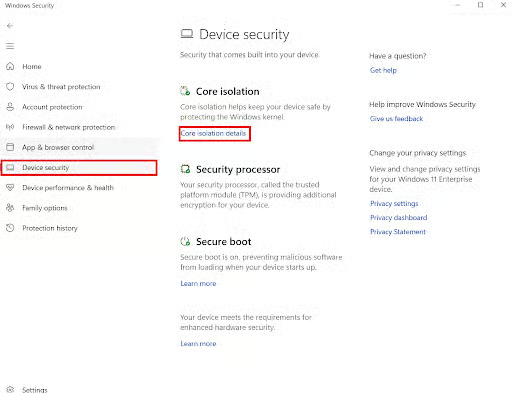
3. Zoek Geheugenintegriteit op en zet de functie op Aan.
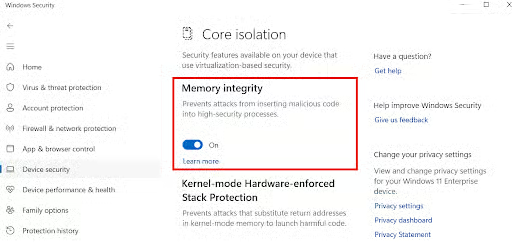
4. Start het device opnieuw op na deze wijziging.
Methode 1: Kernel-mode Hardware-enforced Stack Protection omzetten via Windows-beveiliging
De meest directe manier om Kernel-mode Hardware-enforced Stack Protection in te schakelen loopt via Windows-beveiliging. Volg hiervoor de onderstaande stappen:
1. Klik op het Startmenu en open de app Windows-beveiliging.
2. Ga naar Apparaatbeveiliging en klik op Details van kernisolatie.
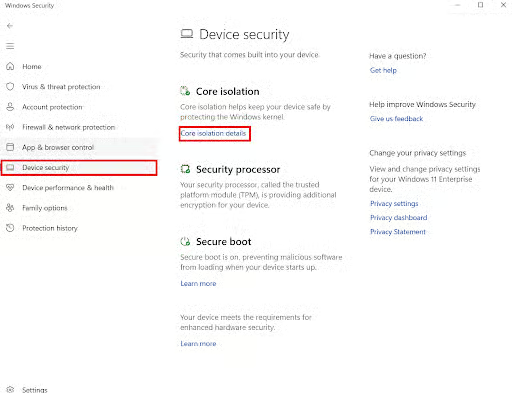
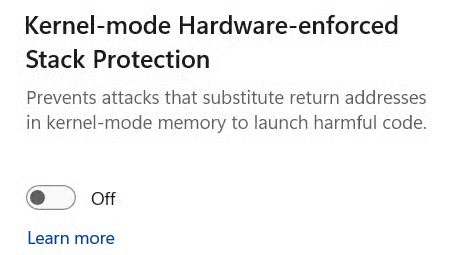
3. Zoek Kernel-mode Hardware-enforced Stack Protection op en zet de schakelaar naar wens om.
Methode 2: Kernel-mode Hardware-enforced Stack Protection inschakelen via de Editor voor lokaal groepsbeleid
Technici kunnen de functie ook aanzetten via de Editor voor lokaal groepsbeleid. Dat is ideaal voor zakelijke omgevingen.
- Open de Editor voor lokaal groepsbeleid.
- Ga naar Computerconfiguratie > Beheersjablonen > Systeem > Device Guard > Virtualisatie-gebaseerde beveiliging inschakelen.
- Controleer of VBS is ingeschakeld.
- Ga naar Opties, zoek Kernel-mode Hardware-enforced Stack Protection op en selecteer Ingeschakeld in enforcement-modus.
- Klik op Toepassen en daarna op OK.
Wat is Kernel-mode Hardware-enforced Stack Protection?
In het hart van uw besturingssysteem bevindt zich de kernel, te beschouwen als de “hersenstam” van uw computer. De kernel regelt de communicatie tussen de software en de hardware van uw computer. Stel u nu een dikke laag pantser rond die hersenstam voor. Dat is precies wat kernel-mode hardware-enforced stack protection doet.
Kernel-mode Hardware-enforced Stack Protection is een Windows-beveiligingsfunctie die de kernel beschermt tegen return-oriented programming (ROP). Standaard staat de functie meestal uit, maar IT-beheerders kunnen hem aanzetten om te voorkomen dat aanvallers specifieke beveiligingsproblemen misbruiken. Houd bij het inschakelen rekening met het volgende:
Bescherming die specifiek op ROP-aanvallen is gericht
Shadow stacks beschermen tegen return-oriented programming, waarbij aanvallers kleine fragmenten bestaande code (“gadgets”) aan elkaar rijgen door retouradressen te overschrijven. Jump-oriented programming (JOP) en call-oriented programming (COP) worden afgevangen door een aparte Intel CET-functie, Indirect Branch Tracking (IBT), die Windows momenteel niet implementeert. Vertrouw dus niet op KMHESP om die aanvalstypen af te dekken.
Afhankelijk van de CPU, niet alleen van het OS
De shadow stack bevindt zich in geheugen dat door de CPU wordt afgedwongen. De functie werkt daarom alleen op processors die dat ondersteunen: Intel Control-flow Enforcement Technology (CET), beschikbaar vanaf de 11e generatie “Tiger Lake” mobile en nieuwer of AMD Shadow Stacks, beschikbaar vanaf Zen 3 Ryzen en nieuwer.
VBS vormt de basis
Kernel-mode Hardware-enforced Stack Protection vereist dat VBS en HVCI zijn ingeschakeld. Ontbreken die, dan is de schakelaar in Windows-beveiliging niet beschikbaar.
Waarom Kernel-mode Hardware-enforced Stack Protection belangrijk is
Nu u weet wat kernel-mode hardware-enforced stack protection is, vraagt u zich misschien af: “moet ik dit aanzetten? Het eenvoudige antwoord luidt waarschijnlijk ja, en wel om een aantal overtuigende redenen:
- Betere bescherming tegen exploits: de kernel-modus werkt op het diepste niveau van uw besturingssysteem en heeft volledige controle over alle systeembewerkingen. Met deze bescherming voegt u een beveiligingslaag toe tegen veelgebruikte exploittechnieken. Dat zijn de technieken waarmee aanvallers schadelijke code injecteren via kwetsbaarheden in software.
- Ongeautoriseerde code-uitvoering voorkomen: wanneer kwaadwillenden de control flow van uw software willen kapen, blokkeert kernel-mode hardware-enforced stack protection hun pogingen om ongeautoriseerde code uit te voeren. De functie werkt op het fundamentele niveau van de CPU, dieper dan anti-malwaretools alleen kunnen reiken.
- De integriteit van het systeem bewaken: het beschermen van de bewerkingen van uw computer is cruciaal. Door kernel-mode hardware-enforced stack protection in te schakelen, zorgt u ervoor dat elke interactie met de kernel de integriteit van uw systeem intact laat.
Problemen oplossen: wat te doen als kernel-mode hardware-enforced stack protection niet aan te zetten is
Werken de bovenstaande stappen niet, controleer dan het volgende, want dit kan de oorzaak zijn:
Controleer Geheugenintegriteit
Zoals hierboven vermeld vereist de functie dat zowel VBS als HVCI is ingeschakeld. Staan die uit, dan is de schakelaar voor Kernel-mode Hardware-enforced Stack Protection niet beschikbaar. Controleer dus eerst in Windows-beveiliging of ze aanstaan.
Drivers controleren en bijwerken
Verouderde of beschadigde drivers kunnen verhinderen dat u de functies inschakelt:
- Open Apparaatbeheer via Deze pc > Beheren -> Apparaatbeheer.
- Loop de devices door, vooral onder de categorieën “Processors” en “Systeemapparaten”.
- Klik met de rechtermuisknop op een device dat u verdenkt en kies “Stuurprogramma bijwerken”. U kunt ook rechtstreeks naar de website van de fabrikant gaan en de driver downloaden.
De instelling controleren of afdwingen via het register
Beheert u devices op grote schaal, dan kunt u de status van de functie controleren of instellen via het register. Maak altijd een back-up van het register voordat u iets wijzigt.
- Ga naar HKEY_LOCAL_MACHINE\SYSTEM\CurrentControlSet\Control\DeviceGuard\Scenarios\KernelShadowStacks
- Controleer de DWORD-waarde: staat die op 1, dan is de functie ingeschakeld. Staat die op 0, dan is de functie uitgeschakeld.
⚠️BELANGRIJK: Elke wijziging in het register kan problemen veroorzaken. Zorg dat u een back-up van uw register maakt zodat u wijzigingen kunt terugdraaien.
Drivers controleren en bijwerken
Verouderde of beschadigde drivers kunnen ertoe leiden dat het inschakelen van kernel-mode hardware-enforced stack protection mislukt. Zo pakt u dat aan:
- Open Apparaatbeheer (ga naar Deze pc > Beheren -> Apparaatbeheer).
- Loop de devices door, vooral onder de categorieën “Processors” en “Systeemapparaten”.
- Klik met de rechtermuisknop op een device dat u verdenkt en kies “Stuurprogramma bijwerken”. U kunt ook rechtstreeks naar de website van de fabrikant gaan en de driver downloaden.
Uw devices beschermen
Het inschakelen van kernel-mode hardware-enforced stack protection is een cruciale stap om de gegevens en applicaties op uw computer te beschermen. Het is echter maar één van de maatregelen waarmee u uw IT-beveiliging verbetert. Moet u de beveiliging van meerdere devices bewaken, overweeg dan een krachtige, flexibele en robuuste tool voor Endpoint management zoals NinjaOne.
Met de Endpoint management software van NinjaOne houden IT-afdelingen grip op de devices die binnen een organisatie worden gebruikt. NinjaOne biedt alles, van software-implementatie en patchbeheer tot Monitoring en alarmering, zodat u al uw devices in de gaten houdt.