






Belangrijkste punten
U kunt de knop Clear TPM in Windows-beveiliging in- of uitschakelen om onbedoelde TPM-resets en dataverlies te voorkomen.
- Beperk de toegang tot de knop Clear TPM via de Editor voor lokaal groepsbeleid onder Computerconfiguratie > Beheersjablonen > Windows-onderdelen > Windows-beveiliging > Apparaatbeveiliging.
- Pas de zichtbaarheid van de TPM aan in het Windows-register door de DWORD-waarde HideClearTPM te bewerken of aan te maken op HKEY_LOCAL_MACHINE\SOFTWARE\Policies\Microsoft\TPM.
- Automatiseer de configuratie op meerdere endpoints met PowerShell-opdrachten die de registerwaarde HideClearTPM op 1 (verbergen) of 0 (tonen) zetten.
Audit TPM-wijzigingen en -gebeurtenissen via Logboeken onder Toepassings- en servicelogboeken > Microsoft > Windows > TPM > Operational voor beter zicht op de beveiliging.
Een Trusted Platform Module (TPM) versterkt de beveiliging van een device door versleutelingssleutels op te slaan. De module ondersteunt functies zoals BitLocker-stationsversleuteling, gebruikersverificatie en het Encrypting File System (EFS).
Bij een verkeerde configuratie kunnen gebruikers de TPM wissen via de app Windows-beveiliging. Dat kan leiden tot toegangsproblemen met BitLocker, verlies van biometrische referenties en gegevensverlies. Beheerders doen er goed aan een consistent TPM-beleid af te dwingen met beheertools om die problemen te voorkomen.
In deze gids leest u hoe u de toegang tot Clear TPM beheert, welke belangrijke overwegingen bij de implementatie horen en wat de antwoorden zijn op veelgestelde vragen.
Liever video? Bekijk onze gids: Zo schakelt u de knop Clear TPM in Windows-beveiliging in of uit in Windows 11.
Verschillende methoden om de knop Clear TPM te configureren
Controleer voordat u wijzigingen aanbrengt of uw systeem aan de volgende voorwaarden voldoet, zodat de gewenste wijzigingen soepel en succesvol worden doorgevoerd:
- Beheerdersrechten. U hebt beheerdersrechten nodig om af te dwingen wie toegang heeft tot de TPM-instellingen, zeker wanneer u dit als systeembrede wijziging toepast via de Editor voor lokaal groepsbeleid of het Windows-register.
- Windows-editie. De Register-editor is beschikbaar in alle edities van Windows 11. De Editor voor lokaal groepsbeleid is daarentegen alleen toegankelijk in Windows 11 Pro, Enterprise en Education.
- TPM 2.0. Zorg voor een soepel configuratieproces dat TPM 2.0 aanwezig en ingeschakeld is in de UEFI/BIOS-firmware van uw systeem. Druk op Win + R, typ tpm.msc en druk op Enter om te controleren of u de juiste versie hebt. Bij Specificatieversie onder TPM-fabrikantgegevens moet 2.0 staan.
- Bereik van de configuratie. De stappen in deze gids gelden systeembreed en worden niet automatisch uitgerold over een domein- of netwerkomgeving.
Methode 1: de knop Clear TPM uitschakelen via de Editor voor lokaal groepsbeleid
In domeingekoppelde of zakelijke omgevingen hoort de toegang tot de TPM gereguleerd te zijn. Door eindgebruikers de mogelijkheid te ontnemen de TPM te wissen, voorkomt u dat een onbedoelde klik de beveiligingsfuncties van een endpoint in gevaar brengt.
- Druk op Win + R, voer gpedit.msc in het dialoogvenster in en druk op Ctrl + Shift + Enter.
- Hiermee start u de Editor voor lokaal groepsbeleid als beheerder.
- Ga in de Editor voor lokaal groepsbeleid naar het volgende pad: Computerconfiguratie > Beheersjablonen > Windows-onderdelen > Windows-beveiliging > Apparaatbeveiliging.
- Zoek in het rechterdeelvenster De knop Clear TPM uitschakelen en dubbelklik erop.
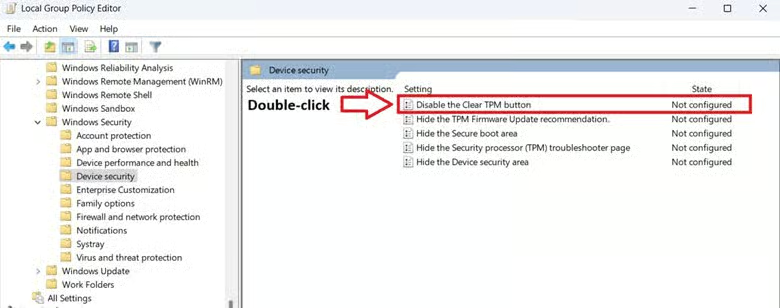
- Stel het beleid in op de gewenste toegankelijkheid:
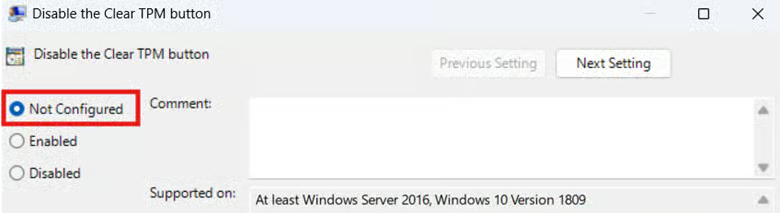
- Selecteer Niet geconfigureerd: zet het beleid terug op de standaardwaarde en toont de knop Clear TPM.
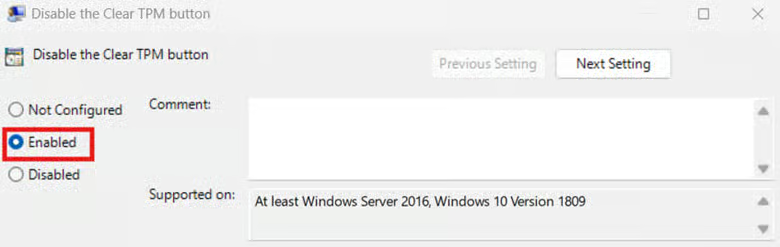
- Selecteer Ingeschakeld: hiermee verbergt het beleid de knop Clear TPM.
- Selecteer Niet geconfigureerd: zet het beleid terug op de standaardwaarde en toont de knop Clear TPM.
- Druk na het instellen van het beleid op Toepassen en daarna op OK, onderaan het venster.
- Start het systeem opnieuw op om de wijzigingen door te voeren.
- U kunt ook een opdrachtprompt openen en gpupdate /force invoeren.
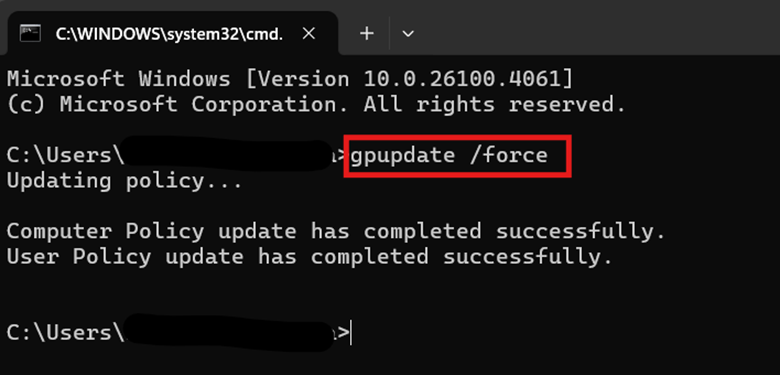
- U kunt ook een opdrachtprompt openen en gpupdate /force invoeren.
🥷 Snelle tip: hoewel deze methode via de Editor voor lokaal groepsbeleid (gpedit.msc) alleen geldt voor een lokale machine kunt u de wijziging centraal uitrollen als onderdeel van een groepsbeleidsobject in Active Directory via de Groepsbeleidsbeheerconsole (GPMC).
Methode 2: de toegankelijkheid van Clear TPM configureren via de Register-editor
Voor machines met Windows 11 Home of omgevingen waarin de Editor voor lokaal groepsbeleid niet beschikbaar is biedt het Windows-register een alternatieve manier om de toegang tot de knop Clear TPM in de app Windows-beveiliging te blokkeren.
⚠️ Let op: anders dan de Editor voor lokaal groepsbeleid kent het Windows-register geen sjablonen om tijdens de configuratie te volgen. Dat kan leiden tot verkeerde wijzigingen en instabiliteit van het device. Het is daarom aan te raden om eerst een back-up te maken van uw registerinstellingen voordat u verdergaat.
- Druk op Win + R, typ regedit en druk op Enter.
- Ga in de Register-editor naar het volgende pad: HKEY_LOCAL_MACHINE\SOFTWARE\Policies\Microsoft\TPM
- Als de sleutel TPM niet bestaat, klikt u met de rechtermuisknop op Microsoft, kiest u Nieuw > Sleutel en noemt u die TPM.
- Zoek de DWORD-waarde (32-bits) HideClearTPM in de registersleutel TPM.
- Als HideClearTPM niet bestaat, klikt u met de rechtermuisknop op TPM en kiest u Nieuw > DWORD-waarde (32-bits).
- Geef de nieuwe DWORD de naam HideClearTPM.
- Dubbelklik op HideClearTPM en pas de waardegegevens aan op de gewenste wijziging:
- Met waardegegevens 1 verbergt u de knop Clear TPM.
- Met waardegegevens 0 toont u de knop.
- Start het device opnieuw op of meld u af bij uw account om de wijziging door te voeren.
Optionele methode: PowerShell gebruiken om de configuratie te automatiseren
De hierboven beschreven registermethode handmatig toepassen op meerdere endpoints is bewerkelijk en tijdrovend. Bovendien ligt menselijke fout op de loer, zoals typefouten bij het aanmaken van de juiste registersleutels, waardoor de configuratie mislukt.
U kunt dezelfde registerwijzigingen daarom omzetten in een PowerShell-script, zodat handmatige configuratie van het Windows-register niet meer nodig is. Daarnaast maakt PowerShell een nauwkeurige en voorspelbare standaardisatie van registerwijzigingen mogelijk, waarmee u menselijke fouten uitsluit wanneer u de wijziging herhaaldelijk op meerdere endpoints toepast.
- Druk op Win + R, typ PowerShell en druk op Ctrl + Shift + Enter.
- Met deze stap kunt u een verhoogde PowerShell-prompt openen.
- Voer de volgende opdrachten in, afhankelijk van de wijziging die u wilt doorvoeren:
- Om de knop Clear TPM te verbergen:
New-ItemProperty -Path "HKLM:\SOFTWARE\Policies\Microsoft\TPM" -Name "HideClearTPM" -PropertyType DWord -Value 1 -Force - Om de knop Clear TPM te tonen:
Set-ItemProperty -Path "HKLM:\SOFTWARE\Policies\Microsoft\TPM" -Name "HideClearTPM" -Value 0
- Om de knop Clear TPM te verbergen:
- Sluit de PowerShell-prompt.
📝 Opmerking: deze PowerShell-opdrachten gelden voor alle gebruikers op een lokaal systeem. Om dit effectief voor meerdere endpoints uit te rollen, kunt u het instellen als aanmeldscript via groepsbeleid of een geautomatiseerde scriptengine gebruiken.
Rol scripts eenvoudig, snel en op grote schaal uit.
Aanvullende overwegingen bij het beheren van TPM-instellingen
Bij het beheren van de toegang tot de functie Clear TPM moeten beheerders ook rekening houden met TPM-afhankelijke functies, alternatieve toegangswegen en auditprocedures.
Overweging 1: BitLocker
Zodra u de functie Clear TPM hebt ingeschakeld, moet u de BitLocker-beveiliging onderbreken voordat u de TPM wist. Doet u dat niet, dan gaan alle in de TPM opgeslagen sleutels verloren, inclusief de BitLocker-sleutels. Versleutelde stations schakelen dan over naar de herstelmodus en hebt u de BitLocker-herstelsleutel nodig om het systeem bij het opstarten te ontgrendelen.
Overweging 2: de UI van Windows-beveiliging
Met de methoden in deze gids kunnen beheerders voorkomen dat de knop Clear TPM in de app Windows-beveiliging verschijnt. Dit schakelt de TPM-beheertool van een device echter niet volledig uit, maar beperkt alleen de GUI-toegang van eindgebruikers om onbedoelde TPM-resets te voorkomen.
Overweging 3: de TPM-beheertool
Zoals in overweging 2 al staat, schakelen de methoden uit deze gids de TPM-beheertool niet volledig uit. Beheerders kunnen die nog steeds openen en de TPM wissen door tpm.msc in het dialoogvenster Uitvoeren in te voeren. Daarnaast kan de TPM nog altijd worden gereset met de opdracht Clear-TPM vanuit een verhoogde PowerShell-prompt.
Voor een volledige vergrendeling van de TPM-instellingen zijn extra beperkingen nodig, zoals het beperken van tpm.msc met AppLocker en strengere controle op beheerdersrechten binnen een omgeving.
Overweging 4: TPM-gebruik monitoren met Logboeken
Beheerders kunnen wijzigingen in TPM-instellingen monitoren via Logboeken door naar het pad Toepassings- en servicelogboeken > Microsoft > Windows > TPM > Operational te gaan. Zo detecteert u ongeoorloofde of onbedoelde Clear TPM-gebeurtenissen sneller. Actieve monitoring van de TPM helpt ook bij het controleren van wijzigingen in TPM-eigenaarschap en onbedoelde blokkeringen.
Bescherm versleutelde sleutels door de toegang tot Clear TPM te beheren
De Trusted Platform Module (TPM) slaat alle versleutelingssleutels in een device op en geeft toegang tot versleutelde programma’s en bestanden in een systeem. Zonder goed toegangsbeheer kunnen eindgebruikers de TPM van hun device echter per ongeluk resetten, met allerlei beveiligingsfouten tot gevolg.
Om dat te voorkomen, kunt u de knop Clear TPM uitschakelen via de Editor voor lokaal groepsbeleid of de Register-editor, waarmee u strenger bepaalt wie toegang heeft tot deze functie. U kunt deze methoden combineren met AppLocker en strengere administratieve access policies om de toegang tot TPM-instellingen verder te vergrendelen.






