
Met het oog op toegankelijkheid biedt Windows een breed scala aan hulpmiddelen voor mensen met specifieke behoeften. Een van die hulpmiddelen is het Vergrootglas, waarmee delen van het scherm worden uitvergroot zodat gebruikers met een visuele beperking beter kunnen meekijken. Binnen het Vergrootglas kunnen gebruikers ook de kleuren omkeren van het vergrote deel van het scherm.
Het is een nuttige toegankelijkheidsfunctie, maar om die goed af te stemmen op de weergave- en toegankelijkheidsvoorkeuren van de gebruiker moet u weten hoe u de kleuromkering van het Vergrootglas in- of uitschakelt. In deze handleiding laten we u verschillende methoden zien om de instelling voor kleuromkering van het Vergrootglas in Windows 11 te configureren.
Liever een visuele versie van deze handleiding? Bekijk Kleuren omkeren in- of uitschakelen terwijl het Vergrootglas aanstaat in Windows 11.
Klik om een methode te kiezen | 💻Beste voor individuele gebruikers | 💻💻💻Beste voor grote organisaties |
| Methode 1: app Instellingen | ✓ | |
| Methode 2: sneltoets van het Vergrootglas | ✓ | |
| Methode 3: Register-editor | ✓ | |
| Methode 4: PowerShell | ✓ |
Methode 1: in- of uitschakelen via de app Instellingen (GUI)
📌Use case:
Dit is de eenvoudigste methode en geschikt voor iedere Windows 11-gebruiker.
📌Vereisten:
- Geldt voor alle edities van Windows 11: deze stappen werken in Windows 11 Home, Pro en Enterprise.
- Beheerdersrechten: voor de app Instellingen zijn geen beheerdersrechten nodig.
- Vergrootglas ingeschakeld: het Vergrootglas moet ingeschakeld zijn en actief draaien voordat de kleuromkering effect heeft.
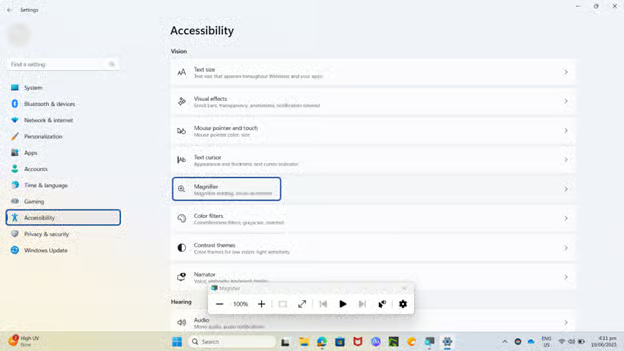
- Open de app Instellingen met Windows-toets + I of klik op de Start-knop en kies Instellingen.
- Ga naar Toegankelijkheid > Vergrootglas.
- Scroll omlaag naar het gedeelte Weergave.
- Zoek de schakelaar Kleuren omkeren.
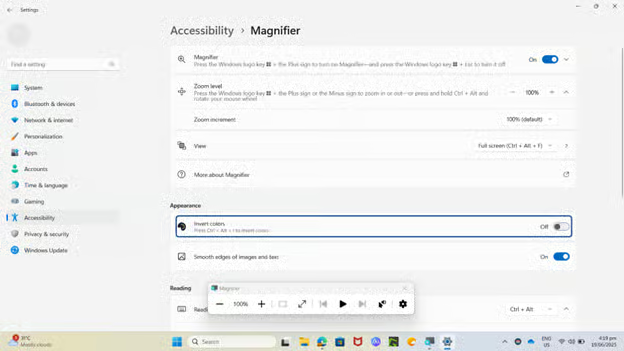
- Zet Kleuren omkeren op:
- Aan = de schermkleuren worden omgekeerd zolang het Vergrootglas actief is
- Uit = de kleuren worden normaal weergegeven
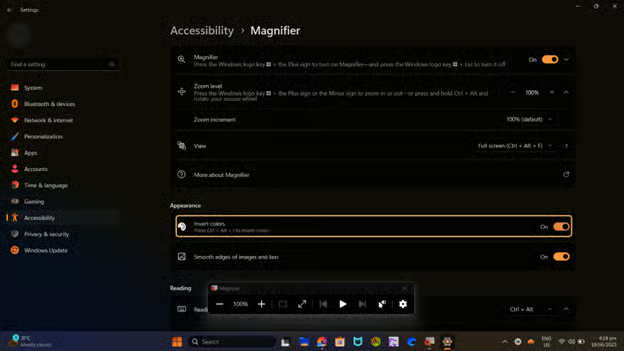
De wijziging is direct actief zodra het Vergrootglas draait.
Methode 2: omschakelen via de sneltoets van het Vergrootglas
📌Use case:
Deze methode is een snelle manier voor gewone Windows 11-gebruikers om de kleuromkering van het Vergrootglas in te stellen.
📌Vereisten:
- Geldt voor alle edities van Windows 11: deze stappen werken in Windows 11 Home, Pro en Enterprise.
- Beheerdersrechten: voor het gebruik van sneltoetsen zijn geen beheerdersrechten nodig.
- Vergrootglas ingeschakeld: het Vergrootglas moet ingeschakeld zijn en actief draaien voordat de kleuromkering effect heeft.
Druk terwijl het Vergrootglas actief is op Ctrl + Alt + I.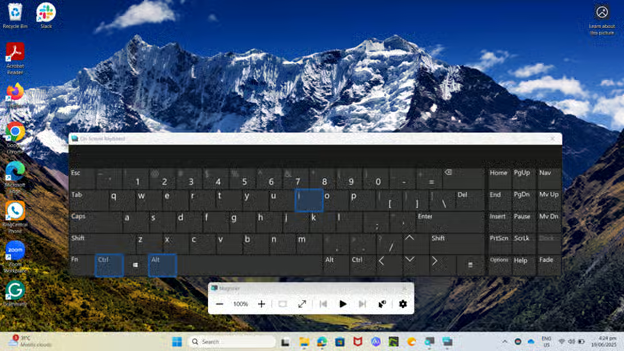
Deze sneltoets keert de schermkleuren meteen om of herstelt ze, afhankelijk van de huidige stand.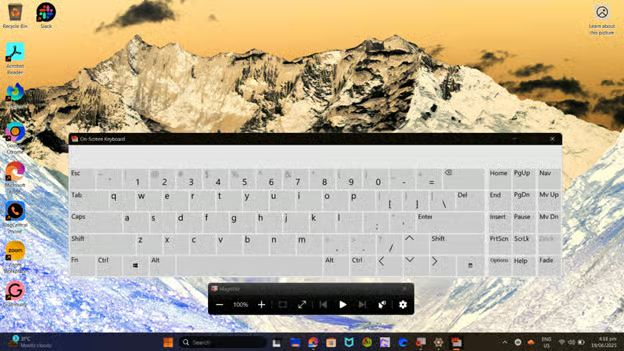
Methode 3: in- of uitschakelen via de Register-editor
📌Use cases:
Deze methode is het meest geschikt voor gevorderde gebruikers en systeembeheerders die meer controle willen over het systeemgedrag, inclusief de mogelijkheid om standaardinstellingen over gebruikersprofielen heen uit te rollen.
📌Vereisten:
- Geldt voor alle edities van Windows 11: deze stappen werken in Windows 11 Home, Pro en Enterprise.
- Beheerdersrechten: voor deze methode zijn beheerdersrechten vereist.
- Vergrootglas ingeschakeld: het Vergrootglas moet ingeschakeld zijn en actief draaien voordat de kleuromkering effect heeft.
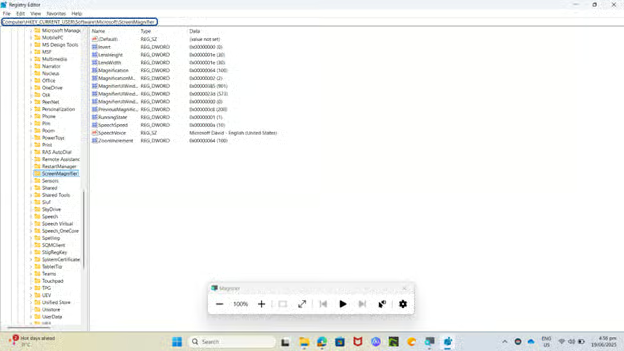
- Open de Register-editor met Windows-toets + R. Typ regedit en druk op Enter.
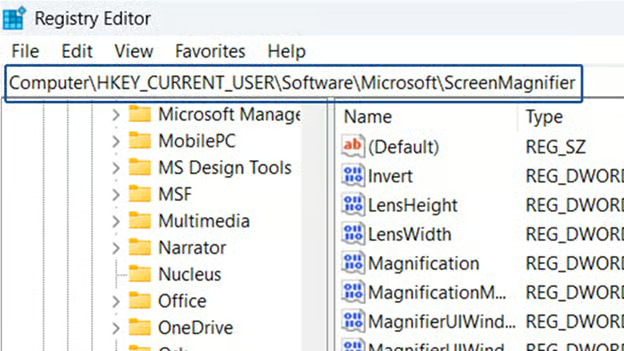
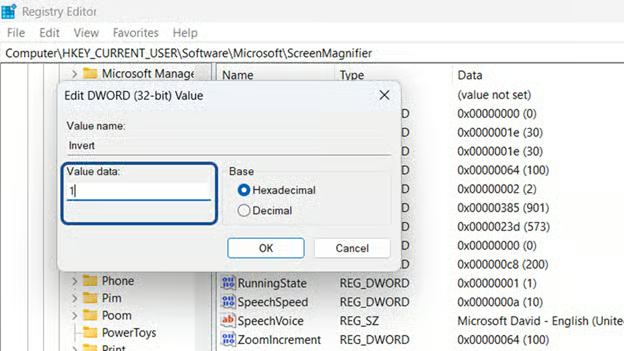
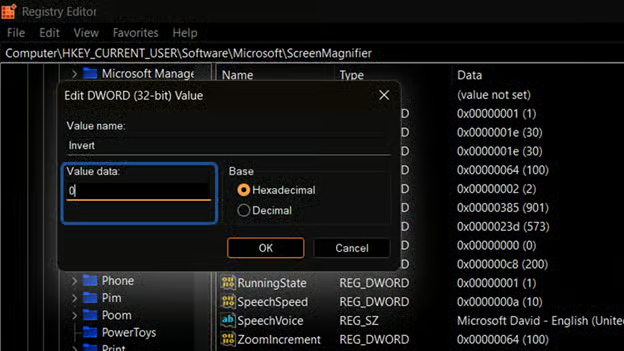
- Ga naar het volgende pad: HKEY_CURRENT_USER\Software\Microsoft\ScreenMagnifier
- Zoek naar een DWORD-waarde (32-bits) met de naam Invert. Bestaat die niet, klik dan met de rechtermuisknop in het rechterdeelvenster, kies Nieuw > DWORD-waarde (32-bits) en noem deze Invert.
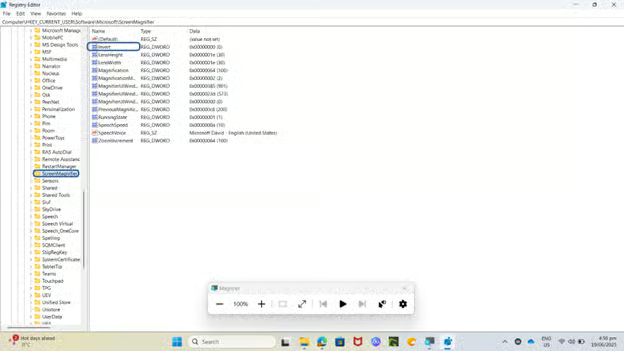 Stel de waardegegevens in op:
- 1 om de kleuromkering van het Vergrootglas in te schakelen
- 0 om de kleuromkering van het Vergrootglas uit te schakelen
- 1 om de kleuromkering van het Vergrootglas in te schakelen
- Klik op OK en sluit de Register-editor.
Methode 4: PowerShell-script voor automatisering
📌Use cases:
Deze methode is handig om standaardinstellingen voor toegankelijkheid op gebruikersniveau op meerdere apparaten toe te passen.
📌Vereisten:
- Geldt voor alle edities van Windows 11: deze stappen werken in Windows 11 Home, Pro en Enterprise.
- Beheerdersrechten: voor deze methode zijn beheerdersrechten vereist.
- Vergrootglas ingeschakeld: het Vergrootglas moet ingeschakeld zijn en actief draaien voordat de kleuromkering effect heeft.
- Open PowerShell met Windows-toets + R. Typ powershell en druk op Enter.
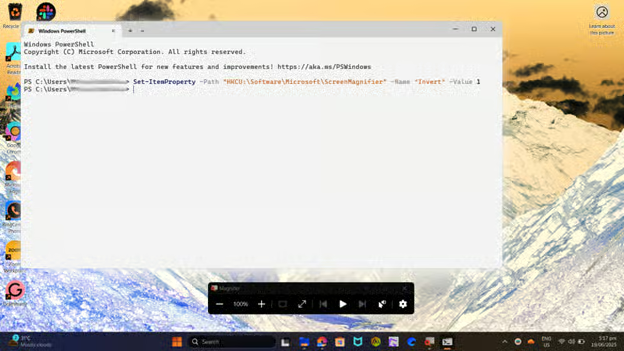
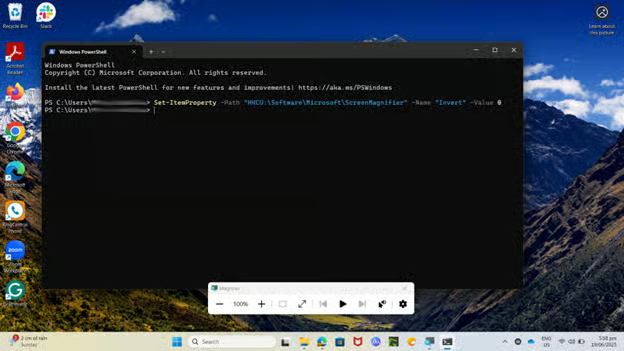
- Voer de volgende opdracht uit om kleuren omkeren voor het Vergrootglas in te schakelen:
Set-ItemProperty -Path "HKCU:\Software\Microsoft\ScreenMagnifier" -Name "Invert" -Value1
- Voer de volgende opdracht uit om kleuren omkeren voor het Vergrootglas uit te schakelen:
Set-ItemProperty -Path "HKCU:\Software\Microsoft\ScreenMagnifier" -Name "Invert" -Value0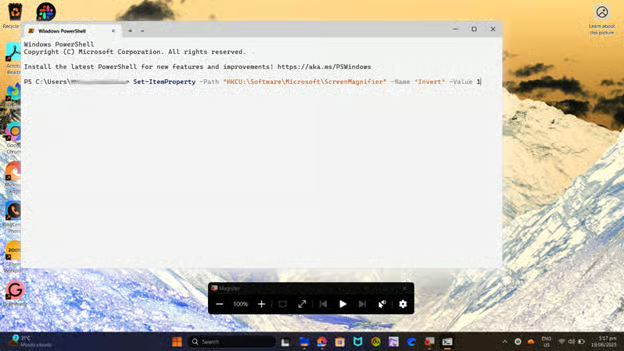
⚠️ Waar u op moet letten
Risico’s | Mogelijke gevolgen | Herstel |
| Verkeerde registerconfiguratie | De kleuromkering werkt mogelijk niet of het Vergrootglas gaat niet goed werken. | Open de Register-editor. Ga naar HKCU\Software\Microsoft\ScreenMagnifier. Controleer de DWORD Invert of maak deze opnieuw aan. Zet de waarde op 1 (aan) of 0 (uit). U kunt de waarde ook verwijderen om terug te zetten naar de standaard. |
| Onjuiste PowerShell-opdracht | Er kunnen ongewenste instellingen of wijzigingen onder de verkeerde gebruikerscontext worden toegepast. | Voer de juiste PowerShell-opdracht opnieuw uit:
Gebruik het volgende om de instelling te verwijderen:
|
| Verkeerde instellingen uitrollen | Onjuiste registerwijzigingen kunnen op alle gebruikers of op de verkeerde registerhives worden toegepast (bijvoorbeeld HKLM in plaats van HKCU). | Controleer het uitrolscript. Zorg dat het HKCU aanspreekt voor configuratie per gebruiker. Rol het bijgewerkte script of beleid uit om de wijziging te corrigeren. |
Waarom kleuromkering in het Vergrootglas beheren?
- Betere weergave: kleuromkering in het Vergrootglas kan het contrast en de zichtbaarheid verbeteren voor gebruikers met een beperkt gezichtsvermogen.
- Minder vermoeide ogen: in een felle omgeving of bij veel lichtweerkaatsing kan het omkeren van de kleuren de helderheid en de vermoeidheid van de ogen verminderen.
- Toegankelijkheid: organisaties willen vaak consistente instellingen op meerdere apparaten, zeker in omgevingen waar de toegankelijkheidsconfiguratie vooraf is vastgelegd.
- Consistente huisstijl: door kleuromkering uit te schakelen voorkomt u conflicten met thema’s met hoog contrast of met huisstijlkleuren.
Aandachtspunten bij het beheren van kleuren omkeren in het Vergrootglas
Naast de hier beschreven methoden om de kleuromkering in het Vergrootglas in te stellen zijn er nog enkele factoren waar u rekening mee kunt houden:
- Instelling per gebruiker: de instelling staat in de registerhive van de huidige gebruiker (HKCU) en moet dus voor elk gebruikersaccount apart worden geconfigureerd.
- Thema’s met hoog contrast: het inschakelen van kleuromkering in het Vergrootglas kan visuele conflicten opleveren met bestaande toegankelijkheidsthema’s.
- Het Vergrootglas moet draaien: de kleuromkering wordt pas toegepast als het Vergrootglas actief is tijdens de configuratie.
- Uitrol: systeembeheerders kunnen deze configuraties combineren met systeembrede aanmeldscripts of Intune-beleid om de instellingen in de hele omgeving af te dwingen.
Kleuromkering voor het Vergrootglas beheren in Windows 11
De mogelijkheid om kleuren om te keren in het Vergrootglas helpt gebruikers met een visuele beperking. Toch zijn er ook gebruikers die deze functie liever uitzetten. Daarom biedt Windows verschillende manieren om de kleuromkering bij gebruik van het Vergrootglas in te stellen.
U kunt de app Instellingen gebruiken voor eenvoudig beheer, de sneltoets Ctrl + Alt + I indrukken om snel te wisselen of het register aanpassen of PowerShell-scripts inzetten voor beheer op grote schaal. Of u nu een gewone Windows-gebruiker bent of een systeembeheerder met gevorderde kennis: er is altijd een methode die bij uw situatie past. Met deze methoden kunt u de ervaring met het Vergrootglas personaliseren of toegankelijkheidsnormen op meerdere apparaten afdwingen.
Gerelateerde onderwerpen:
- Het Vergrootglas automatisch starten bij aanmelden in- of uitschakelen in Windows 10
- Volledige handleiding: ClearType in- of uitschakelen in Windows 10
- Verteller configureren in Windows 10
- Spraakherkenning gebruiken om te typen in Windows 10
Quick-start guide
Dit zijn de verschillende manieren om kleuren omkeren in- of uit te schakelen terwijl het Vergrootglas aanstaat in Windows 11:
1. Via Instellingen:
– Open Instellingen (Win + I)
– Klik op Toegankelijkheid
– Ga naar Kleurenfilters
– Schakel kleurenfilters in en kies “Omgekeerd”
2. Sneltoetsen:
– Met Windows-logotoets + H kunt u kleurenfilters in- en uitschakelen
– Met Windows-logotoets + plus (+) of min (-) past u de zoom van het Vergrootglas aan
3. Extra pad in Instellingen:
– Open Instellingen
– Ga naar Toegankelijkheid > Vergrootglas
– Daar kunt u de instellingen voor kleuromkering configureren
Hoewel de documentatie van NinjaOne geen specifieke details over precies deze functie bevat, zijn de bovenstaande methoden de standaard toegankelijkheidsopties van Windows 11 voor het beheren van kleuromkering en vergroting.
Tip: deze toegankelijkheidsfuncties zijn bedoeld om gebruikers met een visuele beperking te helpen hun schermweergave aan te passen voor een betere leesbaarheid.