

Belangrijkste punten
Zo stelt u een kioskaccount met Toegewezen toegang in of verwijdert u het in Windows 10 & 11
- Kioskmodus (Toegewezen toegang) laat u een device beperken tot één app voor openbaar of gespecialiseerd gebruik.
- Kioskmodus wordt automatisch toegepast zodra de gebruiker zich aanmeldt en blokkeert de toegang tot andere apps of systeeminstellingen.
- Het device opnieuw opstarten na het instellen of verwijderen zorgt ervoor dat de nieuwe voorkeuren consistent worden toegepast.
- Een kiosk kunt u instellen via Instellingen op zowel Windows 10- als Windows 11-devices.
- Een kiosk verwijderen doet u door het geconfigureerde kioskaccount te selecteren en in het menu Toegewezen toegang op Kiosk verwijderen te klikken.
Kioskmodus houdt in dat u een device zo configureert dat het vergrendeld is op één enkele applicatie voor openbaar gebruik, meestal in een publieke omgeving. Naast computers kunt u ook een digitale kiosk instellen voor uw iPadOS-, iOS- en Android-endpoints met de functie Toegewezen toegang in Windows Pro, Enterprise en Education.
Voert u deze stappen voor het eerst uit? Deze gids beschrijft verschillende methoden om dit in beheerde omgevingen voor elkaar te krijgen.
Meer informatie vindt u in Zo wijzigt u de kiosk-app in Windows 10.
Krijg volledig zicht op uw kioskdevices met NinjaOne MDM.
Methoden om een kiosk in te stellen of te verwijderen
Gebruik de tabel om uw voorkeursmethode te kiezen en er snel naartoe te navigeren.
📌 Vereisten:
- Download de nieuwste softwareversie en beveiligingsupdates.
- Houd rekening met toegankelijkheidsfuncties bij de keuze van het device dat als kiosk dienstdoet.
|
Klik om een methode te kiezen |
💻 Het beste voor individuele gebruikers |
💻💻💻 Het beste voor ondernemingen |
| Methode 1: een kiosk instellen in Windows 10 via Instellingen | ✓ | ✓ |
| Methode 2: een kiosk instellen in Windows 11 via Instellingen | ✓ | ✓ |
💡 Tip: bekijk het gedeelte Waar u op moet letten om uw actieplan te optimaliseren en risico’s te beheersen.
Methode 1: een kiosk instellen in Windows 10 via Instellingen
📌 Toepassingen: algemene configuratie, RDP
- Open Instellingen via Zoeken 🔎 of druk op Win + I.
- Ga in de zijbalk naar Accounts → Gezin & andere gebruikers.
- Klik onder Een kiosk instellen op Toegewezen toegang en vervolgens op Aan de slag.
- Voer een naam in voor het nieuwe kioskgebruikersaccount of laat de standaardnaam staan (kiosk).
- Kies de ene kiosk-app waartoe het account toegang krijgt.
- Klik op Sluiten om het proces af te ronden en het account met één app aan te maken.
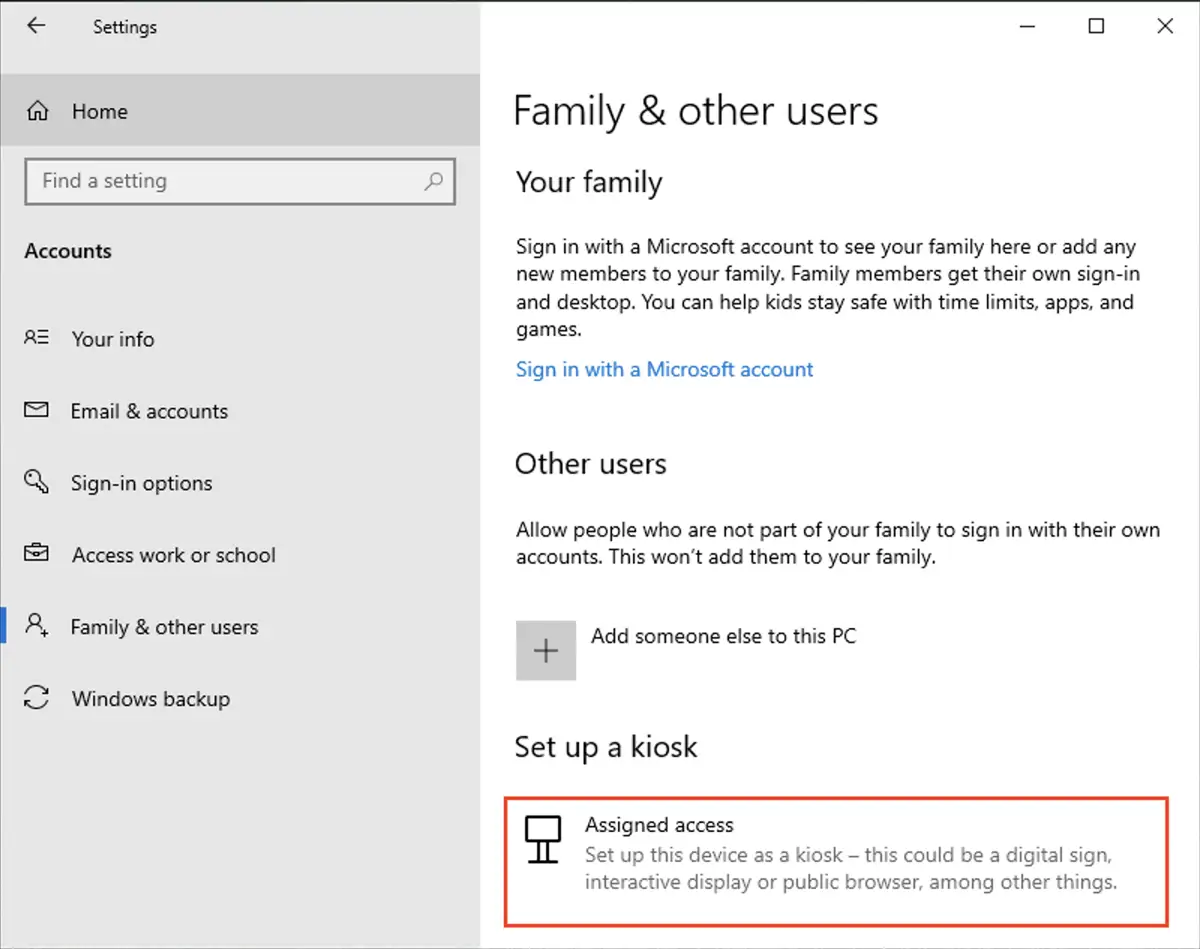
Kiest u bijvoorbeeld Microsoft Edge als webbrowser, dan kunt u die instellen als openbare browser, de functionaliteit beperken om misbruik te voorkomen, het gebruik tot één bepaalde website beperken en de browser na een periode van inactiviteit opnieuw instellen. Afhankelijk van de gekozen app kunt u vervolgens de website-URL en andere opties configureren.
💡Let op: u kunt later terugkeren naar dezelfde plek in de app Instellingen om de instellingen van uw kiosk aan te passen.
Methode 2: een kiosk instellen in Windows 11 via Instellingen
📌 Toepassingen: algemene configuratie, RDP
- Open Instellingen via Zoeken 🔎 of druk op Win + I.
- Ga in de zijbalk naar Accounts → Andere gebruikers.
- Klik op de knop Aan de slag naast Een kiosk instellen.
- Voer een naam in voor het nieuwe kioskgebruikersaccount of laat de standaardnaam staan (kiosk).
- Kies de ene kiosk-app waartoe het account toegang krijgt.
Klik op Sluiten om het proces af te ronden en het account met één app aan te maken.
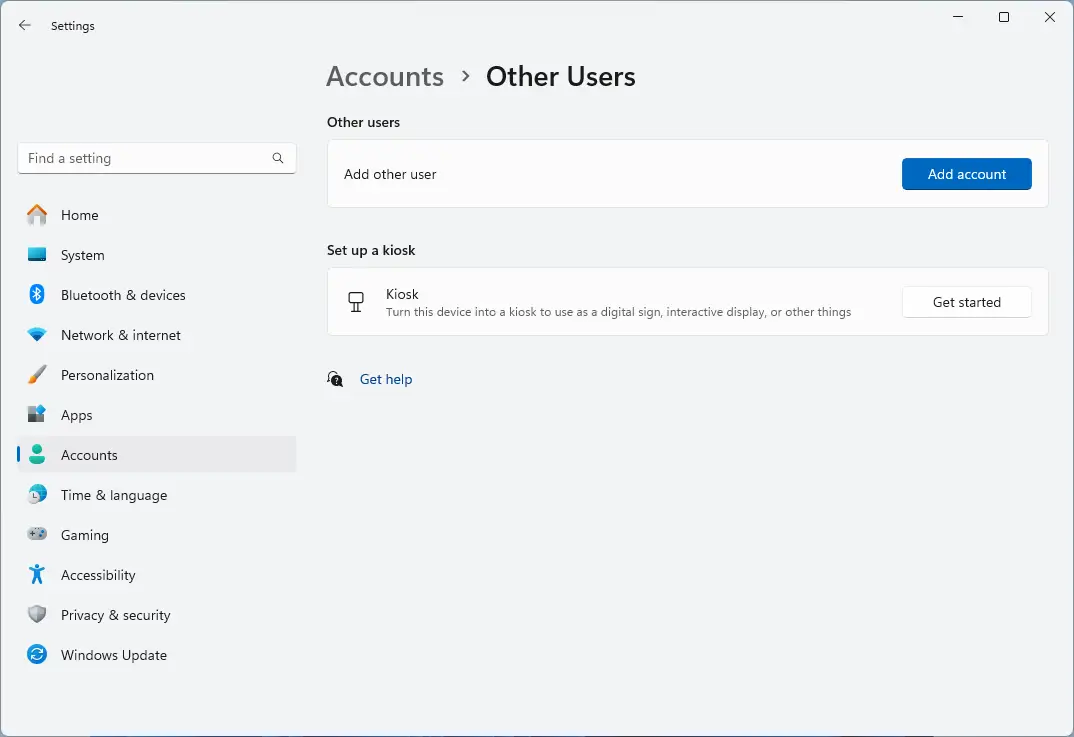
Kiest u bijvoorbeeld Microsoft Edge als webbrowser, dan kunt u die instellen als openbare browser, de functionaliteit beperken om misbruik te voorkomen, het gebruik tot één bepaalde website beperken en de browser na een periode van inactiviteit opnieuw instellen. Afhankelijk van de gekozen app kunt u vervolgens de website-URL en andere opties configureren.
💡Let op: u kunt later terugkeren naar dezelfde plek in de app Instellingen om de instellingen van uw kiosk aan te passen.
Kioskmodus (Toegewezen toegang) in Windows verlaten
Nadat u zich op een kioskaccount hebt aangemeld, drukt u op Ctrl + Alt + Delete om u af te melden. Zo kunt u zich als beheerder aanmelden voor systeemonderhoud of om het kioskaccount te verwijderen.
Een kioskaccount verwijderen
Kioskmodus is handig om een publiek toegankelijk endpoint te vergrendelen op één app, maar soms moet u de kiosk verwijderen omdat u het device een andere bestemming geeft of bijwerkt. Zo verwijdert u een kioskaccount in een paar stappen.
Zo verwijdert u een kioskaccount in Windows 10:
- Open Instellingen via Zoeken 🔎 of druk op Win + I.
- Ga in de zijbalk naar Accounts → Gezin & andere gebruikers.
- Klik op Toegewezen toegang onder Een kiosk instellen.
- Selecteer de gebruikersnaam van het kioskaccount (standaard is dat Kiosk).
- Klik op de knop Kiosk verwijderen.
Zo verwijdert u een kioskaccount in Windows 11:
- Open Instellingen via Zoeken 🔎 of druk op Win + I.
- Ga in de zijbalk naar Accounts → Andere gebruikers.
- Klik op de naam van het kioskaccount onder Een kiosk instellen (de standaardaccountnaam is Kiosk)
- Klap het gedeelte onder Kioskgegevens uit en klik op de knop Kiosk verwijderen om verder te gaan.
Deze video legt duidelijk uit ‘Zo stelt u een kioskaccount met Toegewezen toegang in of verwijdert u het in Windows 10 & 11’.
⚠️ Waar u op moet letten bij het instellen van een kiosk
Iets over het hoofd gezien? Bekijk deze scenario’s en tips om fouten op te vangen, systeemproblemen te voorkomen en beleid aan te scherpen.
|
Risico’s |
Mogelijke gevolgen |
Oplossingen |
| Het kioskaccount en de beperkingen niet testen vóór de uitrol | Gebruikers kunnen toegang hebben gekregen tot apps of instellingen die niet de bedoeling waren | Meld u na de installatie aan op het kioskaccount om het gedrag en de beperkingen te controleren |
| Vergeten automatisch aanmelden in te schakelen | Telkens handmatig aanmelden kan nodig zijn, waardoor publieke gebruikers buitengesloten raken | Stel automatisch aanmelden in met netplwiz of Groepsbeleid |
| Verwisselbare media uitschakelen, net als webcams en andere overbodige randapparatuur | Risico op malware of data-exfiltratie via USB-sticks of webcams | Schakel ze uit via de beperkingen voor apparaatinstallatie of de BIOS-instellingen |
Zet NinjaOne MDM in om devices in kioskmodus effectief te beheren.
Veilige kiosken voor bedrijven en het onderwijs
Het instellen van kioskmodus is een veelvoorkomende taak voor Windows 10- en Windows 11-systeembeheerders in het onderwijs en bij bedrijven. Openbare webkioskterminals brengen bijzondere uitdagingen mee op het gebied van beveiliging en onderhoud: devices moeten fysiek beveiligd zijn en daarnaast zorgvuldig geconfigureerd en bewaakt worden, zodat ze blijven werken, niet misbruikt worden en geen aanvalsroute voor cyberaanvallen vormen.
Configuratietaken zoals het beheren van kioskgebruikers met Toegewezen toegang, het instellen van firewall- en beveiligingssoftware, het uitschakelen van camera’s en externe opslag en het oplossen van gebruikersproblemen vragen om extra tools om efficiënt en effectief te verlopen.
MDM-kioskbeheer van NinjaOne laat u uw publiek toegankelijke Windows 10- en 11-devices (en ook Android- en iOS-devices) beheren, inclusief internetkiosken, via één webinterface waarmee u de beveiliging en functionaliteit van devices beheert en bewaakt. Gebruik privé-apps, houd misbruik in de gaten en los problemen op afstand op, waar uw devices zich ook bevinden. Raakt een device gecompromitteerd of gestolen, dan vergrendelt u het meteen zodat het niet verder gebruikt kan worden.






