Belangrijkste punten
- Uw privé-IP-adres vindt u via de opdrachtprompt (ipconfig), PowerShell of Instellingen.
- Uw openbare IP-adres achterhaalt u met onlinetools zoals Google of WhatIsMyIPAddress.com.
- IPv4 gebruikt numerieke 32-bits adressen (bijvoorbeeld 192.168.1.1), terwijl IPv6 werkt met alfanumerieke 128-bits adressen (bijvoorbeeld 2001:0db8::).
In deze handleiding leest u hoe u in Windows 10 en Windows 11 IP-adressen kunt vinden, zowel privé als openbaar. We leggen uit wat een IP-adres is, wat het verschil is tussen IPv4 en IPv6 en waarin privé- en openbare IP-adressen van elkaar verschillen.
U vindt instructies om uw privé-IP-adres te achterhalen via de opdrachtprompt, PowerShell en het Windows-bureaublad, plus stappen om met onlinetools uw openbare IP-adres op te zoeken.
Liever een video? Zo vindt u uw Windows-IP-adressen in enkele seconden. Bekijk Privé- en openbare IP-adressen vinden in Windows.
IP-adressen begrijpen
Een IP-adres is de unieke identificatie van uw device binnen een netwerk. Net als straatadressen zijn unieke IP-adressen nodig in computernetwerken, zodat uw device gevonden kan worden en er gegevens naartoe verstuurd en van ontvangen kunnen worden.
Er zijn twee veelgebruikte standaarden voor IP-adressen: IPv4 en het modernere IPv6. IP-adressen kunnen openbaar of privé zijn, zoals hieronder wordt toegelicht. Ze kunnen ook statisch of dynamisch zijn. Statische IP-adressen veranderen niet, terwijl dynamisch toegewezen IP-adressen periodiek wijzigen of zodra een device opnieuw verbinding maakt.
Elk device met een netwerkverbinding hoort een IP-adres te hebben. Devices die ook met het internet zijn verbonden, hebben daarnaast een openbaar IP-adres (voor dat specifieke device of voor het device dat de internetverbinding levert, zoals een router of een telefoon die als hotspot fungeert). De meeste devices hebben een IPv4-adres, terwijl IPv6 nog in opmars is en niet altijd beschikbaar of standaard ingeschakeld is.
IPv4
IPv4 (Internet Protocol versie 4) is de meest gebruikte standaard voor IP-adressen. Deze standaard gebruikt 32-bits adressen die bestaan uit vier getallen (elk van 0 tot 255), gescheiden door punten. Een IPv4-adres ziet er zo uit:
- 192.168.100.100
IPv4 ondersteunt ongeveer 4,3 miljard unieke adressen. Dat lijkt veel, maar het is niet genoeg voor de huidige omvang van het internet. Dat is een van de problemen die IPv6 moet oplossen.
IPv6
IPv6 (Internet Protocol versie 6) is bedoeld als vervanger van IPv4 (al valt te betwisten of dat ooit volledig zal gebeuren, zeker voor lokale netwerken). Het ondersteunt 340 undecillion unieke adressen (ongeveer 79 octillion keer zoveel als IPv4), met als doel dat dit volstaat voor de toekomstige groei van het internet. Een IPv6-adres bestaat uit alfanumerieke tekens gescheiden door dubbele punten en ziet er zo uit:
- 2001:0db8:85a3:0000:0000:8a2e:0370:7334
Dit nieuwere protocol ondersteunt 340 undecillion unieke adressen (ongeveer 79 octillion keer zoveel als IPv4), met als doel voldoende ruimte te bieden voor de toekomstige groei van het internet.
Volg en beheer de IP-adressen van uw devices moeiteloos met het centrale endpoint management van NinjaOne.
Wat is een privé-IP-adres?
Een privé-IP-adres wordt gebruikt binnen een lokaal netwerk om te communiceren met devices op het bekabelde of draadloze netwerk bij u thuis of op kantoor. Uw laptop en netwerkprinter hebben bijvoorbeeld lokale IP-adressen om met elkaar te communiceren. Lokale IP-adressen worden thuis meestal toegewezen door uw router en in zakelijke omgevingen door servers op het bedrijfsnetwerk.
Privé-IP-adressen zijn alleen uniek binnen het lokale netwerk. Lokale netwerken staan immers los van elkaar en kunnen onderling niet communiceren. Ze beschikken over kleine reeksen adressen die vaak in meerdere lokale netwerken terugkomen.
Wat is een openbaar IP-adres?
Openbare IP-adressen worden gebruikt op het internet en worden toegewezen door uw ISP (Internet Service Provider). Dankzij openbare IP-adressen zijn devices bereikbaar op het bredere internet. Normaal gesproken heeft uw router een openbaar IP-adres en stuurt deze het internetverkeer door naar uw devices (zoals computers, tablets en streamingapparaten) via hun lokale IP-adres, in plaats van elk device rechtstreeks aan het internet bloot te stellen.
Openbare IP-adressen zijn wereldwijd uniek: geen twee devices delen hetzelfde openbare IP-adres.
Zo vindt u uw privé-IP-adres in Windows 10 en Windows 11
Uw lokale IP-adres achterhalen
Op devices met Windows 10 en Windows 11 vindt u uw lokale IP-adres door de opdrachtprompt te openen en de opdracht ipconfig uit te voeren. Daarmee verschijnt uw huidige netwerkconfiguratie in het venster van de opdrachtprompt.
In die resultaten vindt u uw actieve netwerkverbinding: het lokale IPv4-adres van elke netwerkadapter staat vermeld naast IPv4-adres.
Wilt u alleen een lijst met uw lokale IP-adressen zien? Open dan PowerShell en voer de volgende opdracht in:
Get-NetIPAddress | Where-Object { $_.AddressFamily -eq "IPv4" -and $_.InterfaceAlias -notlike "*Virtual*" } | Select-Object IPAddress
Uw lokale IP-adres is doorgaans een IPv4-adres, omdat IPv6-adressen wereldwijd uniek zijn per device.
U kunt uw lokale IP-gegevens in Windows 10 en Windows 11 ook bekijken via de app Instellingen:
- Klik met de rechtermuisknop op het menu Start en klik op Instellingen
- Open Netwerk en internet
- Klik op Eigenschappen bij uw actieve verbinding
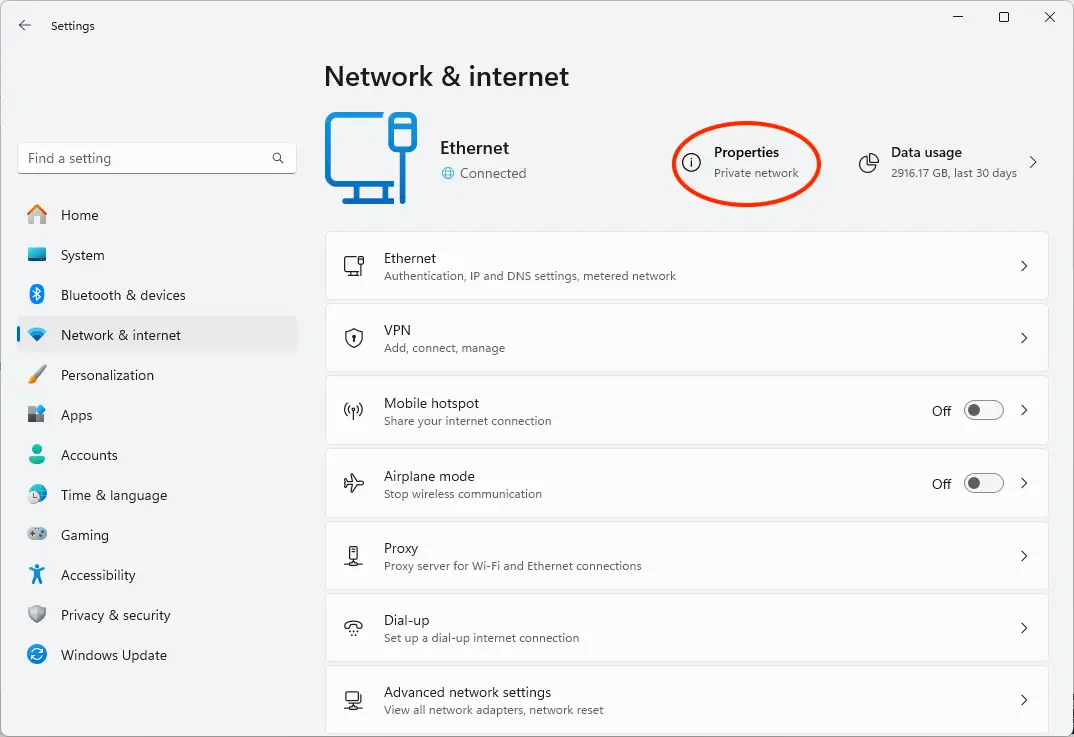
Uw lokale IPv4-adres staat naast IPv4-adres, samen met andere netwerkgegevens zoals de gateway en de DNS-servers van uw netwerk
Zo vindt u uw openbare IP-adres
Uw openbare IP-adres is zichtbaar voor uw router en voor devices buiten uw lokale netwerk. Het eenvoudigst gaat het met onlinediensten, want elke router heeft een andere interface en toont een verschillende hoeveelheid informatie.
Als u in Google of DuckDuckGo zoekt op “Mijn IP-adres”, krijgt u uw openbare IP-adres te zien. U kunt ook de diensten van NordVPN of WhatIsMyIpAddress.com gebruiken. Afhankelijk van uw ISP beschikt u over een openbaar IPv4- of IPv6-adres of over beide. Veel gebruikers kiezen voor VPN-diensten voor privacy om hun openbare IP-adres te verbergen en hun internetverkeer af te schermen van pottenkijkers.
Zorg dat zakelijke devices correct geconfigureerd en up-to-date zijn met de krachtige beheertools van NinjaOne.
Meld u aan voor een gratis trial van de best beoordeelde endpoint management software volgens G2
Netwerkbeheer van Windows in zakelijke omgevingen
Het beheren van de privé-IP-adressen van Windows 10- en Windows 11-devices in een zakelijke omgeving en het beschermen van devices van medewerkers op afstand tegen cyberdreigingen vraagt om extra tools. Endpoint management van NinjaOne biedt u de tools om devices met Windows, Apple en Android correct geconfigureerd en volledig up-to-date te houden vanuit één centraal webportaal, met volledig overzicht over uw IT-infrastructuur en de devices van uw gebruikers, lokaal of op afstand.
Gerelateerde onderwerpen: